La herramienta que busca pantallas descuadradas por sí sola
En IKA LAB usamos una herramienta para comprobar que la pantalla no esté descuadrada antes de publicar un juego. Esta vez contamos por qué la creamos y cómo funciona.
Cambiar los números no lo arreglaba
Hacia el 10 de octubre de 2026, intentamos una y otra vez corregir la posición de los textos y del mapa en la pantalla de uno de nuestros juegos, sin conseguirlo. Cambiábamos los números de posición y creíamos que estaba arreglado, pero en la pantalla real seguía descolocado.
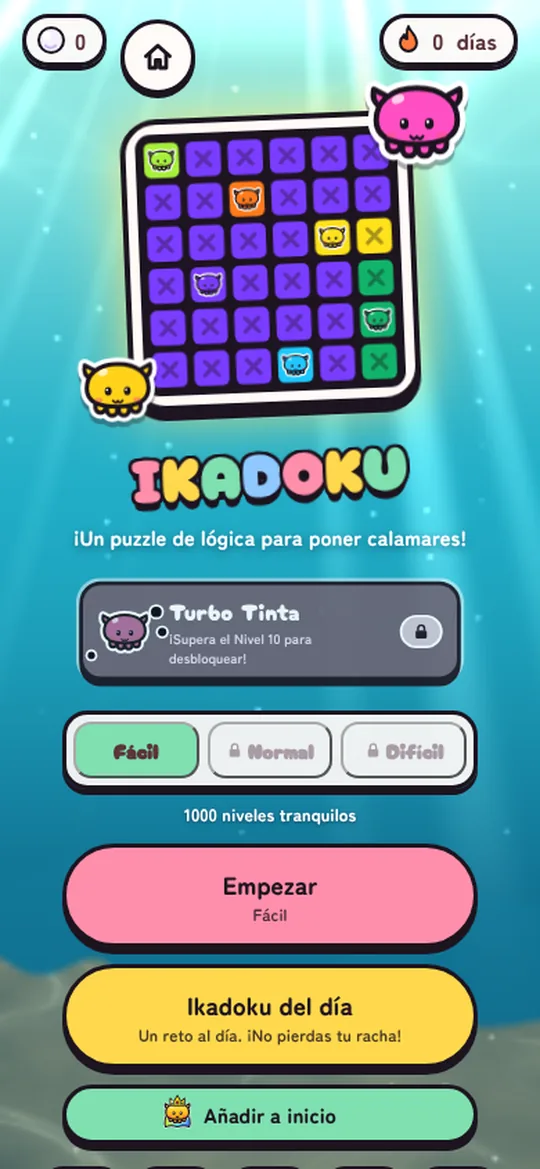
Así que creamos una regla. Después de arreglar algo visual, hay que hacer una captura en una pantalla del tamaño de un móvil y comprobarla con nuestros propios ojos antes de publicar. Nunca decir «ya está arreglado» solo por haber cambiado un número.
Solo habíamos mirado la pantalla en vertical
Justo al día siguiente, el 11 de octubre, después de publicar un juego en un sitio de juegos, encontramos problemas en la pantalla horizontal. El gran texto «DASH!» tapaba la clasificación y el texto «GOD DASH» se salía de la pantalla. La tarjeta de explicación para quien juega por primera vez también quedaba cortada por abajo, y no se podía pulsar el botón «Next».
La causa fue que solo lo habíamos comprobado en vertical. Por eso, ahora es regla comprobar tanto en vertical como en horizontal antes de publicar. Estos son los tamaños de pantalla que revisamos:
- Móvil en vertical: 390×844
- Móvil pequeño: 360×640
- Móvil en horizontal: 844×390
- Marcos apaisados: 800×600 y 1100×620
Una lista de revisión y una herramienta automática
Como seguíamos arreglando cosas después de publicar, el 12 de octubre creamos una lista de revisión previa. Decidimos su contenido hablándolo desde cuatro puntos de vista: quien busca pantallas descuadradas, quien revisa con mucho rigor, quien prueba jugando a propósito de formas retorcidas y quien juega por primera vez.
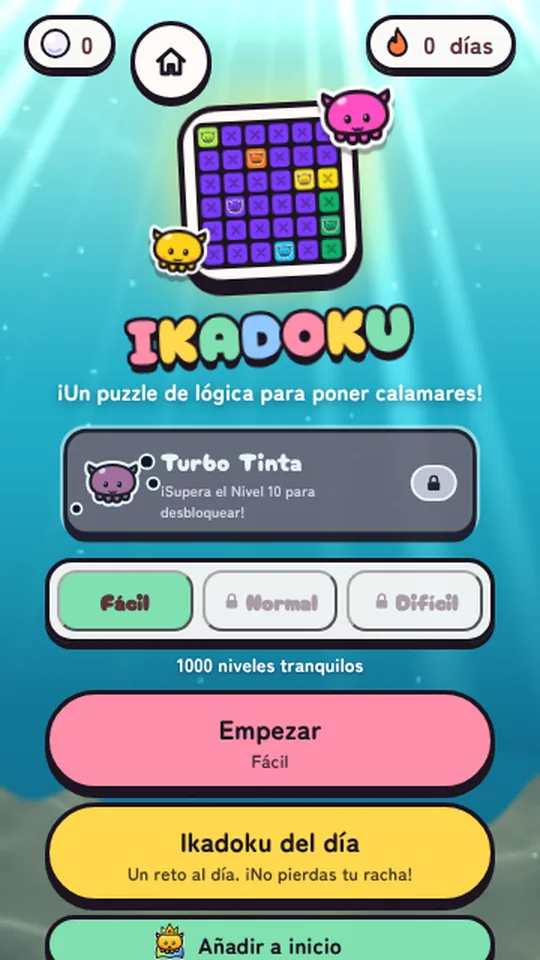
Ese mismo día creamos layout_check.py, una herramienta que encuentra pantallas descuadradas automáticamente. Para cada combinación de tamaño de pantalla e idioma, abre el juego de verdad en un navegador, hace capturas y busca problemas con un programa. Normalmente revisa dos idiomas: japonés y portugués, cuyos textos suelen ser largos.
Abre un navegador nuevo para cada tamaño e idioma, así que, aunque un juego pesado deje colgado el navegador, las demás revisiones siguen adelante. Si se detiene a mitad, los resultados hasta ese punto se conservan.
Qué pantallas captura
La herramienta abre el juego, espera a que desaparezca la pantalla de inicio y primero captura la pantalla de título. Después pulsa uno por uno los botones de la pantalla de título y captura la pantalla a la que lleva cada uno. Se salta botones como inicio, compartir, pantalla completa, reiniciar o los que cambian el idioma o el sonido.
Para la pantalla de juego, busca automáticamente un botón como «Empezar», lo pulsa, espera un poco y hace una captura. Como puede aparecer una tarjeta de explicación, espera unos 3 segundos más y hace otra.
Antes de cada captura, espera a que terminen las animaciones de aparición (como mucho 3 segundos). Si midiera mientras las cosas se mueven, los resultados no serían correctos.
Para los efectos, si el juego tiene una forma de mostrar frases de ánimo, la herramienta la usa para mostrar la frase más larga de ese idioma en el borde izquierdo y en el derecho de la pantalla, para ver si sigue dentro de la pantalla incluso en los bordes. Si el juego tiene el elemento clearText, también muestra y captura el texto «¡¡LISTO!!». En resumen, captura estas pantallas:
- La pantalla de título
- Cada pantalla a la que se llega pulsando un botón del título (explicación, ajustes, selección de nivel, etc.)
- La pantalla de juego (poco después de empezar y unos 3 segundos más tarde)
- Efectos (la frase de ánimo más larga en los bordes izquierdo y derecho, y «¡¡LISTO!!» en los juegos que tienen clearText)
- Escenas propias de cada juego escritas en scenes.json
Qué busca y cómo leer los resultados
En cada captura, el programa busca problemas. Los textos se miden por el tamaño de las propias letras, no por la caja que los contiene.
Para saber si un botón se puede pulsar, comprueba si hay algo encima del centro del botón. Las superposiciones no se cuentan cuando uno de los elementos está oculto bajo una tarjeta. Y cuando la página se desplaza y muchas cosas se salen por abajo, las agrupa en una sola línea, porque listarlas una por una sería difícil de leer.
Los resultados forman una página que muestra, para cada juego, cuántos NG (rojo) y avisos (amarillo) hay. Las capturas aparecen con marcos rojos en los NG y marcos amarillos en los avisos. Si hay aunque sea un NG, la herramienta termina devolviendo una señal de fallo (código de salida 1).
Los NG se arreglan antes de publicar. Los avisos son cosas que arreglamos si podemos. Los botones demasiado pequeños o pegados al borde inferior de la pantalla cuentan como avisos. Esto es lo que busca:
- Aparece una barra de desplazamiento en la página
- Textos o botones se salen de la pantalla
- Un botón importante (Empezar, Siguiente, Cerrar, etc.) no se ve sin desplazarse dentro de una tarjeta
- Algo tapa un botón y no se puede pulsar
- Un texto se superpone a otro texto o a un botón
- El texto de un efecto se sale de la pantalla
- Un botón es demasiado pequeño (menos de 28 px)
- Un botón está pegado al borde inferior de la pantalla
Lo que la herramienta no puede hacer
La herramienta no puede hacer aparecer por sí sola los efectos que solo salen durante la partida, como un gran texto «DASH!» o las tarjetas que aparecen en medio de la partida. Por eso hicimos que, si se escribe en un archivo de ajustes llamado scenes.json cómo llamar a ese efecto, la herramienta lo llame y lo capture. Aun así, los archivos del juego no se modifican.
Los efectos que desaparecen enseguida, como el texto «DASH!», están configurados para capturarse 0,2 segundos después de aparecer, sin esperar a que termine la animación. Las funciones encerradas dentro del juego solo se pueden llamar desde fuera durante las pruebas.
La herramienta no puede medir superposiciones en textos dibujados directamente dentro de un canvas o de una escena 3D. La página de resultados también lo indica, y esas capturas las revisamos con nuestros propios ojos.
A veces la herramienta confundía cosas que estaban bien con pantallas descuadradas. Contaba como «superposición» las líneas vecinas de un texto de varias líneas, o marcaba las letras sueltas de un logo, que están juntas a propósito. Por eso, el mismo día que la creamos, la cambiamos para comparar los textos línea por línea y no comparar entre sí las letras sueltas de un logo.
Probarla con una versión antigua y mirar con nuestros ojos
Para ver si la herramienta funcionaba de verdad, la probamos con una versión antigua del juego, de antes de los arreglos. Los problemas del 11 de octubre aparecían allí como el botón «Añadir a inicio» saliéndose en horizontal, el botón «¡Empezar!» de la tarjeta que no se veía sin desplazarse, el botón «Siguiente» de la tarjeta de explicación y el texto de la aceleración saliéndose. Según nuestros registros, la herramienta encontró los cuatro.
Aun así, no se lo dejamos todo a la herramienta. Después de usarla, también miramos las capturas con nuestros propios ojos: cada revisión tiene dos partes. Encontrar los problemas antes de publicar, en lugar de arreglarlos después. Para eso sirve esta herramienta.