A ferramenta que procura telas desalinhadas sozinha
Na IKA LAB, usamos uma ferramenta para verificar se a tela não está desalinhada antes de lançar um jogo. Desta vez, contamos por que criamos essa ferramenta e como ela funciona.
Mudar os números não resolvia
Por volta de 10 de outubro de 2026, tentamos várias vezes corrigir a posição dos textos e do mapa na tela de um dos nossos jogos, sem sucesso. Mudávamos os números de posição e achávamos que estava resolvido, mas na tela de verdade ainda estava fora do lugar.
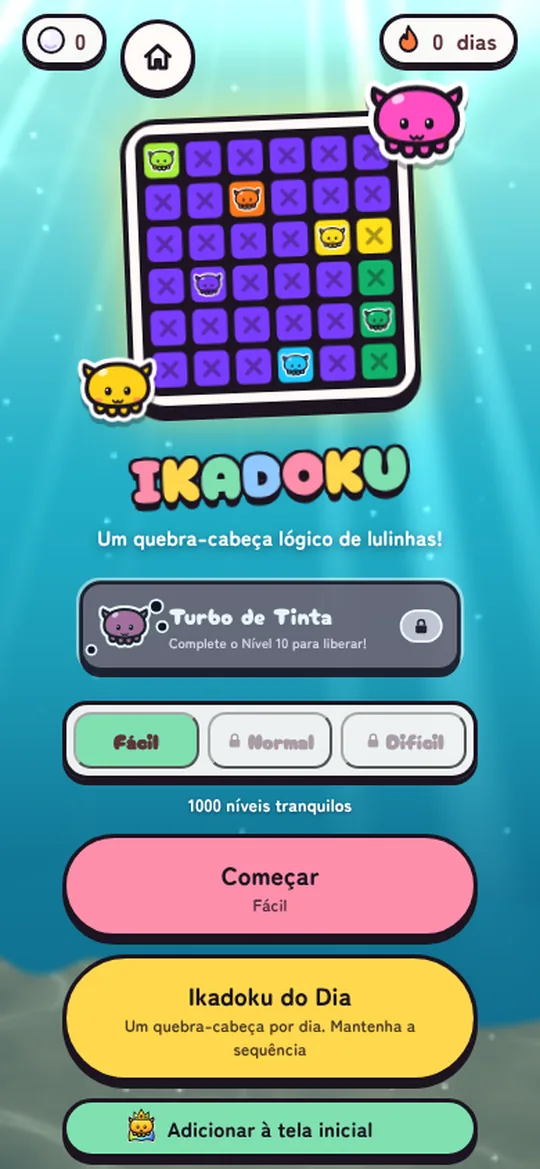
Então criamos uma regra. Depois de corrigir algo visual, tirar um print numa tela do tamanho de um celular e conferir com os próprios olhos antes de lançar. Nunca dizer "está resolvido" só porque mudamos um número.
Só tínhamos olhado a tela em pé
Logo no dia seguinte, 11 de outubro, depois de lançar um jogo num site de jogos, encontramos problemas na tela deitada. O texto grande "DASH!" cobria a classificação, e o texto "GOD DASH" saía da tela. O cartão de explicação para quem joga pela primeira vez também ficava cortado embaixo, e não dava para apertar o botão "Next".
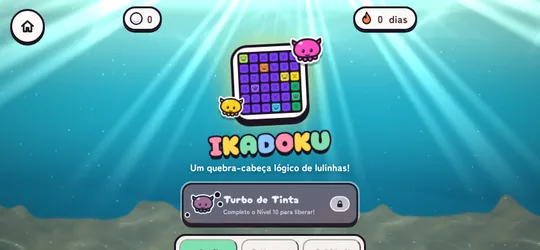
A causa foi termos conferido só com a tela em pé. Por isso, virou regra conferir com a tela em pé e deitada antes de lançar. Estes são os tamanhos de tela que verificamos:
- Celular em pé: 390×844
- Celular pequeno: 360×640
- Celular deitado: 844×390
- Molduras largas: 800×600 e 1100×620
Uma lista de verificação e uma ferramenta automática
Como continuávamos corrigindo coisas depois do lançamento, em 12 de outubro criamos uma lista de verificação antes de lançar. Decidimos o conteúdo conversando a partir de quatro pontos de vista: quem procura telas desalinhadas, quem revisa com muito rigor, quem testa jogando de jeitos complicados de propósito e quem joga pela primeira vez.
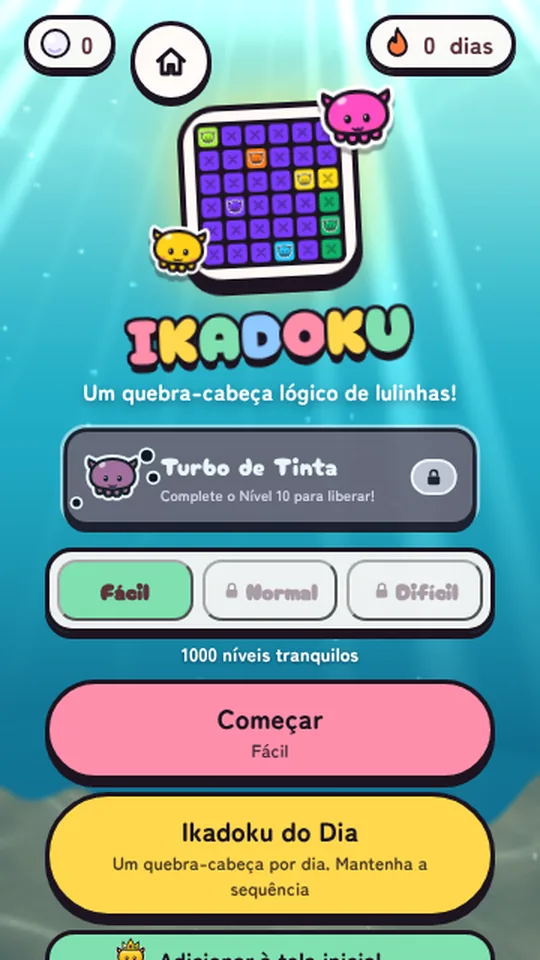
No mesmo dia, criamos o layout_check.py, uma ferramenta que encontra telas desalinhadas automaticamente. Para cada combinação de tamanho de tela e idioma, ela abre o jogo de verdade num navegador, tira prints e procura problemas com um programa. Normalmente, verifica dois idiomas: japonês e português, cujos textos costumam ficar compridos.
Ela abre um navegador novo para cada tamanho e idioma, então, mesmo que um jogo pesado trave o navegador, as outras verificações continuam. Se parar no meio, os resultados até ali ficam guardados.
Quais telas ela captura
A ferramenta abre o jogo, espera a tela de abertura sumir e primeiro captura a tela de título. Depois, aperta um por um os botões da tela de título e captura a tela para onde cada um leva. Ela pula botões como início, compartilhar, tela cheia, reiniciar e os que trocam o idioma ou o som.
Para a tela de jogo, ela procura automaticamente um botão como "Começar", aperta, espera um pouco e tira um print. Como pode aparecer um cartão de explicação, espera mais uns 3 segundos e tira outro.
Antes de cada print, ela espera as animações de entrada terminarem (no máximo 3 segundos). Se medisse enquanto as coisas ainda se movem, o resultado não sairia certo.
Para os efeitos, se o jogo tiver um jeito de mostrar frases de elogio, a ferramenta usa esse jeito para mostrar a frase mais comprida daquele idioma na beirada esquerda e na direita da tela, para ver se ela continua dentro da tela mesmo nas beiradas. Se o jogo tiver o elemento clearText, também mostra e captura o texto "CONCLUÍDO!!". Resumindo, ela captura estas telas:
- A tela de título
- Cada tela aberta ao apertar um botão do título (explicação, configurações, escolha de fase etc.)
- A tela de jogo (pouco depois de começar e uns 3 segundos depois)
- Efeitos (a frase de elogio mais comprida nas beiradas esquerda e direita, e "CONCLUÍDO!!" nos jogos que têm clearText)
- Cenas próprias de cada jogo escritas no scenes.json
O que ela procura e como ler os resultados
Em cada print, o programa procura problemas. Os textos são medidos pelo tamanho das próprias letras, não pela caixa que os contém.
Para saber se um botão pode ser apertado, ela verifica se há algo em cima do centro do botão. Sobreposições não contam quando um dos itens está escondido embaixo de um cartão. E, quando a página rola e muitas coisas saem por baixo, ela junta tudo numa linha só, porque listar uma por uma ficaria difícil de ler.
Os resultados viram uma página que mostra, para cada jogo, quantos NG (vermelho) e avisos (amarelo) existem. Os prints aparecem com molduras vermelhas nos NG e molduras amarelas nos avisos. Se houver pelo menos um NG, a ferramenta termina devolvendo um sinal de falha (código de saída 1).
Os NG são corrigidos antes de lançar. Os avisos são coisas que corrigimos se der. Botões pequenos demais ou grudados na parte de baixo da tela contam como avisos. Isto é o que ela procura:
- Aparece uma barra de rolagem na página
- Textos ou botões saem da tela
- Um botão importante (Começar, Próximo, Fechar etc.) só aparece rolando dentro de um cartão
- Algo cobre um botão e não dá para apertar
- Um texto se sobrepõe a outro texto ou a um botão
- O texto de um efeito sai da tela
- Um botão é pequeno demais (menos de 28 px)
- Um botão está grudado na parte de baixo da tela
O que a ferramenta não consegue fazer
A ferramenta não consegue fazer aparecer sozinha os efeitos que só surgem durante a partida, como um texto grande "DASH!" ou cartões que aparecem no meio da partida. Por isso, fizemos com que, se escrevermos num arquivo de configuração chamado scenes.json como chamar esse efeito, a ferramenta o chame e capture a tela. Mesmo assim, os arquivos do jogo não são alterados.
Efeitos que somem logo, como o texto "DASH!", estão configurados para serem capturados 0,2 segundo depois de aparecer, sem esperar a animação terminar. Funções fechadas dentro do jogo só podem ser chamadas de fora durante os testes.
A ferramenta não consegue medir sobreposições em textos desenhados direto dentro de um canvas ou de uma cena 3D. A página de resultados também avisa isso, e conferimos esses prints com os próprios olhos.
Às vezes a ferramenta confundia coisas que estavam certas com telas desalinhadas. Ela contava como "sobreposição" as linhas vizinhas de um texto com várias linhas, ou marcava as letras soltas de um logo, que ficam juntinhas de propósito. Por isso, no mesmo dia em que a criamos, mudamos para comparar os textos linha por linha e não comparar entre si as letras soltas de um logo.
Testar numa versão antiga e olhar com os próprios olhos
Para ver se a ferramenta funcionava de verdade, testamos numa versão antiga do jogo, de antes das correções. Os problemas de 11 de outubro apareciam ali como o botão "Adicionar à tela inicial" saindo da tela deitada, o botão "Começar!" do cartão que só aparecia rolando, o botão "Próximo" do cartão de explicação e o texto da arrancada saindo da tela. Segundo nossos registros, a ferramenta encontrou os quatro.
Mesmo assim, não deixamos tudo com a ferramenta. Depois de usá-la, também olhamos os prints com os próprios olhos: cada verificação tem duas partes. Encontrar os problemas antes de lançar, em vez de corrigir depois. É para isso que serve esta ferramenta.