Adicionar à tela inicial e como seu progresso é salvo
Os jogos web da IKA LAB não têm contas e, mesmo assim, você continua de onde parou na próxima vez que abrir. Desta vez, contamos onde esse progresso fica guardado e para que serve o botão de adicionar à tela inicial que fica na tela de título.
O progresso fica dentro do seu navegador
Os jogos web da IKA LAB não têm contas nem login. Seu progresso, como até onde você chegou, fica guardado em um espaço dentro do navegador em que você joga (localStorage). Cada jogo guarda o progresso separadamente, então o de um jogo nunca se mistura com o de outro.
A parte boa é que você volta a jogar na hora, sem digitar nome nem e-mail. Em troca, seu progresso só existe dentro daquele navegador.
Por isso, em casos como estes, seu progresso pode não aparecer ou ser apagado:
- Quando você joga em outro celular ou computador (o progresso não é levado junto)
- Quando você abre o jogo em outro navegador, mesmo no mesmo aparelho
- Quando você apaga os dados do site nas configurações do navegador
- Quando você joga no modo anônimo ou em outro modo que não guarda dados
O botão da tela de título para adicionar à tela inicial
A tela de título de cada jogo tem um botão verde-menta para adicionar o jogo à tela inicial. Ao lado do texto fica o ícone do King Ika: uma lulinha amarela de coroa.
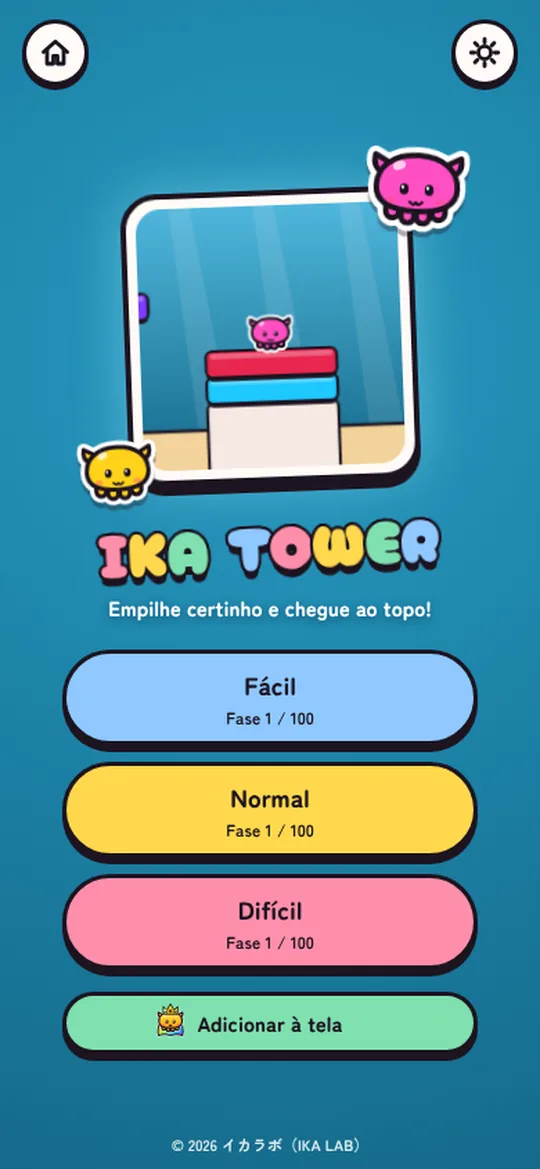
Com esse botão, você pode colocar o jogo como um ícone na tela inicial do celular. Isso traz algumas vantagens:
- Você começa a jogar com um toque no ícone
- Você joga em tela cheia, sem barra de endereço
- Seu progresso fica mais protegido contra ser apagado (principalmente no iPhone)
No iPhone e no Android é diferente
O jeito de adicionar algo à tela inicial depende do celular, então o botão funciona de forma diferente em cada um.
No Android, ao tocar no botão, aparece uma tela perguntando se você quer adicionar o jogo. Mas essa tela só pode aparecer quando o navegador, como o Chrome, está pronto. Se ainda não estiver, mostramos “Preparando…” e esperamos até 3 segundos.
Se ficar pronto enquanto você espera, aparece o cartão “Tudo pronto!”; toque em “Adicionar à tela inicial” mais uma vez. Fazemos assim porque os celulares só deixam mostrar essa tela logo depois de um toque. Se continuar sem ficar pronto depois de 3 segundos, ou se a tela de confirmação não puder ser mostrada, mostramos um guia dizendo para abrir o menu do navegador (⋮ no canto superior direito) e tocar em “Instalar app” ou “Adicionar à tela inicial”. No Android, isso funciona igual em todos os jogos, com um mesmo código compartilhado.
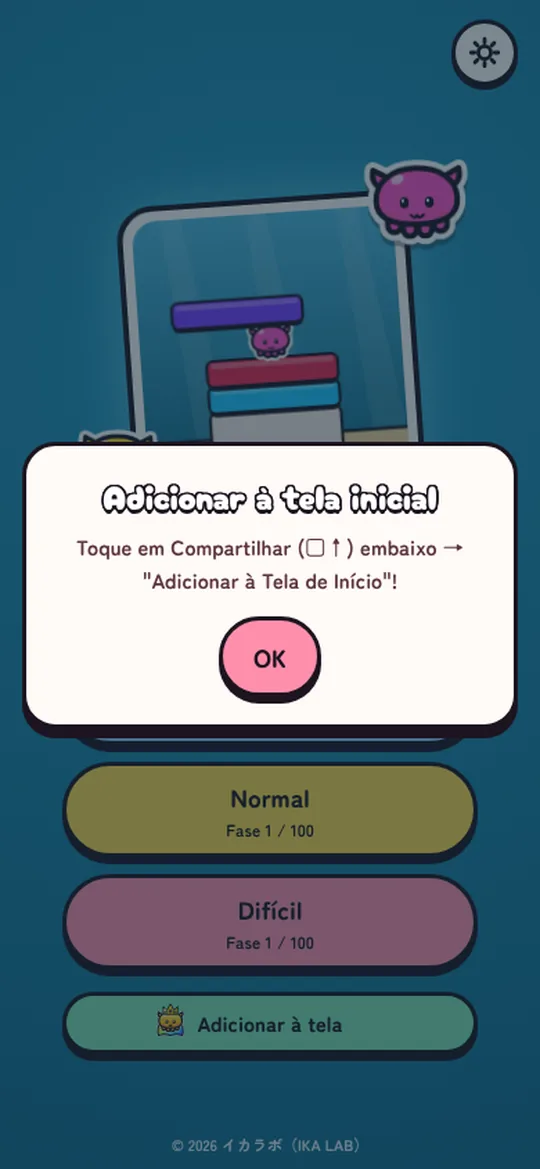
No iPhone, em vez de uma tela de confirmação, explicamos o passo a passo. Ao tocar no botão, aparece um cartão dizendo para tocar no botão Compartilhar, na parte de baixo da tela (o quadrado com a seta), e depois em “Adicionar à Tela de Início”.
Quando você abre pela tela inicial
Ao abrir um jogo pelo ícone na tela inicial, ele está configurado para começar em tela cheia. Sem a barra de endereço, o jogo pode usar mais espaço da tela.
O nome do ícone muda conforme o idioma. Se o seu aparelho estiver em japonês, o jogo é adicionado com o nome em japonês, como 「イカドク」. Se não, é adicionado com o título em inglês, como “IKADOKU”.
Quando você abre o jogo pela tela inicial, ele já foi adicionado, então escondemos o botão. Além disso, como ali não há o botão de voltar do navegador, a tela de título tem um botão em forma de casa no canto superior esquerdo para voltar à página inicial da IKA LAB. Esse botão só aparece enquanto a tela de título está visível, e não quando outra tela, como a de como jogar, está por cima.
Mesmo aberto pela tela inicial, é a mesma página da versão web. O jogo sempre é carregado da internet, então você precisa estar conectado para jogar, mesmo pela tela inicial. Em troca, quando corrigimos algo, quem joga pela tela inicial também recebe a versão nova.
Um convite na 2ª e na 5ª visita
Mesmo com o botão ali, tem gente que não o vê. Por isso, na 2ª e na 5ª visita ao mesmo jogo, mostramos um cartão “Coloque na tela inicial!”, uma vez em cada. As visitas são contadas separadamente em cada jogo, e as feitas pela tela inicial não contam.
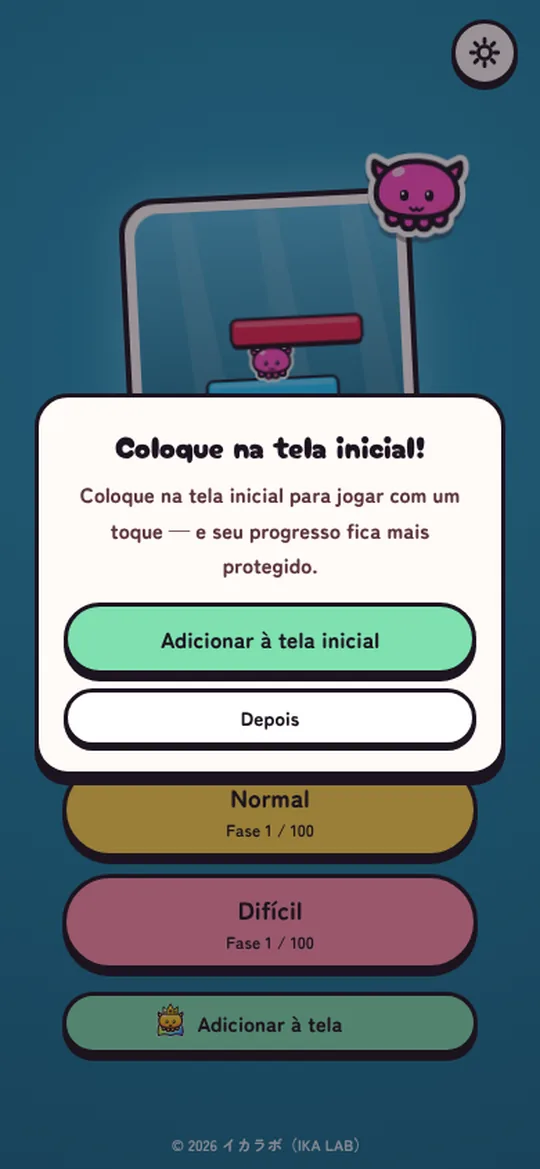
O cartão aparece um pouco depois de o jogo abrir. Se até lá você já tocou na tela e começou a jogar, não mostramos, porque não queremos atrapalhar sua partida. Tocar em “Adicionar à tela inicial” no cartão segue os mesmos passos do botão. Você pode fechá-lo tocando em “Depois”. Também não mostramos quando você abre o jogo pela tela inicial, nem quando sabemos que ele já foi adicionado.
E, quando o jogo é aberto pela tela inicial, ele pede ao navegador que proteja os dados para não serem apagados (navigator.storage.persist()). Quem decide se aceita é o navegador, mas assim adicionar o jogo à tela inicial também ajuda a proteger seu progresso.
Nossas regras para proteger o progresso
Seu progresso é importante para você, então seguimos algumas regras ao salvá-lo.
Primeiro, salvar e carregar são escritos de modo que uma falha não cause erro. Mesmo quando não dá para salvar, como no modo anônimo, o jogo continua funcionando e você pode jogar.
Segundo, quando uma atualização muda o que o jogo salva, ele continua conseguindo ler o progresso salvo no formato antigo. Os itens novos começam com valores iniciais. Por exemplo, quando o IKA TOWER passou a guardar o progresso separado por dificuldade, o progresso anterior foi levado para “Fácil”.
Terceiro, depois que um jogo é lançado, o endereço dele (/games/<nome>/) nunca muda. Se mudasse, o ícone na sua tela inicial não abriria mais o jogo. Quando o IKA TRAIN se mudou para outro lugar, não apagamos a página /games/ika-train/: colocamos uma página avisando da mudança. Essa página também explica que o progresso da versão web (medalhas, melhores tempos) não pode ser levado junto.