Añadir a la pantalla de inicio y cómo se guarda tu progreso
Los juegos web de IKA LAB no tienen cuentas, y aun así puedes seguir donde lo dejaste la próxima vez que los abras. Esta vez contamos dónde se guarda ese progreso y para qué sirve el botón de añadir a la pantalla de inicio que hay en la pantalla de título.
El progreso vive dentro de tu navegador
Los juegos web de IKA LAB no tienen cuentas ni inicio de sesión. Tu progreso, como hasta dónde has llegado, se guarda en un espacio dentro del navegador con el que juegas (localStorage). Cada juego guarda su progreso por separado, así que el de un juego nunca se mezcla con el de otro.
Lo bueno es que puedes seguir jugando al instante, sin escribir un nombre ni un correo. A cambio, tu progreso solo existe dentro de ese navegador.
Por eso, en casos como estos, tu progreso puede no aparecer o borrarse:
- Cuando juegas en otro teléfono u ordenador (el progreso no se pasa)
- Cuando abres el juego en otro navegador, aunque sea en el mismo dispositivo
- Cuando borras los datos del sitio en los ajustes del navegador
- Cuando juegas en modo incógnito u otro modo que no guarda datos
El botón de la pantalla de título para añadir a inicio
En la pantalla de título de cada juego hay un botón verde menta para añadir el juego a la pantalla de inicio. Junto al texto lleva el icono de King Ika: un calamarcito amarillo con corona.
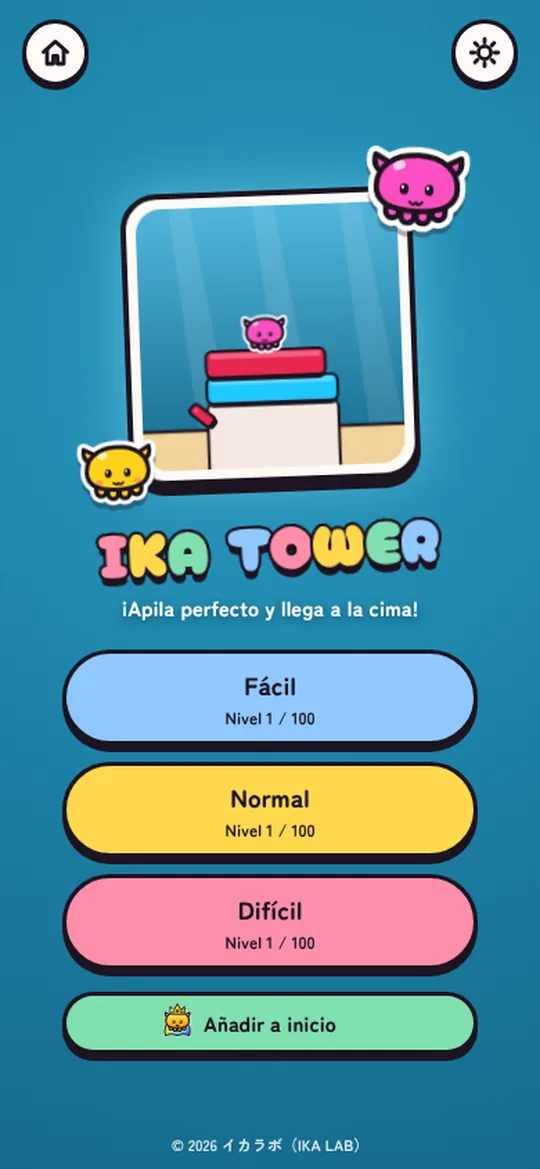
Con este botón puedes poner el juego como un icono en la pantalla de inicio de tu teléfono. Hacerlo tiene varias ventajas:
- Puedes empezar a jugar con un toque en el icono
- Puedes jugar a pantalla completa, sin barra de direcciones
- Tu progreso tiene menos riesgo de borrarse (sobre todo en iPhone)
En iPhone y en Android se hace distinto
La forma de añadir algo a la pantalla de inicio depende del teléfono, así que el botón funciona distinto en cada uno.
En Android, al tocar el botón aparece una pantalla que pregunta si quieres añadir el juego. Pero esa pantalla solo puede aparecer cuando el navegador, como Chrome, está listo. Si todavía no lo está, mostramos «Preparando…» y esperamos hasta 3 segundos.
Si se prepara mientras esperas, aparece la tarjeta «¡Listo!»; toca «Añadir a inicio» una vez más. Lo hacemos así porque los teléfonos solo permiten mostrar esa pantalla justo después de un toque. Si sigue sin estar listo después de 3 segundos, o si la pantalla de confirmación no se puede mostrar, mostramos una guía que te indica abrir el menú del navegador (⋮ arriba a la derecha) y tocar «Instalar aplicación» o «Añadir a pantalla de inicio». En Android, esto funciona igual en todos los juegos, con una misma pieza de código compartida.
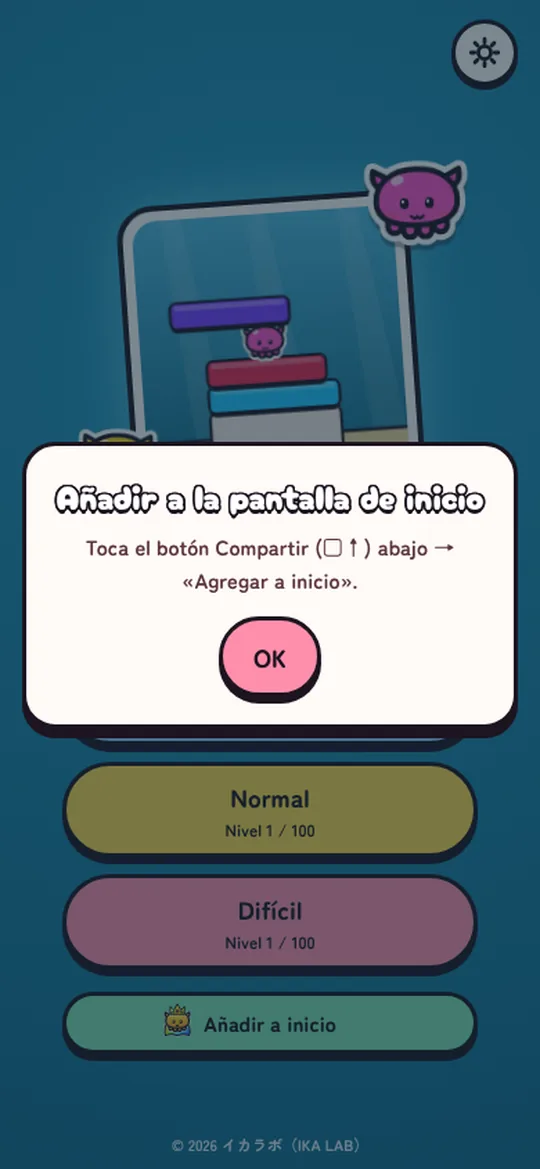
En iPhone, en lugar de una pantalla de confirmación, te explicamos los pasos. Al tocar el botón aparece una tarjeta que te indica tocar el botón Compartir de la parte de abajo (un cuadrado con una flecha) y luego «Añadir a pantalla de inicio».
Al abrirlo desde la pantalla de inicio
Al abrir un juego desde su icono en la pantalla de inicio, está configurado para empezar a pantalla completa. Sin la barra de direcciones, el juego puede usar más espacio de la pantalla.
El nombre del icono cambia según el idioma. Si tu dispositivo está en japonés, el juego se añade con su nombre japonés, como 「イカドク」. Si no, se añade con su título en inglés, como «IKADOKU».
Cuando abres el juego desde la pantalla de inicio, ya está añadido, así que ocultamos el botón. Además, como ahí no está el botón de atrás del navegador, la pantalla de título tiene un botón con forma de casa arriba a la izquierda para volver a la página principal de IKA LAB. Este botón solo aparece mientras se ve la pantalla de título, no cuando otra pantalla, como la de cómo jugar, la cubre.
Aunque lo abras desde la pantalla de inicio, es la misma página que la versión web. El juego siempre se carga desde internet, así que necesitas conexión para jugar, también desde la pantalla de inicio. A cambio, cuando arreglamos algo, quienes juegan desde la pantalla de inicio también reciben la versión nueva.
Una invitación en la 2.ª y la 5.ª visita
Aunque el botón esté ahí, hay quien no lo ve. Por eso, en la 2.ª y la 5.ª visita al mismo juego, mostramos una tarjeta «¡Ponlo en tu pantalla de inicio!», una vez cada vez. Las visitas se cuentan por separado en cada juego, y las que haces desde la pantalla de inicio no cuentan.
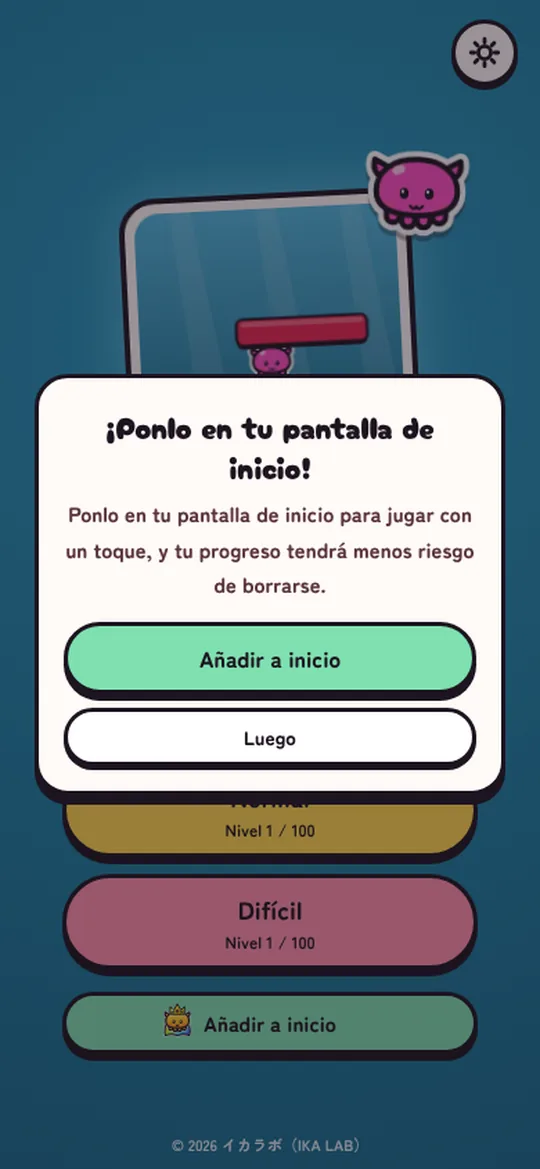
La tarjeta aparece un poco después de abrir el juego. Si para entonces ya tocaste la pantalla y empezaste a jugar, no la mostramos, porque no queremos interrumpir tu partida. Si tocas «Añadir a inicio» en la tarjeta, sigue los mismos pasos que el botón. Puedes cerrarla tocando «Luego». Tampoco la mostramos cuando abres el juego desde la pantalla de inicio, ni cuando sabemos que ya lo añadiste.
Y cuando abres el juego desde la pantalla de inicio, le pide al navegador que proteja sus datos para que no se borren (navigator.storage.persist()). El navegador decide si lo acepta, pero así, añadir el juego a la pantalla de inicio también ayuda a cuidar tu progreso.
Nuestras reglas para cuidar el progreso
Tu progreso es importante para ti, así que seguimos algunas reglas al guardarlo.
Primero, guardar y cargar están escritos para que un fallo no cause un error. Aunque no se pueda guardar, como en modo incógnito, el juego sigue funcionando y puedes jugar.
Segundo, cuando una actualización cambia lo que guarda un juego, este puede seguir leyendo el progreso guardado con el formato anterior. Los datos nuevos empiezan con valores iniciales. Por ejemplo, cuando IKA TOWER empezó a guardar el progreso por separado para cada dificultad, el progreso anterior pasó a «Fácil».
Tercero, una vez publicado un juego, su dirección (/games/<nombre>/) no cambia nunca. Si cambiara, el icono de tu pantalla de inicio ya no abriría el juego. Cuando IKA TRAIN se mudó a otro lugar, no borramos la página /games/ika-train/: pusimos una página que avisa de la mudanza. Esa página también explica que el progreso de la versión web (medallas, mejores tiempos) no se puede pasar.