Publicado:
¿Necesitas fotos para un trámite y no tienes tiempo? En lugar de pagar una cabina o un estudio cada vez, puedes tomar la foto con tu celular, acomodarla en una herramienta gratis e imprimir varias fotos en una sola copia. Aquí te mostramos cómo se compara con las opciones de siempre, paso a paso.
Usar la herramienta “Fotos carnet en una copia” →¿Te ha pasado?
- Pagas cada vez: las cabinas y los estudios cobran por cada sesión, aunque solo necesites una o dos fotos.
- Si sale mal, pagas otra vez: ojos cerrados, pelo despeinado… repetir suele costar lo mismo.
- No tienes tiempo de salir: si te enteras en la noche de que necesitas fotos, o tienes niños en casa, ir a una cabina es complicado.
Las opciones de siempre y sus desventajas
| Opción | Costo | Desventaja |
|---|---|---|
| Cabina de fotos | Pagas cada sesión | Tienes que salir. Repetir cuesta más. |
| Estudio o tienda de fotos | Suele ser lo más caro | Queda muy bien, pero solo en horario de atención. |
| Apps de fotos para pasaporte | Muchas cobran por imprimir o descargar | Hay que instalar una app y algunas suben tu foto a un servidor. |
| Esta herramienta + una copia de foto normal | Solo una copia pequeña | El fondo queda como está (no lo pone blanco). No revisa los requisitos oficiales. |
Cada opción tiene lo suyo. Un estudio da el resultado más cuidado y puede valer la pena para un trámite importante. Pero si solo necesitas unas fotos rápido, hacerlas tú es lo más barato.
Qué puede hacer “Fotos carnet en una copia”
- Varias fotos en una copia: acomoda tus fotos en una hoja de 89×127 mm con líneas punteadas suaves para cortar.
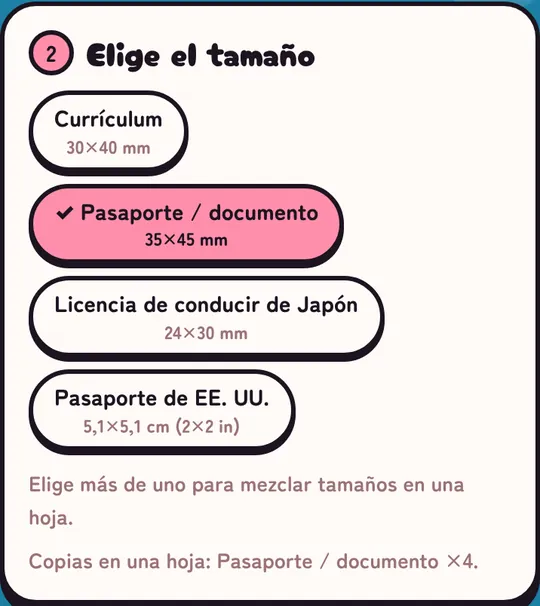
- Cuatro tamaños: Currículum (30×40 mm), Pasaporte / documento (35×45 mm), Licencia de conducir de Japón (24×30 mm) y Pasaporte de EE. UU. (2×2 in).
- Puedes mezclar tamaños: elige más de uno y comparten la misma hoja.
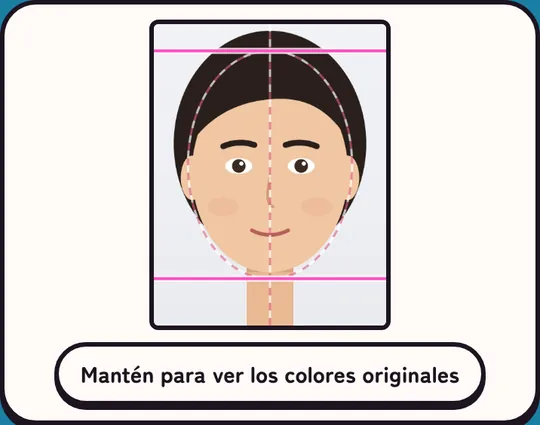
- Solo ajusta las líneas: mueve la foto con el dedo y haz zoom con dos dedos hasta que la cabeza y la barbilla queden en las líneas guía.
- Brillo, contraste y color: mantén presionado “Mantén para ver los colores originales” para comparar.
- Tu foto no sale de tu dispositivo: todo pasa dentro de la página, así que tu foto no se sube a ningún lado.
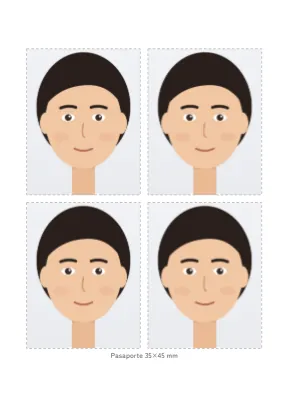
Paso a paso: de la foto a la copia impresa
- Toma la foto: párate frente a una pared lisa de color claro, en un lugar con buena luz, y pide que te tomen la foto de frente.
- Elige la foto: abre “Fotos carnet en una copia” y elige esa foto.
- Elige el tamaño: selecciona el tamaño que necesitas. Enseguida ves cuántas copias caben en una hoja.
- Ajusta la cara: pon la parte de arriba de la cabeza en la línea de arriba y la barbilla en la de abajo.
- Crea la hoja: toca “Crear la hoja” para guardar una imagen JPG.
- Imprímela: imprime la imagen como foto de 89×127 mm a tamaño real (100 %) y corta por las líneas punteadas.
Consejos y cosas a tener en cuenta
- Luz de frente: el fondo se usa tal cual, así que evita sombras en la pared. Ponte frente a una ventana o una lámpara.
- No uses “ajustar a la página”: cualquier cambio de escala cambia el tamaño de las fotos. Si imprimes en otro tamaño de papel, elige tamaño real (100 %) y mide el resultado con una regla.
- Usa la foto original de la cámara: las imágenes pequeñas o editadas pueden verse borrosas al imprimir. La herramienta te avisa si la foto es muy pequeña.
Aviso honesto: esta herramienta no pone el fondo blanco ni lo quita. Solo ajusta el tamaño y la posición de la cara; no revisa si la foto cumple los requisitos oficiales (color del fondo, tamaño de la cara, antigüedad, etc.). Revisa siempre las reglas del lugar donde vas a entregarla.
En resumen
En vez de pagar una cabina cada vez, toma la foto con tu celular y acomódala con esta herramienta. Con una sola copia pequeña tienes varias fotos, y puedes repetir gratis todas las veces que quieras.
Si tu foto de iPhone no se abre, conviértela primero con HEIC a JPG. Si necesitas una sola foto digital para un trámite en línea, recórtala con Recortar imágenes.