प्रकाशित:
किसी फ़ॉर्म के लिए जल्दी फ़ोटो चाहिए? हर बार स्टूडियो या फ़ोटो बूथ को पैसे देने के बजाय, आप फ़ोन से फ़ोटो लेकर एक मुफ़्त टूल में सेट कर सकते हैं और कई फ़ोटो एक ही छोटे प्रिंट पर निकाल सकते हैं। यहाँ आम तरीकों से तुलना करते हुए, स्टेप बाय स्टेप तरीका बताया गया है।
एक प्रिंट पर ID फ़ोटो टूल आज़माएँ →क्या आपके साथ भी ऐसा होता है?
- हर बार पैसे देने पड़ते हैं: फ़ोटो बूथ और स्टूडियो हर बार पैसे लेते हैं, चाहे आपको एक-दो फ़ोटो ही चाहिए हों।
- फ़ोटो ख़राब आई तो फिर से पैसे: आँखें बंद, बाल बिखरे… दोबारा खिंचवाने में अक्सर उतना ही ख़र्च होता है।
- बाहर जाने का समय नहीं: रात को पता चले कि कल फ़ोटो चाहिए, या घर पर बच्चे हों, तो बाहर जाना मुश्किल होता है।
आम तरीके और उनकी कमियाँ
| तरीका | ख़र्च | कमी |
|---|---|---|
| फ़ोटो बूथ | हर बार का शुल्क | बाहर जाना पड़ता है। दोबारा फ़ोटो पर फिर ख़र्च। |
| फ़ोटो स्टूडियो या दुकान | अक्सर सबसे महँगा | नतीजा अच्छा, लेकिन सिर्फ़ खुलने के समय में। |
| पासपोर्ट फ़ोटो ऐप | कई ऐप प्रिंट या डाउनलोड के पैसे लेते हैं | ऐप इंस्टॉल करना पड़ता है, और कुछ आपकी फ़ोटो सर्वर पर भेजते हैं। |
| यह टूल + एक आम फ़ोटो प्रिंट | सिर्फ़ एक छोटा प्रिंट | बैकग्राउंड जैसा है वैसा रहता है (सफ़ेद नहीं होता)। सरकारी नियम जाँचता नहीं। |
हर तरीके की अपनी जगह है। स्टूडियो का नतीजा सबसे साफ़-सुथरा होता है, जो किसी ज़रूरी आवेदन के लिए ठीक हो सकता है। लेकिन जब जल्दी कुछ फ़ोटो चाहिए हों, तो ख़ुद बनाना सबसे सस्ता है।
“एक प्रिंट पर ID फ़ोटो” क्या कर सकता है
- एक प्रिंट पर कई फ़ोटो: आपकी फ़ोटो को 89×127 mm की एक शीट पर, काटने के लिए हल्की डॉटेड लाइनों के साथ लगाता है।
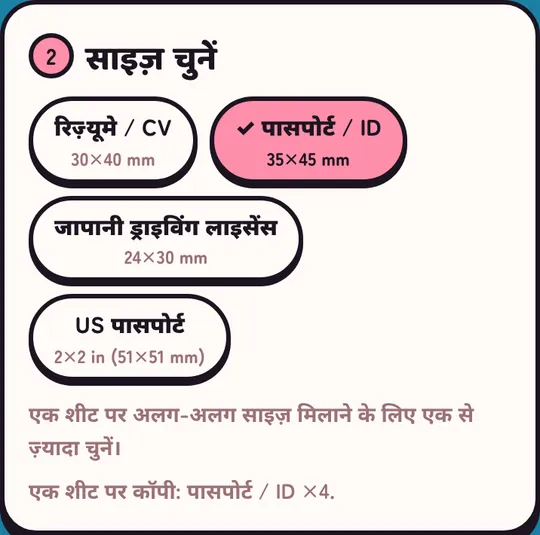
- चार साइज़: रिज़्यूमे / CV (30×40 mm), पासपोर्ट / ID (35×45 mm), जापानी ड्राइविंग लाइसेंस (24×30 mm) और US पासपोर्ट (2×2 in)।
- साइज़ मिला सकते हैं: एक से ज़्यादा चुनें तो सब एक ही शीट पर आ जाते हैं।
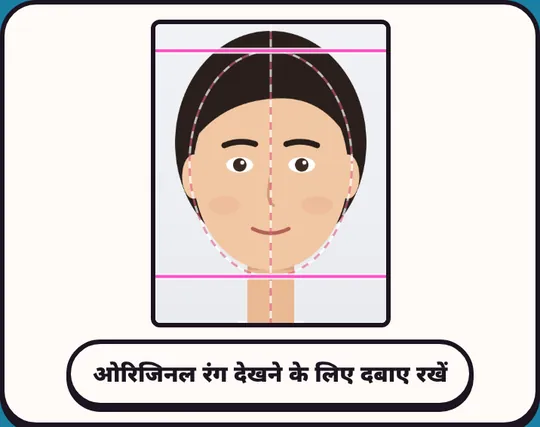
- बस लाइनों पर सेट करें: उँगली से फ़ोटो खिसकाएँ और दो उँगलियों से ज़ूम करें, जब तक सिर और ठोड़ी गाइड लाइनों पर न आ जाएँ।
- ब्राइटनेस, कॉन्ट्रास्ट और रंग: तुलना के लिए “ओरिजिनल रंग देखने के लिए दबाए रखें” दबाकर रखें।
- फ़ोटो आपके डिवाइस में ही रहती है: सब कुछ पेज के अंदर होता है, इसलिए आपकी फ़ोटो कहीं अपलोड नहीं होती।
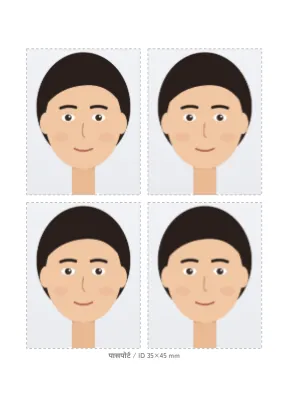
स्टेप बाय स्टेप: फ़ोटो लेने से प्रिंट तक
- फ़ोटो लें: रोशनी वाली जगह पर सादी, हल्के रंग की दीवार के सामने खड़े हों और किसी से सामने से फ़ोटो खिंचवाएँ।
- फ़ोटो चुनें: “एक प्रिंट पर ID फ़ोटो” खोलें और वह फ़ोटो चुनें।
- साइज़ चुनें: जो साइज़ चाहिए उसे चुनें। एक शीट पर कितनी कॉपी आएँगी, यह तुरंत दिखता है।
- चेहरा सेट करें: सिर का ऊपरी हिस्सा ऊपर वाली लाइन पर और ठोड़ी नीचे वाली लाइन पर रखें।
- प्रिंट शीट बनाएँ: “प्रिंट शीट बनाएँ” दबाएँ, एक JPG इमेज सेव हो जाएगी।
- प्रिंट करें: इमेज को 89×127 mm फ़ोटो के रूप में असली साइज़ (100%) पर प्रिंट करें और डॉटेड लाइनों पर काट लें।
टिप्स और ध्यान रखने वाली बातें
- रोशनी सामने से: बैकग्राउंड वैसा ही इस्तेमाल होता है, इसलिए पीछे की दीवार पर परछाईं न आने दें। खिड़की या लैंप की ओर मुँह करें।
- “fit to page” न चुनें: छोटा-बड़ा करने से फ़ोटो का साइज़ बदल जाता है। किसी दूसरे पेपर साइज़ पर प्रिंट करें तो असली साइज़ (100%) चुनें और स्केल से नाप लें।
- कैमरे की ओरिजिनल फ़ोटो इस्तेमाल करें: छोटी या एडिट की हुई इमेज प्रिंट में धुँधली दिख सकती है। फ़ोटो बहुत छोटी हो तो टूल बता देता है।
सच्ची बात: यह टूल बैकग्राउंड को सफ़ेद नहीं करता और न ही हटाता है। यह सिर्फ़ साइज़ और चेहरे की जगह सेट करता है; फ़ोटो सरकारी नियमों (बैकग्राउंड का रंग, चेहरे का साइज़, फ़ोटो कितनी पुरानी है आदि) पर खरी है या नहीं, यह नहीं जाँचता। जहाँ जमा करनी है, वहाँ के नियम ज़रूर देख लें।
सारांश
हर बार बूथ को पैसे देने के बजाय, फ़ोन से फ़ोटो लें और इस टूल से सेट करें। एक छोटे प्रिंट में कई फ़ोटो मिल जाती हैं, और आप जितनी बार चाहें मुफ़्त में दोबारा कोशिश कर सकते हैं।
अगर iPhone की फ़ोटो न खुले, तो पहले HEIC से JPG से बदल लें। ऑनलाइन आवेदन के लिए एक डिजिटल फ़ोटो चाहिए हो, तो इमेज क्रॉप करें से काट लें।