Diterbitkan:
Butuh pas foto untuk besok? Daripada bayar studio atau photo booth setiap kali, Anda bisa memotret dengan HP, mengaturnya di alat gratis, lalu mencetak beberapa pas foto dalam satu lembar cetakan kecil. Berikut perbandingannya dengan cara biasa, langkah demi langkah.
Coba alat Pas Foto dalam Satu Cetakan →Pernah mengalami ini?
- Bayar setiap kali: photo booth dan studio menarik biaya setiap sesi, padahal Anda hanya butuh satu atau dua foto.
- Foto jelek, bayar lagi: mata terpejam, rambut berantakan… foto ulang biasanya biayanya sama.
- Tidak sempat keluar: kalau baru tahu malam hari bahwa besok perlu pas foto, atau ada anak kecil di rumah, pergi ke studio itu repot.
Cara biasa dan kekurangannya
| Cara | Biaya | Kekurangan |
|---|---|---|
| Photo booth | Bayar setiap sesi | Harus keluar rumah. Foto ulang bayar lagi. |
| Studio atau toko foto | Biasanya paling mahal | Hasilnya bagus, tapi hanya saat toko buka. |
| Aplikasi pas foto | Banyak yang berbayar untuk cetak atau unduh | Harus pasang aplikasi, dan ada yang mengunggah foto Anda ke server. |
| Alat ini + cetak foto biasa | Hanya satu cetakan kecil | Latar belakang dipakai apa adanya (tidak diputihkan). Tidak memeriksa aturan resmi. |
Setiap cara punya kelebihan. Studio memberi hasil paling rapi dan bisa sepadan untuk urusan penting. Tapi kalau Anda hanya butuh beberapa pas foto dengan cepat, membuat sendiri adalah cara paling murah.
Apa saja yang bisa dilakukan “Pas Foto dalam Satu Cetakan”
- Beberapa foto dalam satu cetakan: menata foto Anda di satu lembar 89×127 mm dengan garis putus-putus tipis untuk memotong.
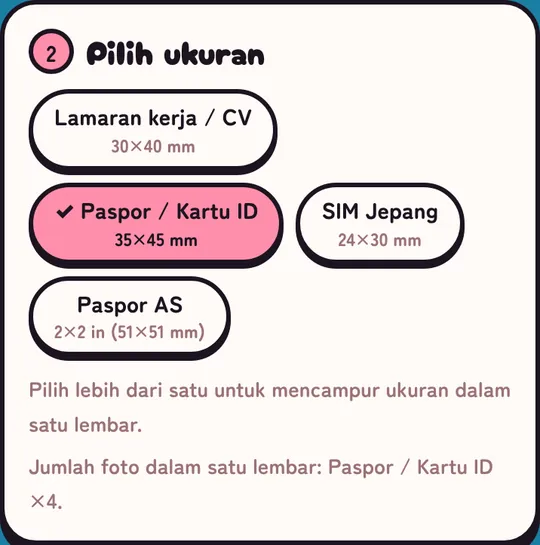
- Empat ukuran: Lamaran kerja / CV (30×40 mm), Paspor / Kartu ID (35×45 mm), SIM Jepang (24×30 mm), dan Paspor AS (2×2 in).
- Bisa mencampur ukuran: pilih lebih dari satu, semuanya masuk di lembar yang sama.
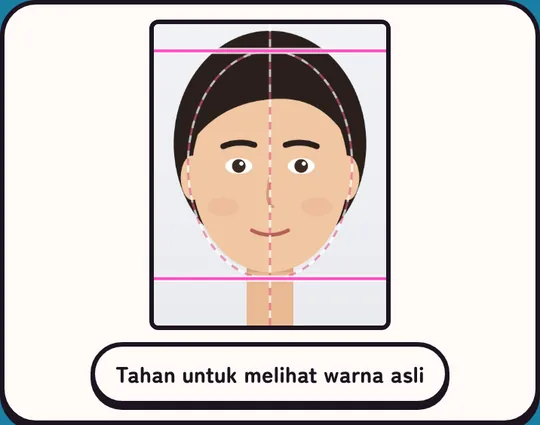
- Tinggal cocokkan dengan garis: geser foto dengan jari dan zoom dengan dua jari sampai kepala dan dagu pas di garis panduan.
- Kecerahan, kontras, dan warna: tahan tombol “Tahan untuk melihat warna asli” untuk membandingkan.
- Foto tetap di perangkatmu: semuanya diproses di dalam halaman, jadi foto Anda tidak diunggah ke mana pun.
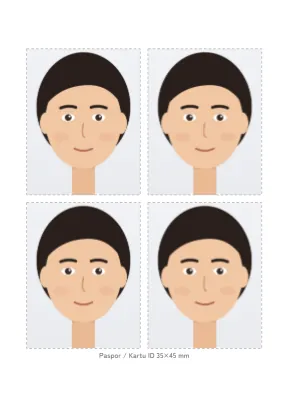
Langkah demi langkah: dari memotret sampai mencetak
- Ambil foto: berdiri di depan dinding polos berwarna terang di tempat yang terang, lalu minta orang lain memotret dari depan.
- Pilih foto: buka “Pas Foto dalam Satu Cetakan” dan pilih foto tersebut.
- Pilih ukuran: pilih ukuran yang Anda butuhkan. Jumlah foto dalam satu lembar langsung muncul.
- Atur posisi wajah: letakkan puncak kepala di garis atas dan dagu di garis bawah.
- Buat lembar cetak: ketuk “Buat lembar cetak” untuk menyimpan satu gambar JPG.
- Cetak: cetak gambar sebagai foto 89×127 mm dengan ukuran asli (100%), lalu potong mengikuti garis putus-putus.
Tips dan hal yang perlu diperhatikan
- Cahaya dari depan: latar belakang dipakai apa adanya, jadi hindari bayangan di dinding belakang. Hadapkan wajah ke jendela atau lampu.
- Jangan pakai “sesuaikan dengan halaman”: perubahan skala akan mengubah ukuran foto. Kalau mencetak di ukuran kertas lain, pilih ukuran asli (100%) dan ukur hasilnya dengan penggaris.
- Pakai foto asli dari kamera: gambar kecil atau hasil edit bisa terlihat buram saat dicetak. Alat ini memberi peringatan kalau fotonya terlalu kecil.
Catatan jujur: alat ini tidak memutihkan atau menghapus latar belakang. Alat ini hanya mengatur ukuran dan posisi wajah; tidak memeriksa apakah foto sesuai aturan resmi (warna latar, ukuran wajah, kapan foto diambil, dan sebagainya). Selalu cek aturan dari tempat Anda menyerahkannya.
Ringkasan
Daripada bayar photo booth setiap kali, potret dengan HP dan tata dengan alat ini. Satu cetakan kecil sudah berisi beberapa foto, dan Anda bisa mengulang sesering yang Anda mau, gratis.
Kalau foto iPhone tidak bisa dibuka, ubah dulu dengan HEIC ke JPG. Kalau butuh satu foto digital untuk pendaftaran online, potong dengan Crop Gambar.