Publicado em:
Precisa de fotos para um documento e não tem tempo? Em vez de pagar uma cabine ou um estúdio toda vez, você pode tirar a foto com o celular, ajustar numa ferramenta grátis e imprimir várias fotos em uma única cópia. Veja como isso se compara com as opções de sempre, passo a passo.
Usar a ferramenta “Fotos para documento em uma cópia” →Já passou por isso?
- Você paga toda vez: cabines e estúdios cobram por sessão, mesmo quando você só precisa de uma ou duas fotos.
- Saiu ruim, paga de novo: olho fechado, cabelo bagunçado… repetir costuma custar o mesmo.
- Sem tempo para sair: quando você descobre à noite que precisa das fotos, ou tem crianças em casa, ir até uma cabine é complicado.
As opções de sempre e os pontos fracos
| Opção | Custo | Ponto fraco |
|---|---|---|
| Cabine de foto | Paga a cada sessão | Precisa sair de casa. Repetir custa mais. |
| Estúdio ou loja de fotos | Costuma ser o mais caro | Fica muito bom, mas só no horário de funcionamento. |
| Apps de foto para documento | Muitos cobram para imprimir ou baixar | É preciso instalar um app, e alguns enviam sua foto para um servidor. |
| Esta ferramenta + uma cópia de foto comum | Só uma cópia pequena | O fundo fica como está (não fica branco). Não confere as regras oficiais. |
Cada opção tem seu lugar. Um estúdio dá o resultado mais caprichado e pode valer a pena para algo importante. Mas, quando você só precisa de algumas fotos rápido, fazer você mesmo é o mais barato.
O que a “Fotos para documento em uma cópia” faz
- Várias fotos em uma cópia: organiza suas fotos em uma folha de 89×127 mm com linhas pontilhadas leves para cortar.
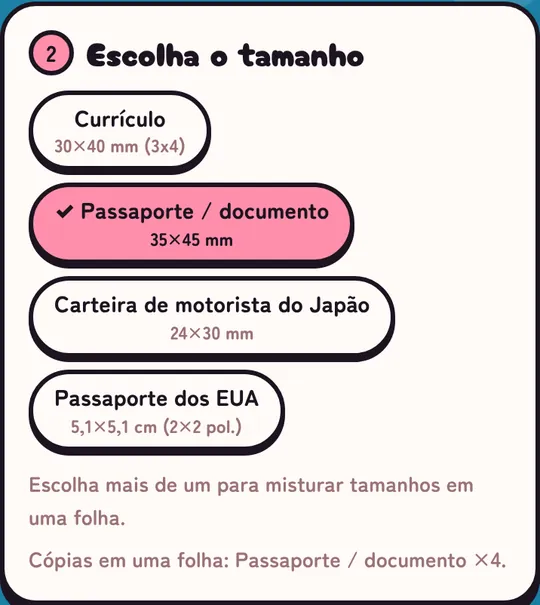
- Quatro tamanhos: Currículo (30×40 mm, o 3x4), Passaporte / documento (35×45 mm), Carteira de motorista do Japão (24×30 mm) e Passaporte dos EUA (2×2 pol.).
- Dá para misturar tamanhos: escolha mais de um e eles dividem a mesma folha.
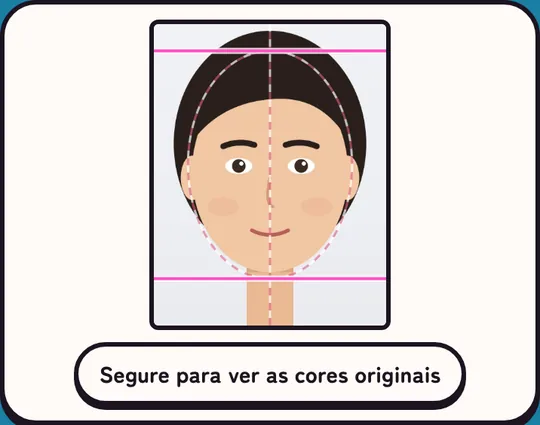
- É só ajustar às linhas: arraste a foto com o dedo e dê zoom com dois dedos até a cabeça e o queixo ficarem nas linhas-guia.
- Brilho, contraste e cor: segure “Segure para ver as cores originais” para comparar.
- Sua foto não sai do aparelho: tudo acontece dentro da página, então sua foto não é enviada para lugar nenhum.
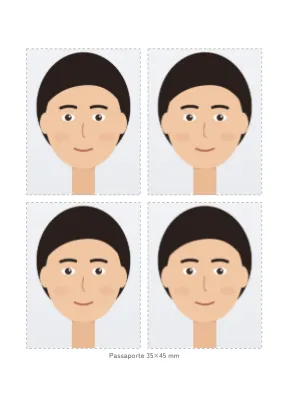
Passo a passo: da foto até a cópia impressa
- Tire a foto: fique na frente de uma parede lisa de cor clara, em um lugar bem iluminado, e peça para alguém tirar a foto de frente.
- Escolha a foto: abra a “Fotos para documento em uma cópia” e escolha essa foto.
- Escolha o tamanho: selecione o tamanho que você precisa. Logo aparece quantas cópias cabem em uma folha.
- Ajuste o rosto: coloque o topo da cabeça na linha de cima e o queixo na linha de baixo.
- Crie a folha: toque em “Criar a folha” para salvar uma imagem JPG.
- Imprima: imprima a imagem como foto de 89×127 mm em tamanho real (100%) e corte nas linhas pontilhadas.
Dicas e cuidados
- Luz de frente: o fundo é usado como está, então evite sombras na parede. Fique de frente para uma janela ou uma lâmpada.
- Não use “ajustar à página”: qualquer mudança de escala muda o tamanho das fotos. Se imprimir em outro tamanho de papel, escolha tamanho real (100%) e confira com uma régua.
- Use a foto original da câmera: imagens pequenas ou editadas podem sair borradas. A ferramenta avisa se a foto for pequena demais.
Aviso sincero: esta ferramenta não deixa o fundo branco nem o remove. Ela só ajusta o tamanho e a posição do rosto; não confere se a foto segue as regras oficiais (cor do fundo, tamanho do rosto, quando foi tirada etc.). Sempre confira as regras do lugar onde você vai entregar.
Resumindo
Em vez de pagar uma cabine toda vez, tire a foto com o celular e organize com esta ferramenta. Uma única cópia pequena já dá várias fotos, e você pode repetir quantas vezes quiser, de graça.
Se a foto do iPhone não abrir, converta antes com HEIC para JPG. Se precisar de uma única foto digital para um pedido on-line, recorte com Cortar imagens.