Publicado:
Para pasar imágenes WebP a JPG, abre “WebP a JPG”, elige tus imágenes, toca el botón y guarda. Puedes convertir todas las que quieras a la vez, en el celular o en la computadora. Aquí lo comparamos con las formas de siempre y te explicamos cómo usarlo.
Usar la herramienta “WebP a JPG” →¿Te ha pasado esto?
- Guardaste una imagen y no se abre: el archivo que bajaste de un sitio web termina en “.webp” y tu app de fotos o un programa viejo no lo abre. Si pudieras convertir WebP a JPG, se abriría casi en cualquier lado.
- El formulario dice “solo JPG”: intentaste subir una imagen a un sitio de trámites o a una app y no la aceptó porque no era JPG.
- La imprenta no la acepta: querías imprimir unas fotos, pero no aceptaban archivos WebP. Rehacer muchas una por una da mucha flojera.
Las formas de siempre y sus inconvenientes
Estas son las formas más comunes de pasar WebP a JPG:
| Forma | Costo | El problema |
|---|---|---|
| Abrir cada imagen en un editor y guardarla como JPG | Gratis o de pago | Una por una, así que con muchas tarda bastante. Algunos programas ni abren WebP. |
| Sitios web que convierten archivos subidos | Gratis o de pago | Tus imágenes van a su servidor y puede haber límites por día o de tamaño. |
| Tomar una captura de pantalla | Gratis | Queda del tamaño de la pantalla y con cosas alrededor, así que hay que recortar cada una. |
| Esta herramienta | Gratis | Las zonas transparentes quedan en blanco. Del WebP animado solo queda el primer cuadro. El archivo suele pesar más. |
Los editores de imágenes son útiles si haces imágenes seguido, porque también cambian colores o agregan texto. Pero si solo necesitas estas imágenes en JPG, prefieres no instalar nada y resolver todas de una vez.
Qué puedes hacer con “WebP a JPG”
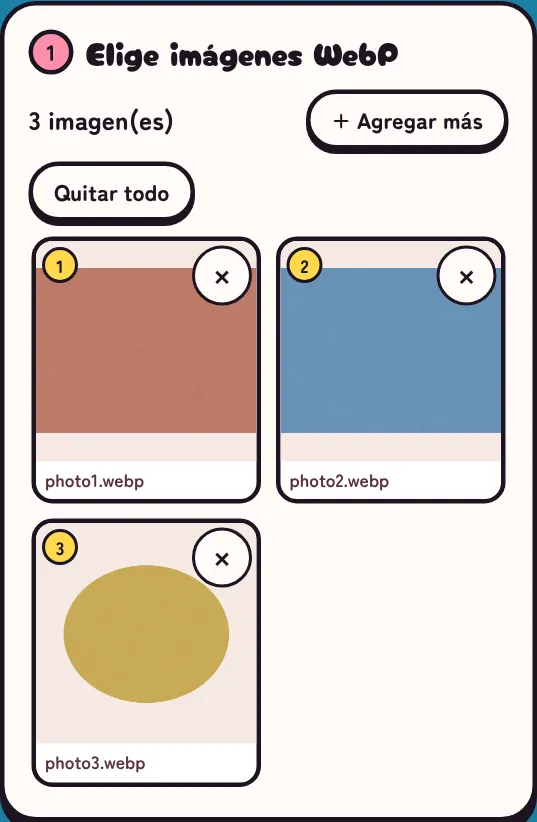
- Todas las que quieras: no hay límite de imágenes. Se convierten de una en una. Toca ✕ para quitar una, usa “+ Agregar más” para sumar otras o “Quitar todo” para empezar de nuevo.
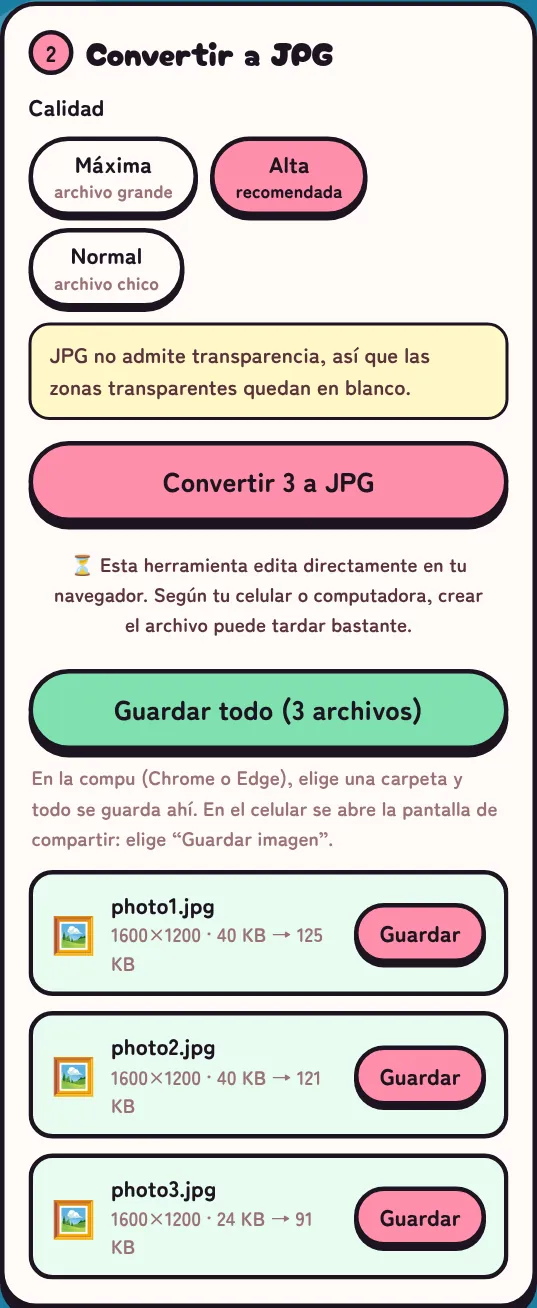
- Tres calidades: “Máxima” (archivo grande), “Alta” (recomendada) y “Normal” (archivo chico).
- El mismo tamaño en píxeles: solo cambia el formato, así que el ancho y el alto no cambian. Cada archivo conserva su nombre y termina en “.jpg”. (La única excepción: si una imagen es enorme y tu celular no puede con ella, se hace un poco más chica y la lista te lo indica).
- Guarda todas juntas: con “Guardar todo” se guardan todas a la vez, sin ZIP que abrir después. Para una sola, usa “Guardar” junto a ella.
- No se sube nada: todo ocurre dentro de la página, así que tus imágenes no salen de tu dispositivo. Sin registro, sin marca de agua y sin límite de archivos ni de usos. Siempre gratis.
¿Cómo convierto WebP a JPG? Paso a paso
- Abre la página: abre “WebP a JPG” en Chrome o Edge, en el celular o en la computadora.
- Elige las imágenes: toca “Elige imágenes WebP” y escoge las que quieras convertir, todas las que quieras.
- Elige la calidad: Máxima, Alta o Normal. Si dudas, déjala en Alta.
- Convierte: toca el botón “Convertir … a JPG”.
- Guarda: toca “Guardar todo” para todas o “Guardar” para una. En Chrome o Edge de la computadora eliges una carpeta y se guardan todas; en el celular, guárdalas desde la pantalla de compartir.
Consejos y cosas que conviene saber
- Para fotos, Alta alcanza: en fotos normales casi no se nota la diferencia. Para imágenes con mucho texto, como capturas de pantalla, Máxima deja los bordes de las letras más limpios.
- El archivo suele crecer: WebP es muy bueno para pesar poco, así que el JPG casi siempre pesa más. Si a donde lo mandas hay un límite de peso, redúcelo después con Reducir el peso de imágenes.
- ¿Necesitas el mismo tamaño? Para dejar todas con el mismo ancho antes de publicarlas, usa Cambiar el tamaño de imágenes después de convertir.
Lo probamos: en Chrome, en nuestra computadora de prueba, convertimos tres imágenes WebP de prueba de 1600×1200 (40 KB, 40 KB y 24 KB; una con fondo transparente) en “Alta”. Unos 0,3 segundos después de tocar el botón teníamos tres JPG (125 KB, 121 KB y 91 KB), todavía de 1600×1200. El peso creció unas tres o cuatro veces. En celulares y otras computadoras, el tiempo puede cambiar.
Para ser honestos: JPG no admite transparencia, así que los logos e ilustraciones sin fondo quedan con fondo blanco. Del WebP animado solo queda el primer cuadro. También se borra la información oculta, como la fecha y la ubicación: es más seguro para compartir, pero guarda los WebP originales si ordenas tus fotos por fecha.
En resumen
Para convertir WebP a JPG no hace falta instalar programas ni volver a guardar archivo por archivo. Eliges las imágenes, tocas el botón y todas quedan en JPG.
Si los JPG quedaron muy pesados, redúcelos con Reducir el peso de imágenes, y deja el ancho y alto parejos con Cambiar el tamaño de imágenes.