Diterbitkan:
Untuk mengubah gambar WebP jadi JPG, buka “WebP ke JPG”, pilih gambar Anda, ketuk tombolnya, lalu simpan. Anda bisa mengubah sebanyak apa pun sekaligus, di HP maupun komputer. Di bawah ini kami bandingkan dengan cara biasa dan jelaskan cara memakainya.
Coba alat WebP ke JPG →Pernah mengalami ini?
- Gambar yang disimpan tidak bisa dibuka: file dari sebuah situs berakhiran “.webp”, dan aplikasi foto atau software lama Anda tidak bisa membukanya. Kalau Anda bisa ubah WebP ke JPG, gambarnya bisa dibuka hampir di mana saja.
- Formulir minta “hanya JPG”: Anda mencoba mengunggah gambar ke situs pendaftaran atau aplikasi, tapi ditolak karena bukan JPG.
- Tempat cetak tidak menerimanya: Anda ingin mencetak foto, tapi file WebP tidak diterima. Membuat ulang banyak foto satu per satu itu merepotkan.
Cara biasa dan kekurangannya
Ini cara-cara yang umum untuk mengubah WebP ke JPG:
| Cara | Biaya | Kekurangan |
|---|---|---|
| Buka tiap gambar di editor gambar lalu simpan sebagai JPG | Gratis atau berbayar | Satu per satu, jadi lama kalau banyak. Ada software yang tidak bisa membuka WebP. |
| Situs yang mengubah file yang diunggah | Gratis atau berbayar | Gambar dikirim ke server mereka, dan bisa ada batas harian atau ukuran. |
| Mengambil screenshot | Gratis | Ukurannya mengikuti layar dan ada bagian lain di sekitarnya, jadi tiap gambar perlu dipotong. |
| Alat ini | Gratis | Area transparan jadi putih. WebP animasi hanya tersisa frame pertama. File biasanya jadi lebih besar. |
Editor gambar berguna kalau Anda sering membuat gambar, karena bisa juga mengubah warna atau menambah teks. Tapi kalau Anda hanya perlu gambar ini dalam JPG, lebih enak tanpa memasang apa-apa dan beres sekaligus.
Yang bisa dilakukan “WebP ke JPG”
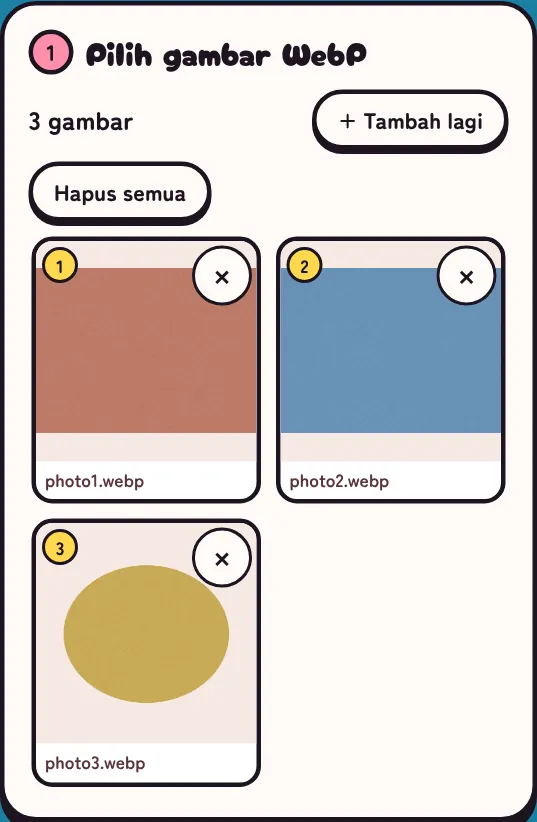
- Sebanyak yang Anda mau: tidak ada batas jumlah gambar. Gambar diubah satu per satu. Ketuk ✕ untuk menghapus satu, pakai “+ Tambah lagi” untuk menambah, atau “Hapus semua” untuk mulai dari awal.
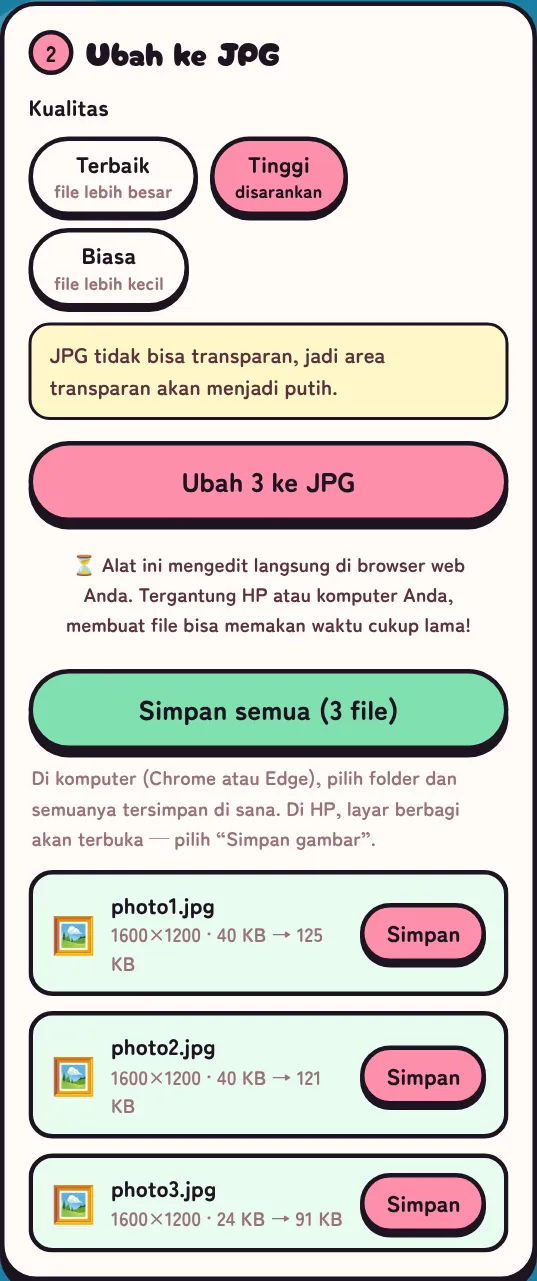
- Tiga kualitas: “Terbaik” (file lebih besar), “Tinggi” (disarankan), dan “Biasa” (file lebih kecil).
- Ukuran piksel tetap: hanya formatnya yang berubah, jadi lebar dan tinggi tetap sama. Nama file juga tetap, hanya akhirannya jadi “.jpg”. (Satu-satunya pengecualian: jika gambar sangat besar dan HP Anda tidak sanggup, gambar dibuat sedikit lebih kecil, dan daftar akan memberi tahu Anda.)
- Simpan semuanya sekaligus: “Simpan semua” menyimpan semuanya bersamaan, tanpa ZIP yang perlu dibuka. Untuk satu gambar, pakai tombol “Simpan” di sebelahnya.
- Tidak ada yang diunggah: semuanya diproses di dalam halaman, jadi gambar Anda tidak keluar dari perangkat. Tanpa daftar, tanpa watermark, tanpa batas jumlah file atau pemakaian — selalu gratis.
Bagaimana cara ubah WebP ke JPG? Langkah demi langkah
- Buka halamannya: buka “WebP ke JPG” di Chrome atau Edge, di HP atau komputer.
- Pilih gambar: ketuk “Pilih gambar WebP” dan pilih gambar yang ingin diubah, sebanyak yang Anda mau.
- Pilih kualitas: Terbaik, Tinggi, atau Biasa. Kalau ragu, biarkan di Tinggi.
- Ubah: ketuk tombol “Ubah … ke JPG”.
- Simpan: ketuk “Simpan semua” untuk semuanya, atau “Simpan” untuk satu gambar. Di Chrome atau Edge komputer, pilih folder dan semuanya masuk ke sana; di HP, simpan dari layar bagikan.
Tips dan hal yang perlu diketahui
- Untuk foto, Tinggi sudah cukup: pada foto sehari-hari hampir tidak terlihat bedanya. Untuk gambar yang banyak teksnya, seperti screenshot, Terbaik membuat tepi huruf lebih bersih.
- File biasanya jadi lebih besar: WebP sangat pandai membuat file kecil, jadi JPG-nya hampir selalu lebih besar. Kalau tempat tujuan punya batas ukuran, perkecil setelahnya dengan Kompres Gambar ke Ukuran Tertentu.
- Perlu ukuran yang sama? Untuk menyamakan lebar semua gambar sebelum diunggah, pakai Ubah Ukuran Gambar setelah diubah.
Kami sudah mencoba: di Chrome pada komputer uji kami, kami mengubah tiga gambar WebP uji berukuran 1600×1200 (40 KB, 40 KB, dan 24 KB; satu berlatar transparan) dengan kualitas “Tinggi”. Sekitar 0,3 detik setelah tombol diketuk, jadilah tiga JPG (125 KB, 121 KB, dan 91 KB), tetap 1600×1200. Ukuran filenya naik sekitar tiga sampai empat kali. Di HP dan komputer lain, waktunya bisa berbeda.
Terus terang saja: JPG tidak bisa transparan, jadi logo dan ilustrasi tanpa latar akan berlatar putih. WebP animasi hanya tersisa frame pertama. Info tersembunyi seperti tanggal dan lokasi pengambilan juga terhapus — aman untuk dibagikan, tapi simpan file WebP aslinya kalau Anda mengurutkan foto berdasarkan tanggal.
Kesimpulan
Untuk ubah WebP ke JPG, Anda tidak perlu memasang software atau menyimpan ulang file satu per satu. Pilih gambarnya, ketuk tombolnya, dan semuanya jadi JPG.
Kalau JPG-nya terlalu besar, perkecil dengan Kompres Gambar ke Ukuran Tertentu, dan samakan lebar dan tingginya dengan Ubah Ukuran Gambar.