公開日:
WebPの画像をJPEGにしたい時は、「WebPをJPEGに変換」のページで画像をえらび、ボタンを押して保存するだけです。何枚でもまとめて変換できて、スマホでもパソコンでも使えます。この記事では、これまでのやり方とくらべながら、使い方とコツを紹介します。
「WebPをJPEGに変換」ツールを使ってみる →こんなことで困っていませんか?
- 保存した画像が開けない:ウェブサイトから保存した画像の名前が「.webp」で終わっていて、いつもの画像アプリや古いソフトで開けなかった。WebPをJPGに変換できれば、ほとんどの機器で開けるのに…。
- 「JPEGのみ」と書いてある:申し込みのサイトやアプリに画像をのせようとしたら、「JPEG(.jpg)のみ」と出て受け付けてもらえなかった。
- 印刷のお店で受け付けてもらえない:写真を印刷に出そうとしたら、WebPの形だと使えないと言われてしまった。何枚もあると、1枚ずつ作り直すのは大変です。
これまでのやり方と、その不便なところ
WebPをJPEGにするには、だいたい次のやり方があります。
| やり方 | お金 | 不便なところ |
|---|---|---|
| 画像ソフトで開いて、1枚ずつ「JPEG」で別名保存 | 無料〜有料 | 1枚ずつ開いて保存するので、枚数が多いと時間がかかる。WebPを開けないソフトもある。 |
| ファイルを送って変換するサイト | 無料〜 | 画像をサーバーに送る。1日の枚数や大きさに上限があることも。 |
| 画面のスクリーンショットを撮る | 無料 | 画面に映った大きさになり、まわりの余計な部分も入る。1枚ずつ切り取りがいる。 |
| このツール | 無料 | すけている所は白になる。動くWebPは最初の1コマだけ。容量はふえることが多い。 |
画像ソフトは、色を変えたり文字を入れたりもできるので、画像をよく作る人には便利です。いっぽう「この画像をJPEGにしたいだけ」という時は、何も入れずに、まとめてすませたいですよね。
「WebPをJPEGに変換」でできること
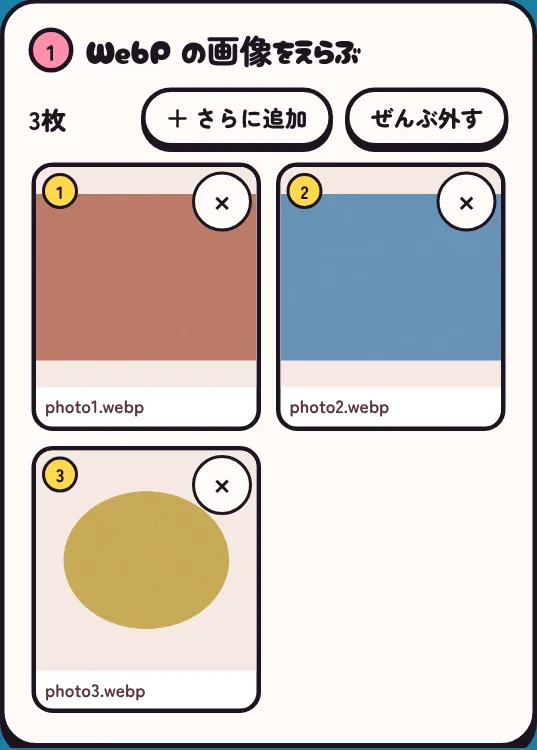
- 何枚でもまとめて:枚数の上限はありません。入れた画像を1枚ずつ順番にJPEGにします。いらない画像は ✕ で外せて、あとから「+ さらに追加」で足したり、「ぜんぶ外す」でやり直したりもできます。
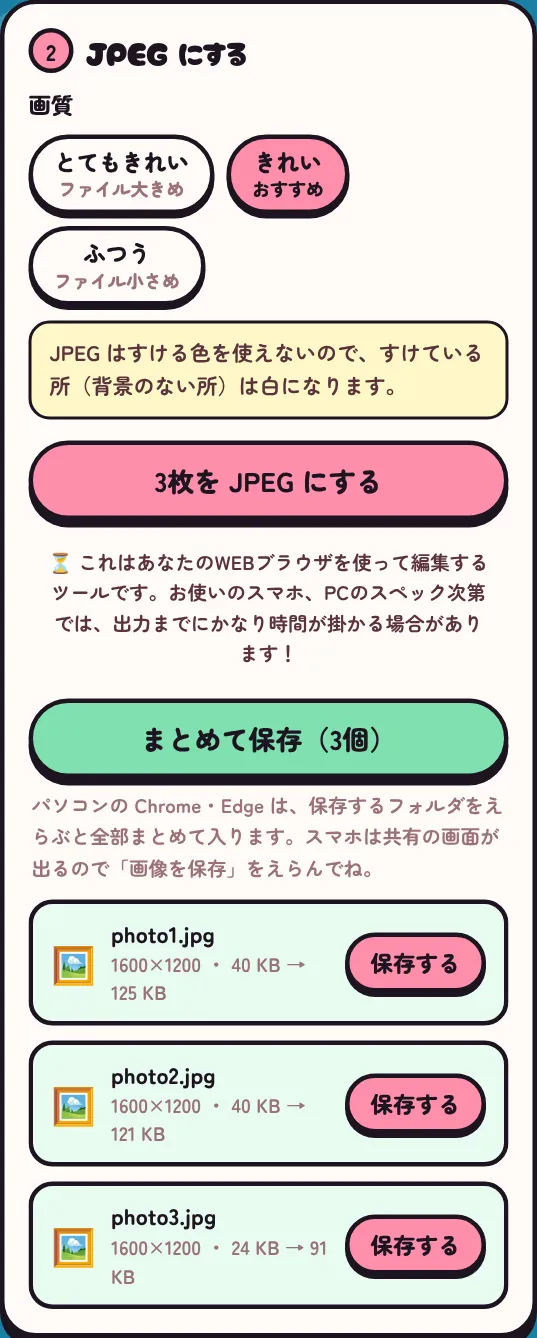
- 画質を3つからえらべる:「とてもきれい(ファイル大きめ)」「きれい(おすすめ)」「ふつう(ファイル小さめ)」の3つです。
- たて横の大きさはそのまま:形だけをJPEGにするので、画像のたて横のピクセル数は変わりません。名前もそのままで、最後が「.jpg」になります。(ただし、とても大きい画像はスマホで作れない時だけ少し小さくして作り、一覧にそう出ます)
- まとめて保存できる:「まとめて保存」で全部いっしょに保存できます。ZIPは使わないので、あとで開く手間もありません。1枚だけなら、横の「保存する」で保存します。
- どこにも送らない:ページの中だけで処理するので、画像はスマホやパソコンから出ません。登録なし・透かしなし・枚数や回数の制限なしで、ずっと無料です。
使い方:WebPをえらんでから保存するまで
- ページを開く:Chrome か Edge で「WebPをJPEGに変換」を開きます。スマホでもパソコンでもOKです。
- 画像をえらぶ:「WebP の画像をえらぶ」から、変換したい画像をえらびます。何枚でもえらべます。
- 画質をえらぶ:「とてもきれい」「きれい」「ふつう」から1つ。迷ったら「きれい」のままでOKです。
- JPEGにする:「〇枚を JPEG にする」のボタンを押します。
- 保存する:「まとめて保存」で全部を、1枚だけなら「保存する」で保存します。パソコンの Chrome・Edge はフォルダをえらぶと全部入り、スマホは共有の画面から保存できます。
うまく変換するコツと、注意すること
- 写真なら「きれい」で十分:ふだんの写真は「きれい」で、見た目のちがいはほとんどわかりません。画面の写しのように文字の多い画像は、「とてもきれい」にすると文字のまわりがにじみにくくなります。
- 容量はふえることが多い:WebPは、画像を小さくまとめるのが得意な形です。JPEGにすると、ファイルは大きくなることが多いです。送り先に「〇KBまで」などの上限がある時は、あとで 画像の容量を小さくする で小さくしてください。
- 大きさをそろえたい時は:のせる場所に合わせて幅をそろえたい時は、JPEGにしたあと 画像のサイズ変更 を使うと便利です。
実際に測ってみた:テスト用パソコンの Chrome で、テスト用に作った 1600×1200 の WebP 3枚(40KB・40KB・24KB。1枚はすけている背景つき)を「きれい」で変換しました。ボタンを押してから約0.3秒で JPEG 3枚(125KB・121KB・91KB)ができあがり、たて横は 1600×1200 のままでした。容量は3〜4倍ほどにふえています。スマホやほかのパソコンでは、かかる時間が変わります。
正直な注意:JPEGはすける色を使えないので、背景のないロゴやイラストは、背景が白になります。動くWebPは最初の1コマだけがJPEGになります。また、撮った日・場所などの見えない情報は消えます。人に送る時は安心ですが、日付で写真を並べたい時は、元のWebPも残しておいてください。
まとめ
WebPをJPGに変換したい時も、ソフトを入れたり、1枚ずつ開いて保存し直したりしなくて大丈夫です。画像をえらんでボタンを押せば、何枚でもまとめてJPEGになります。
JPEGにして大きくなった画像は 画像の容量を小さくする で、たて横の大きさは 画像のサイズ変更 でそろえられます。