प्रकाशित:
WebP इमेज को JPG बनाने के लिए “WebP से JPG” खोलें, अपनी इमेज चुनें, बटन दबाएँ और सेव करें। जितनी चाहें उतनी इमेज एक साथ बदली जा सकती हैं, फ़ोन या कंप्यूटर दोनों पर। नीचे आम तरीकों से तुलना और इस्तेमाल का तरीका है।
WebP से JPG टूल आज़माएँ →क्या आपके साथ ऐसा होता है?
- सेव की गई इमेज नहीं खुलती: वेबसाइट से सेव की गई फ़ाइल के आख़िर में “.webp” है, और आपका फ़ोटो ऐप या पुराना सॉफ़्टवेयर इसे नहीं खोल पाता। अगर आप WebP को JPG में बदलें, तो यह लगभग हर जगह खुल जाएगी।
- फ़ॉर्म में “सिर्फ़ JPG” लिखा है: आपने किसी आवेदन साइट या ऐप पर इमेज डालने की कोशिश की, लेकिन JPG न होने की वजह से वह स्वीकार नहीं हुई।
- प्रिंट की दुकान इसे नहीं लेती: आप फ़ोटो प्रिंट करवाना चाहते थे, लेकिन WebP फ़ाइल नहीं ली गई। कई फ़ोटो को एक-एक करके दोबारा बनाना मुश्किल है।
आम तरीके और उनकी दिक्कतें
WebP को JPG बनाने के आम तरीके ये हैं:
| तरीका | खर्च | दिक्कत |
|---|---|---|
| हर इमेज को इमेज एडिटर में खोलकर JPG के रूप में सेव करना | मुफ़्त या पैसे वाला | एक-एक करके होता है, इसलिए ज़्यादा इमेज में समय लगता है। कुछ सॉफ़्टवेयर WebP खोल ही नहीं पाते। |
| फ़ाइल अपलोड करके बदलने वाली वेबसाइट | मुफ़्त या पैसे वाली | इमेज उनके सर्वर पर जाती हैं, और रोज़ की या साइज़ की सीमा हो सकती है। |
| स्क्रीनशॉट लेना | मुफ़्त | स्क्रीन जितना साइज़ बनता है और आसपास की चीज़ें भी आ जाती हैं, इसलिए हर एक को क्रॉप करना पड़ता है। |
| यह टूल | मुफ़्त | पारदर्शी हिस्से सफ़ेद हो जाते हैं। एनिमेटेड WebP का सिर्फ़ पहला फ़्रेम बचता है। फ़ाइल अक्सर बड़ी हो जाती है। |
अगर आप अक्सर इमेज बनाते हैं तो एडिटिंग सॉफ़्टवेयर काम का है, उसमें रंग बदलना और टेक्स्ट डालना भी होता है। लेकिन जब बस इन इमेज को JPG बनाना हो, तो कुछ इंस्टॉल किए बिना सब एक साथ कर लेना बेहतर है।
“WebP से JPG” से क्या-क्या कर सकते हैं
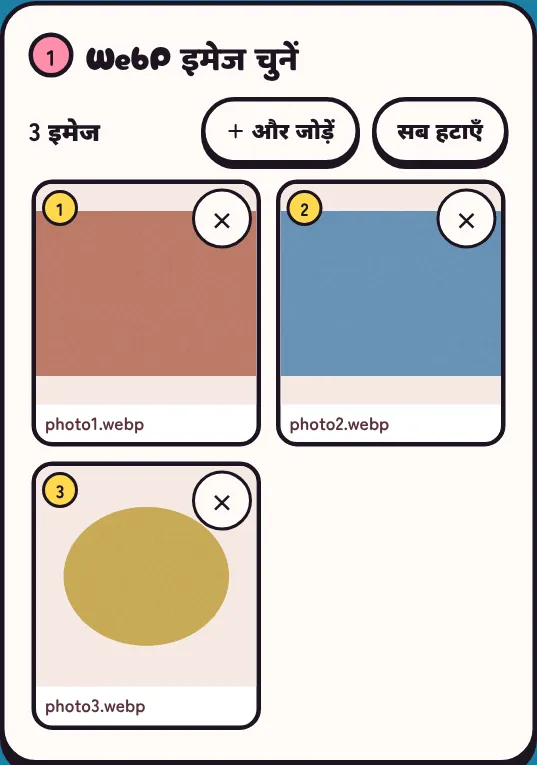
- जितनी चाहें उतनी: इमेज की कोई लिमिट नहीं है। इमेज एक-एक करके बदली जाती हैं। किसी को हटाने के लिए ✕ दबाएँ, बाद में और डालने के लिए “+ और जोड़ें” या दोबारा शुरू करने के लिए “सब हटाएँ” इस्तेमाल करें।
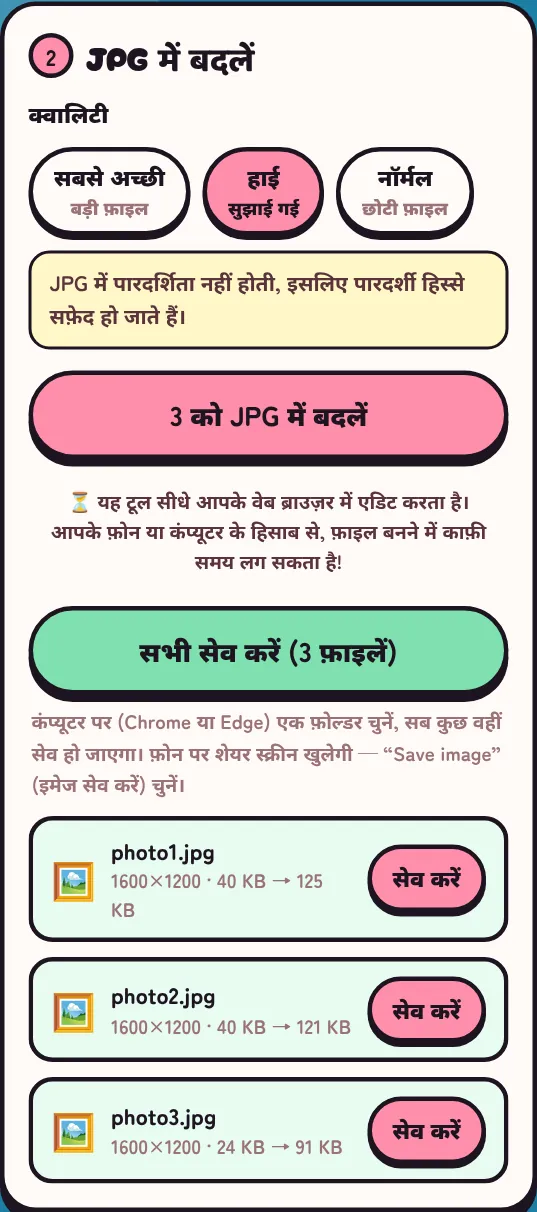
- तीन क्वालिटी: “सबसे अच्छी” (बड़ी फ़ाइल), “हाई” (सुझाई गई) और “नॉर्मल” (छोटी फ़ाइल)।
- पिक्सेल साइज़ वही रहता है: सिर्फ़ फ़ॉर्मेट बदलता है, इसलिए चौड़ाई और ऊँचाई नहीं बदलती। हर फ़ाइल का नाम वही रहता है, बस आख़िर में “.jpg” लग जाता है। (सिर्फ़ एक अपवाद: अगर इमेज बहुत बड़ी है और आपका फ़ोन उसे नहीं संभाल पाता, तो वह थोड़ी छोटी बनती है और लिस्ट में यह बताया जाता है।)
- सब एक साथ सेव करें: “सभी सेव करें” से सब एक साथ सेव हो जाती हैं, बाद में खोलने के लिए कोई ZIP नहीं। एक इमेज के लिए उसके पास वाला “सेव करें” दबाएँ।
- कुछ भी अपलोड नहीं होता: सब कुछ पेज के अंदर ही होता है, इसलिए आपकी इमेज आपके डिवाइस से बाहर नहीं जातीं। न साइन-अप, न वॉटरमार्क, न फ़ाइल या इस्तेमाल की कोई सीमा — हमेशा मुफ़्त।
WebP को JPG में कैसे बदलें? स्टेप बाय स्टेप
- पेज खोलें: Chrome या Edge में “WebP से JPG” खोलें, फ़ोन या कंप्यूटर पर।
- इमेज चुनें: “WebP इमेज चुनें” दबाएँ और जितनी चाहें उतनी इमेज चुनें।
- क्वालिटी चुनें: सबसे अच्छी, हाई या नॉर्मल। पक्का न हो तो हाई ही रहने दें।
- बदलें: “… को JPG में बदलें” बटन दबाएँ।
- सेव करें: सबके लिए “सभी सेव करें” या एक के लिए “सेव करें” दबाएँ। कंप्यूटर पर Chrome या Edge में फ़ोल्डर चुनें, सब उसमें चली जाएँगी; फ़ोन पर शेयर स्क्रीन से सेव करें।
टिप्स और ध्यान रखने वाली बातें
- फ़ोटो के लिए हाई काफ़ी है: रोज़ की फ़ोटो में फ़र्क़ लगभग दिखता नहीं। स्क्रीनशॉट जैसी ज़्यादा टेक्स्ट वाली इमेज के लिए “सबसे अच्छी” चुनें, अक्षरों के किनारे ज़्यादा साफ़ रहते हैं।
- फ़ाइल अक्सर बड़ी हो जाती है: WebP फ़ाइल को छोटा रखने में बहुत अच्छा है, इसलिए JPG आम तौर पर बड़ी बनती है। जहाँ भेजनी है वहाँ साइज़ की सीमा हो, तो बाद में इमेज को तय साइज़ तक कंप्रेस करें से छोटा करें।
- सबका साइज़ एक जैसा चाहिए? पोस्ट करने से पहले सबकी चौड़ाई एक जैसी करने के लिए, बदलने के बाद इमेज रीसाइज़ करें इस्तेमाल करें।
हमने टेस्ट किया: हमारे टेस्ट कंप्यूटर पर Chrome में, 1600×1200 की तीन टेस्ट WebP इमेज (40 KB, 40 KB और 24 KB; एक का बैकग्राउंड पारदर्शी था) को “हाई” पर बदला। बटन दबाने के लगभग 0.3 सेकंड बाद तीन JPG (125 KB, 121 KB और 91 KB) बन गईं, साइज़ 1600×1200 ही रहा। फ़ाइलें लगभग तीन से चार गुना बड़ी हो गईं। फ़ोन और दूसरे कंप्यूटर पर समय अलग हो सकता है।
सच बताएँ तो: JPG में पारदर्शिता नहीं होती, इसलिए बिना बैकग्राउंड वाले लोगो और इलस्ट्रेशन का बैकग्राउंड सफ़ेद हो जाता है। एनिमेटेड WebP का सिर्फ़ पहला फ़्रेम बचता है। फ़ोटो लेने की तारीख़ और लोकेशन जैसी छिपी जानकारी भी हट जाती है — शेयर करने के लिए अच्छा है, लेकिन अगर आप फ़ोटो तारीख़ से लगाते हैं तो मूल WebP फ़ाइलें भी रखें।
आख़िर में
WebP को JPG में बदलें, इसके लिए न सॉफ़्टवेयर इंस्टॉल करना ज़रूरी है, न हर फ़ाइल को एक-एक करके दोबारा सेव करना। इमेज चुनें, बटन दबाएँ, और सब JPG बन जाती हैं।
अगर JPG बहुत बड़ी बन गईं, तो इमेज को तय साइज़ तक कंप्रेस करें से छोटी करें, और चौड़ाई-ऊँचाई इमेज रीसाइज़ करें से एक जैसी करें।