Publicado em:
Para transformar imagens WebP em JPG, abra “WebP para JPG”, escolha suas imagens, toque no botão e salve. Dá para converter quantas quiser de uma vez, no celular ou no computador. Aqui comparamos com os jeitos de sempre e mostramos como usar.
Usar a ferramenta “WebP para JPG” →Isso já aconteceu com você?
- Você salvou uma imagem e ela não abre: o arquivo baixado de um site termina em “.webp”, e seu app de fotos ou um programa antigo não abre. Se desse para converter WebP para JPG, abriria em quase todo lugar.
- O formulário diz “só JPG”: você tentou enviar uma imagem num site de cadastro ou num app, e ela foi recusada por não ser JPG.
- A gráfica não aceita: você queria imprimir umas fotos, mas arquivos WebP não eram aceitos. Refazer várias uma por uma dá trabalho.
Os jeitos de sempre e o que incomoda
Estes são os jeitos mais comuns de passar WebP para JPG:
| Jeito | Custo | O problema |
|---|---|---|
| Abrir cada imagem num editor e salvar como JPG | Grátis ou pago | Uma por uma, então com muitas demora. Alguns programas nem abrem WebP. |
| Sites que convertem arquivos enviados | Grátis ou pago | Suas imagens vão para o servidor deles e pode haver limite por dia ou de tamanho. |
| Tirar um print da tela | Grátis | Fica do tamanho da tela e com coisas em volta, então precisa recortar cada uma. |
| Esta ferramenta | Grátis | Áreas transparentes ficam brancas. Do WebP animado fica só o primeiro quadro. O arquivo costuma ficar maior. |
Editores de imagem são úteis para quem faz imagens com frequência, porque também mudam cores ou colocam texto. Mas quando você só precisa dessas imagens em JPG, é melhor não instalar nada e resolver todas de uma vez.
O que dá para fazer com “WebP para JPG”
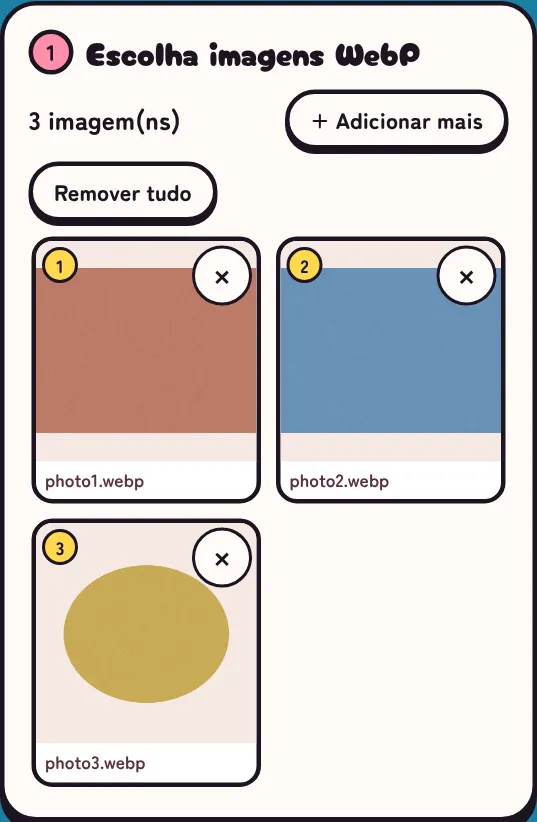
- Quantas você quiser: não há limite de imagens. Elas são convertidas uma por uma. Toque em ✕ para tirar uma, use “+ Adicionar mais” para colocar outras ou “Remover tudo” para começar de novo.
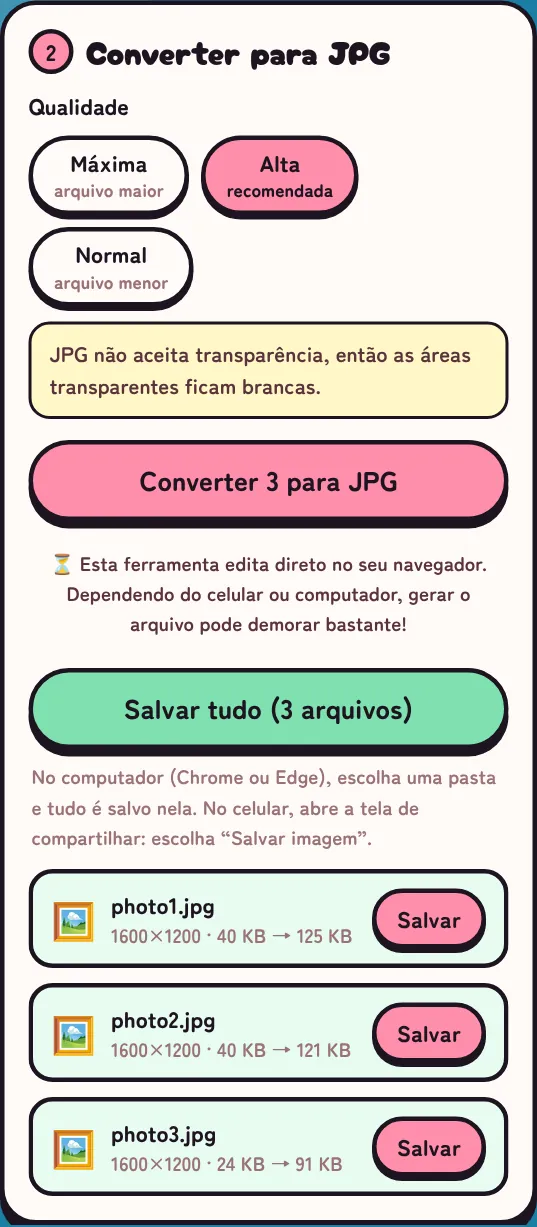
- Três qualidades: “Máxima” (arquivo maior), “Alta” (recomendada) e “Normal” (arquivo menor).
- O mesmo tamanho em pixels: só o formato muda, então a largura e a altura continuam iguais. Cada arquivo mantém o nome e termina em “.jpg”. (A única exceção: se uma imagem for enorme e o celular não der conta, ela sai um pouco menor, e a lista avisa.)
- Salve todas juntas: com “Salvar tudo” todas são salvas de uma vez, sem ZIP para abrir depois. Para uma só, use “Salvar” ao lado dela.
- Nada é enviado: tudo acontece dentro da página, então suas imagens não saem do seu aparelho. Sem cadastro, sem marca d’água e sem limite de arquivos ou de usos. Sempre grátis.
Como eu converto WebP para JPG? Passo a passo
- Abra a página: abra “WebP para JPG” no Chrome ou no Edge, no celular ou no computador.
- Escolha as imagens: toque em “Escolha imagens WebP” e escolha as que quer converter, quantas quiser.
- Escolha a qualidade: Máxima, Alta ou Normal. Na dúvida, deixe em Alta.
- Converta: toque no botão “Converter … para JPG”.
- Salve: toque em “Salvar tudo” para todas ou em “Salvar” para uma. No Chrome ou no Edge do computador, escolha uma pasta e todas vão para lá; no celular, salve pela tela de compartilhar.
Dicas e coisas para saber
- Para fotos, Alta já basta: em fotos do dia a dia quase não dá para ver diferença. Para imagens com muito texto, como capturas de tela, Máxima deixa as bordas das letras mais limpas.
- O arquivo costuma crescer: WebP é muito bom em deixar arquivos leves, então o JPG quase sempre fica maior. Se o lugar para onde você vai mandar tem limite de tamanho, reduza depois com Reduzir o tamanho de imagens.
- Precisa do mesmo tamanho? Para deixar todas com a mesma largura antes de publicar, use Redimensionar imagens depois de converter.
Nós testamos: no Chrome do nosso computador de teste, convertemos três imagens WebP de teste de 1600×1200 (40 KB, 40 KB e 24 KB; uma com fundo transparente) na qualidade “Alta”. Cerca de 0,3 segundo depois de tocar no botão, tínhamos três JPG (125 KB, 121 KB e 91 KB), ainda com 1600×1200. Os arquivos ficaram de três a quatro vezes maiores. Em celulares e outros computadores, o tempo pode mudar.
Sendo sinceros: JPG não aceita transparência, então logos e ilustrações sem fundo ficam com fundo branco. Do WebP animado fica só o primeiro quadro. Informações ocultas, como a data e a localização, também são apagadas: é mais seguro para compartilhar, mas guarde os WebP originais se você organiza as fotos pela data.
Resumindo
Para converter WebP para JPG, não precisa instalar programa nem salvar de novo arquivo por arquivo. É escolher as imagens, tocar no botão, e todas viram JPG.
Se os JPG ficaram grandes demais, reduza com Reduzir o tamanho de imagens, e deixe a largura e a altura iguais com Redimensionar imagens.