Publicado:
Para cortar un MP3, abre “Cortar MP3”, elige tu MP3, escoge las partes que quieres y toca “Recortar”. La calidad del sonido queda igual y puedes unir varias partes en un solo MP3. Aquí lo comparamos con las formas de siempre y te explicamos cómo usarlo.
Usar la herramienta “Cortar MP3” →¿Te ha pasado esto?
- Quieres quitar el principio y el final de una grabación: al grabar una junta o un ensayo, suele quedar tiempo de sobra antes de empezar y después de terminar.
- Solo necesitas una parte: para practicar un baile, una presentación o la música de un video, a veces quieres solo “de aquí a aquí”.
- Quieres juntar varias partes: cortar y unir partes sueltas una por una lleva muchos pasos.
Las formas de siempre y sus inconvenientes
Estas son las formas más comunes de cortar un MP3:
| Forma | Costo | El problema |
|---|---|---|
| Programas de edición de audio en la computadora | Gratis o de pago | Hay que instalarlos y aprender a usarlos. Según cómo guardes, el audio puede volver a codificarse y perder calidad. |
| Apps de edición en el celular | Gratis o de pago | Hay que instalarlas. Algunas tienen muchos anuncios o piden cuenta para guardar. |
| Sitios web que cortan archivos subidos | Gratis o de pago | Tu audio va a su servidor y puede haber límites de tamaño o de usos. |
| Esta herramienta | Gratis | Solo acepta MP3, y en las uniones el sonido cambia de golpe, sin desvanecerse. |
Los editores de audio son muy útiles si haces producciones en serio, porque también cambian el volumen y mezclan sonidos. Pero si solo quieres cortar una parte, prefieres no instalar nada.
Qué puedes hacer con “Cortar MP3”
- Cortar sin perder calidad: el MP3 se corta en sus pequeños pasos internos (unos 0,026 s), así que no se vuelve a codificar y el sonido queda original.
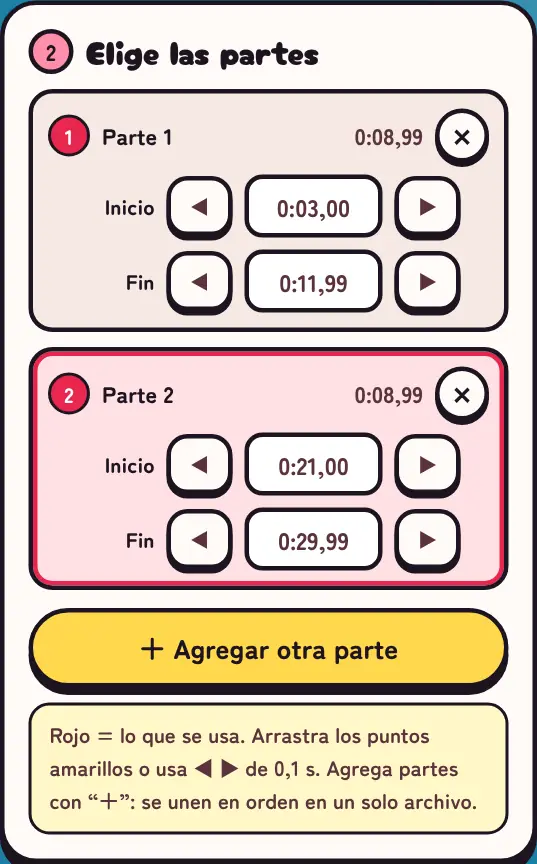
- Unir todas las partes que necesites: agrega hasta 10 partes con “+ Agregar otra parte” y se unen en orden en un solo MP3.
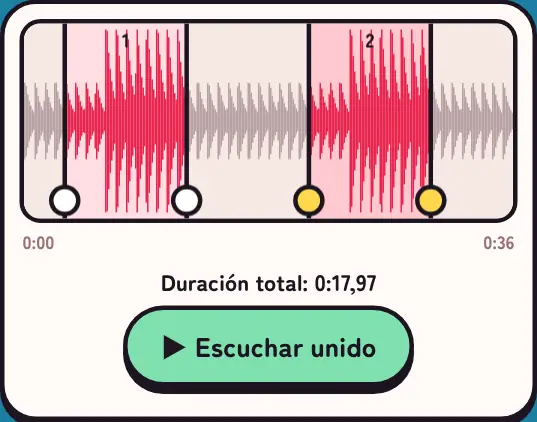
- Ver la onda y ajustar de 0,1 en 0,1 s: lo rojo es lo que se usa. Arrastra los puntos amarillos o usa ◀ ▶ de 0,1 s. También puedes escribir los tiempos.
- Decidir mientras escuchas: con “▶ Escuchar unido” oyes el resultado antes. Mientras suena, “Inicio aquí” y “Fin aquí” marcan el punto.
- Se conservan los datos de la canción: título, artista y demás datos (ID3) se quedan igual.
- No se sube nada: todo ocurre dentro de la página, así que tu audio no sale de tu dispositivo. Sin registro y sin límite de usos. Siempre gratis.
¿Cómo corto un MP3? Paso a paso
- Abre la página: abre “Cortar MP3” en Chrome o Edge, en el celular o en la computadora.
- Elige un MP3: elige un MP3. Aparece su onda.
- Elige las partes: arrastra los puntos amarillos o usa ◀ ▶ junto a “Inicio” y “Fin”. Para usar más partes, toca “+ Agregar otra parte”.
- Escucha para revisar: toca “▶ Escuchar unido” para oír el audio unido.
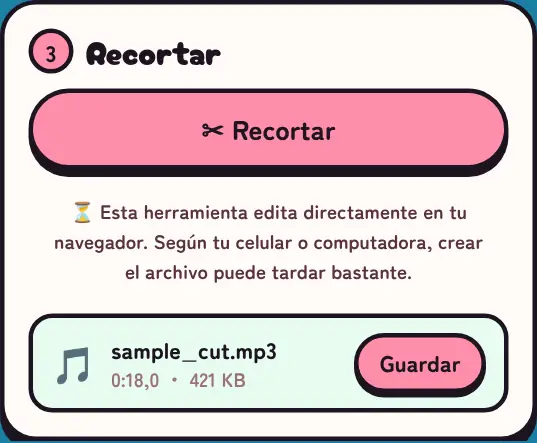
- Recorta y guarda: toca “✂ Recortar” y después “Guardar” en el MP3 nuevo. Lleva el nombre del original con “_cut” al final.
Consejos y cosas que conviene saber
- Une en partes tranquilas: en cada unión el sonido cambia de golpe, así que se oye mejor si unes en pausas o momentos con poco sonido.
- Para afinar, usa ◀ ▶: con el dedo es fácil moverse un poco de más, así que acércate primero y luego corrige con ◀ ▶ de 0,1 s.
- ¿No es MP3? Conviértelo primero: si es audio de una app de grabación (como M4A), pásalo a MP3 con Cualquier audio a MP3 antes.
Para ser honestos: solo se pueden elegir archivos MP3. Como se corta en los pequeños pasos del MP3, el corte puede moverse un poquito (menos de un paso de 0,026 s) respecto al punto exacto. No hay desvanecido entre las partes unidas. Y si usas música hecha por otra persona, revisa antes qué te está permitido hacer con ella.
En resumen
Para cortar un MP3 no necesitas programas ni apps. Eliges las partes mirando la onda y obtienes un solo MP3 con la calidad original, unido con todas las partes que necesites.
¿Quedó muy bajito? Súbele el volumen con Subir el volumen. ¿Quieres unirlo con otros audios? Prueba Unir audios.