प्रकाशित:
MP3 काटने के लिए “MP3 कटर” खोलें, अपनी MP3 चुनें, रखने वाले हिस्से चुनें और “काटें” दबाएँ। साउंड क्वालिटी वही रहती है, और कई हिस्सों को जोड़कर एक MP3 बना सकते हैं। नीचे आम तरीकों से तुलना और इस्तेमाल का तरीका है।
MP3 कटर टूल आज़माएँ →क्या आपके साथ ऐसा होता है?
- रिकॉर्डिंग का शुरू और आख़िर हटाना है: मीटिंग या प्रैक्टिस रिकॉर्ड करने पर शुरू होने से पहले और ख़त्म होने के बाद का फ़ालतू समय आ जाता है।
- सिर्फ़ एक हिस्सा चाहिए: डांस प्रैक्टिस, प्रेज़ेंटेशन या वीडियो के बैकग्राउंड म्यूज़िक के लिए कभी बस “यहाँ से यहाँ तक” चाहिए होता है।
- कुछ हिस्से जोड़ने हैं: बिखरे हिस्सों को एक-एक करके काटना और जोड़ना बहुत मेहनत का काम है।
आम तरीके और उनकी दिक्कतें
MP3 काटने के आम तरीके ये हैं:
| तरीका | खर्च | दिक्कत |
|---|---|---|
| कंप्यूटर पर ऑडियो एडिटिंग सॉफ़्टवेयर | मुफ़्त या पैसे वाला | इंस्टॉल करना और सीखना पड़ता है। सेव करने के तरीके के हिसाब से ऑडियो दोबारा एनकोड होकर क्वालिटी घट सकती है। |
| फ़ोन पर एडिटिंग ऐप | मुफ़्त या पैसे वाला | इंस्टॉल करना पड़ता है। कुछ में बहुत विज्ञापन होते हैं या सेव करने के लिए अकाउंट चाहिए। |
| फ़ाइल अपलोड करके काटने वाली वेबसाइट | मुफ़्त या पैसे वाली | ऑडियो उनके सर्वर पर जाता है, और साइज़ या इस्तेमाल की सीमा हो सकती है। |
| यह टूल | मुफ़्त | सिर्फ़ MP3 चलती है, और जोड़ पर आवाज़ धीरे-धीरे नहीं, तुरंत बदलती है। |
अगर आप गंभीर ऑडियो प्रोडक्शन करते हैं तो एडिटिंग सॉफ़्टवेयर बहुत काम का है, उसमें वॉल्यूम बदलना और आवाज़ें मिलाना भी होता है। लेकिन जब बस एक हिस्सा काटना हो, तो कुछ इंस्टॉल न करना ही बेहतर है।
“MP3 कटर” से क्या-क्या होता है
- क्वालिटी कम किए बिना काटें: MP3 को उसके अंदर के छोटे स्टेप (लगभग 0.026 s) पर काटा जाता है, इसलिए दोबारा एनकोड नहीं होता और आवाज़ ओरिजिनल रहती है।
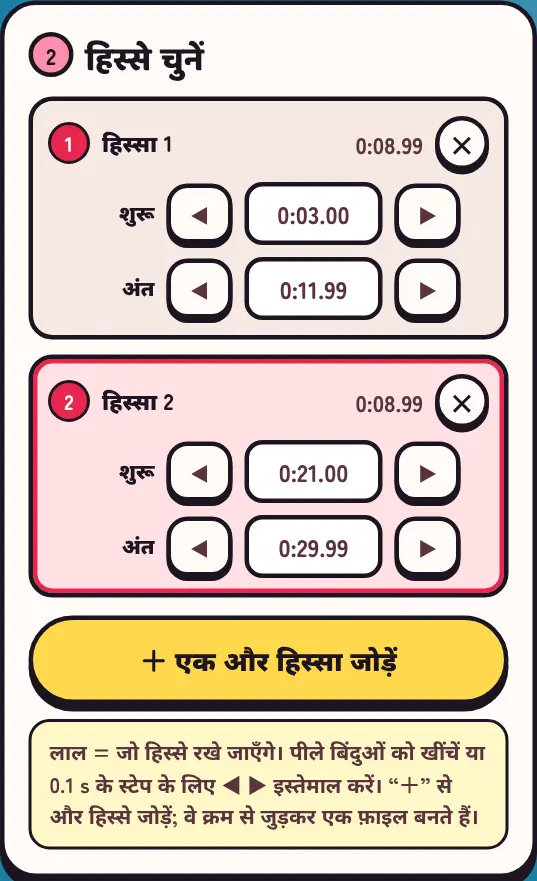
- जितने हिस्से चाहिए, जोड़ें: “+ एक और हिस्सा जोड़ें” से 10 हिस्से तक जोड़ें, वे क्रम से एक MP3 में जुड़ जाते हैं।
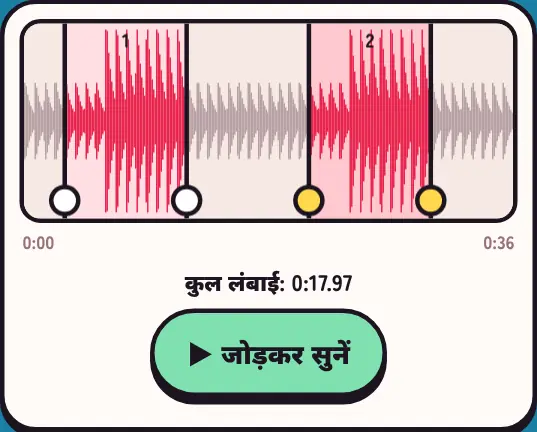
- वेवफ़ॉर्म देखकर 0.1 s तक सेट करें: लाल हिस्से रखे जाते हैं। पीले बिंदु खींचें या ◀ ▶ से 0.1 s के स्टेप में सेट करें। समय टाइप भी कर सकते हैं।
- सुनते हुए तय करें: “▶ जोड़कर सुनें” से नतीजा पहले सुन लें। चलते समय “यहाँ से शुरू” और “यहाँ पर अंत” से जगह तय करें।
- गाने के टैग बने रहते हैं: टाइटल, आर्टिस्ट और दूसरे टैग (ID3) वैसे ही रहते हैं।
- कुछ भी अपलोड नहीं होता: सारा काम पेज के अंदर होता है, इसलिए ऑडियो आपके डिवाइस से बाहर नहीं जाता। न साइन-अप, न इस्तेमाल की सीमा — हमेशा मुफ़्त।
MP3 कैसे काटें? स्टेप बाय स्टेप
- पेज खोलें: फ़ोन या कंप्यूटर पर Chrome या Edge में “MP3 कटर” खोलें।
- MP3 चुनें: एक MP3 चुनें। उसका वेवफ़ॉर्म दिखेगा।
- हिस्से चुनें: पीले बिंदु खींचें, या “शुरू” और “अंत” के ◀ ▶ इस्तेमाल करें। और हिस्से चाहिए तो “+ एक और हिस्सा जोड़ें” दबाएँ।
- सुनकर जाँचें: “▶ जोड़कर सुनें” से जुड़ा हुआ ऑडियो सुनें।
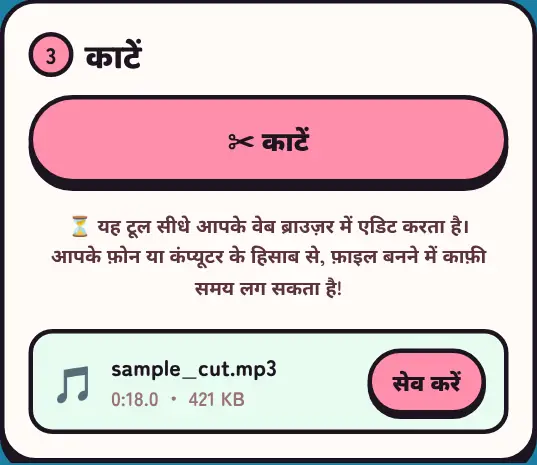
- काटें और सेव करें: “✂ काटें” दबाएँ, फिर नई MP3 पर “सेव करें” दबाएँ। नाम मूल नाम के बाद “_cut” लगाकर बनता है।
काम की टिप्स और ध्यान रखने वाली बातें
- शांत जगह पर जोड़ें: हर जोड़ पर आवाज़ तुरंत बदलती है, इसलिए गाने के ब्रेक या धीमी आवाज़ वाली जगह पर जोड़ना सबसे नैचुरल लगता है।
- बारीकी के लिए ◀ ▶: उँगली से खींचने पर थोड़ा आगे-पीछे हो सकता है, इसलिए पहले पास लाएँ, फिर ◀ ▶ से 0.1 s में ठीक करें।
- MP3 नहीं है? पहले बदलें: रिकॉर्डर ऐप का ऑडियो (जैसे M4A) हो, तो पहले किसी भी ऑडियो से MP3 से MP3 बनाएँ।
सच बताएँ तो: सिर्फ़ MP3 फ़ाइलें चुनी जा सकती हैं। कटिंग MP3 के छोटे स्टेप पर होती है, इसलिए कट सही जगह से बहुत थोड़ा (0.026 s के एक स्टेप से भी कम) आगे-पीछे हो सकता है। जुड़े हिस्सों के बीच फ़ेड नहीं होता। और अगर आप किसी और का बनाया संगीत इस्तेमाल कर रहे हैं, तो पहले जाँच लें कि आपको उसके साथ क्या करने की अनुमति है।
सार
MP3 काटने के लिए सॉफ़्टवेयर या ऐप की ज़रूरत नहीं। वेवफ़ॉर्म देखकर हिस्से चुनें, और ओरिजिनल क्वालिटी वाली एक MP3 पाएँ — जितने हिस्से चाहें जोड़कर।
काटने के बाद आवाज़ धीमी है? वॉल्यूम बूस्टर से तेज़ करें। दूसरे ऑडियो के साथ जोड़ना है? ऑडियो फ़ाइलें जोड़ें आज़माएँ।