公開日:
MP3をカットしたい時は、「MP3カット」でMP3をえらび、使う所を決めて「切り出す」を押すだけです。音質はそのまま、何か所でもつないで1つのMP3にできます。この記事では、これまでのやり方とくらべながら、使い方とコツを紹介します。
「MP3カット」ツールを使ってみる →こんなことで困っていませんか?
- 録音の前後のムダを切りたい:会議や練習を録ると、始まる前や終わったあとの、いらない時間が入りがちです。
- 好きな所だけ使いたい:ダンスの練習や発表のBGM、動画に使う音で、「ここからここまで」だけほしいことがあります。
- 何か所かをつなげたい:とびとびの場面をつなげて短くまとめたいのに、切って、つないで…と何回も作業するのは大変です。
これまでのやり方と、その不便なところ
MP3をカットするには、だいたい次のやり方があります。
| やり方 | お金 | 不便なところ |
|---|---|---|
| パソコンの音声編集ソフト | 無料〜有料 | 入れる手間と、使い方を覚える手間がある。保存のしかたによっては、もう一度変換されて音質が落ちることも。 |
| スマホの編集アプリ | 無料〜有料 | 入れる手間がある。広告が多かったり、保存に登録が必要だったりすることも。 |
| ファイルを送ってカットするサイト | 無料〜 | 音をサーバーに送る。大きさや回数に上限があることも。 |
| このツール | 無料 | えらべるのはMP3だけ。つなぎ目はふわっとではなく、すぐ切りかわる。 |
音声編集ソフトは、音の大きさを変えたり重ねたりもできるので、本格的に作る人には便利です。いっぽう「ここだけ切りたい」という時は、何も入れずにすませたいですよね。
「MP3カット」でできること
- 音質そのままで切る:MP3の中の小さな区切り(約0.026秒ごと)で切り出すだけなので、音を作り直さず、元の音のままです。
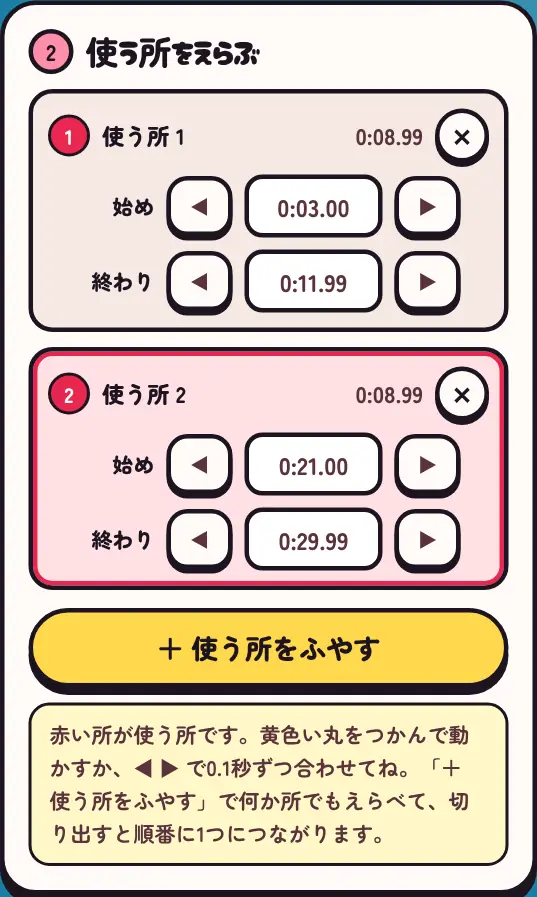
- 何か所でもつなげる:「+ 使う所をふやす」で使う所を10か所まで足せて、切り出すと順番に1つのMP3につながります。
- 波の形を見ながら、0.1秒ずつ合わせる:赤い所が使う所です。黄色い丸を指でつかんで動かすか、◀ ▶ で0.1秒ずつ合わせられます。時間を数字で入れることもできます。
- 聞きながら決められる:「▶ つないで聞く」でできあがりを先に確かめられます。聞きながら「いまの所を始めに」「いまの所を終わりに」で区切りを決めることもできます。
- 曲名などの情報も残る:曲名・アーティスト名などの情報(ID3タグ)もそのまま残します。
- どこにも送らない:ページの中だけで処理するので、音はスマホやパソコンから出ません。登録なし・回数の制限なしで、ずっと無料です。
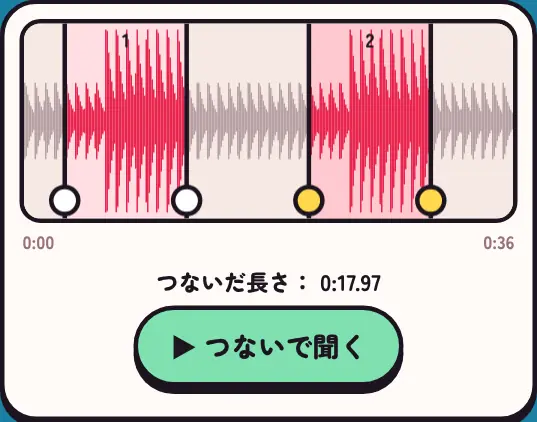
使い方:MP3をえらんでから保存するまで
- ページを開く:Chrome か Edge で「MP3カット」を開きます。スマホでもパソコンでもOKです。
- MP3をえらぶ:カットしたいMP3を1つえらびます。波の形が出ます。
- 使う所を決める:黄色い丸を動かすか、「始め」「終わり」の ◀ ▶ で合わせます。ほかの所も使う時は「+ 使う所をふやす」を押します。
- 聞いて確かめる:「▶ つないで聞く」で、つないだ音を聞きます。
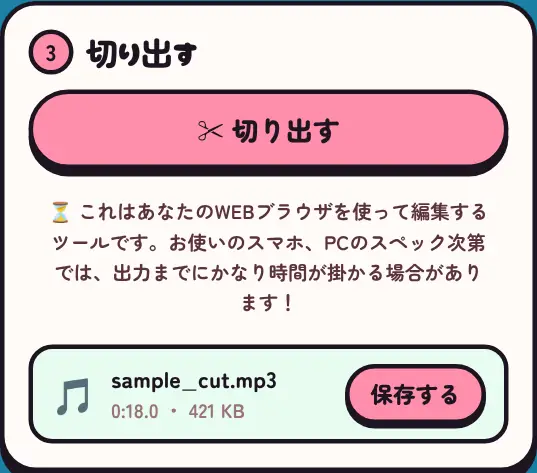
- 切り出して保存する:「✂ 切り出す」を押し、できたMP3の「保存する」を押します。名前は元の名前に「_cut」がついたものになります。
うまくカットするコツと、注意すること
- つなぐ所は、静かな所をえらぶ:つないだ所は音がすぐ切りかわるので、曲の切れ目や音の小さい所でつなぐと自然に聞こえます。
- 細かい所は ◀ ▶ で:スマホで指を動かすと少しずれやすいので、だいたい合わせてから ◀ ▶ で0.1秒ずつ直すと楽です。
- MP3でない時は先に変換:録音アプリの音(M4Aなど)をカットしたい時は、先に なんでもMP3変換 でMP3にしてから使ってください。
正直な注意:えらべるのはMP3だけです。MP3の小さな区切りで切るので、ちょうどの位置からほんの少し(0.026秒の区切りより小さく)ずれることがあります。また、つなぎ目をふわっとつなぐ機能(フェード)はありません。人が作った曲を使う時は、使ってよい範囲を確かめてから使いましょう。
まとめ
MP3をカットしたい時も、ソフトやアプリを入れなくて大丈夫です。波の形を見ながら使う所をえらべば、音質そのまま、何か所でもつないで1つにできます。