Diterbitkan:
Untuk memotong MP3, buka “Pemotong MP3”, pilih MP3 Anda, tentukan bagian yang ingin disimpan, lalu ketuk “Potong”. Kualitas suaranya tetap sama, dan beberapa bagian bisa disambung jadi satu MP3. Di bawah ini kami bandingkan dengan cara biasa dan jelaskan cara pakainya.
Coba alat Pemotong MP3 →Pernah mengalami ini?
- Ingin membuang awal dan akhir rekaman: saat merekam rapat atau latihan, sering ada waktu kosong sebelum mulai dan setelah selesai.
- Hanya butuh satu bagian: untuk latihan menari, presentasi, atau musik latar video, kadang Anda hanya ingin “dari sini sampai sini”.
- Ingin menyambung beberapa bagian: memotong dan menyambung bagian yang terpisah satu per satu butuh banyak langkah.
Cara biasa dan kekurangannya
Ini cara-cara yang umum untuk memotong MP3:
| Cara | Biaya | Kekurangan |
|---|---|---|
| Software edit audio di komputer | Gratis atau berbayar | Harus dipasang dan dipelajari. Tergantung cara menyimpannya, audio bisa di-encode ulang dan kualitasnya turun. |
| Aplikasi edit di HP | Gratis atau berbayar | Harus dipasang. Ada yang penuh iklan atau butuh akun untuk menyimpan. |
| Situs yang memotong file yang di-upload | Gratis atau berbayar | Audio Anda dikirim ke server mereka, dan bisa ada batas ukuran atau pemakaian. |
| Alat ini | Gratis | Hanya untuk MP3, dan di sambungan suaranya langsung berganti, tidak memudar. |
Software edit audio sangat berguna untuk produksi yang serius, karena bisa mengubah volume dan menumpuk suara juga. Tapi kalau hanya ingin memotong satu bagian, lebih enak tidak memasang apa pun.
Yang bisa dilakukan “Pemotong MP3”
- Memotong tanpa menurunkan kualitas: MP3 dipotong pada langkah kecil bawaannya (sekitar 0,026 s), jadi tidak di-encode ulang dan suaranya tetap asli.
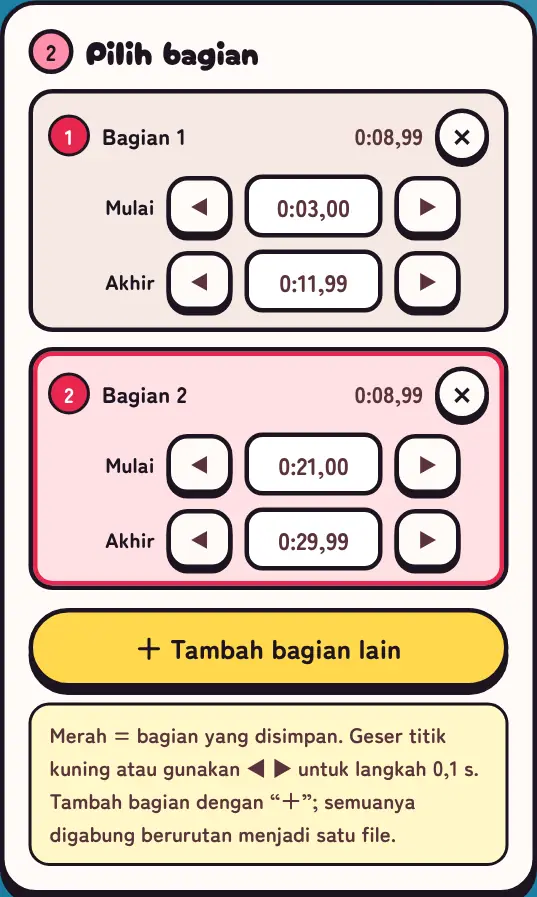
- Menyambung bagian sebanyak yang dibutuhkan: tambahkan sampai 10 bagian lewat “+ Tambah bagian lain”, lalu semuanya disambung berurutan jadi satu MP3.
- Lihat gelombangnya dan atur per 0,1 s: merah adalah bagian yang disimpan. Geser titik kuning atau pakai ◀ ▶ per 0,1 s. Waktunya juga bisa diketik.
- Tentukan sambil mendengar: “▶ Putar gabungan” membuat Anda bisa mendengar hasilnya dulu. Saat diputar, “Jadikan awal di sini” dan “Jadikan akhir di sini” menandai titiknya.
- Tag lagu tetap ada: judul, artis, dan tag lainnya (ID3) tetap dipertahankan.
- Tidak ada yang di-upload: semua proses berjalan di dalam halaman, jadi audio Anda tidak keluar dari perangkat. Tanpa daftar dan tanpa batas pemakaian. Selalu gratis.
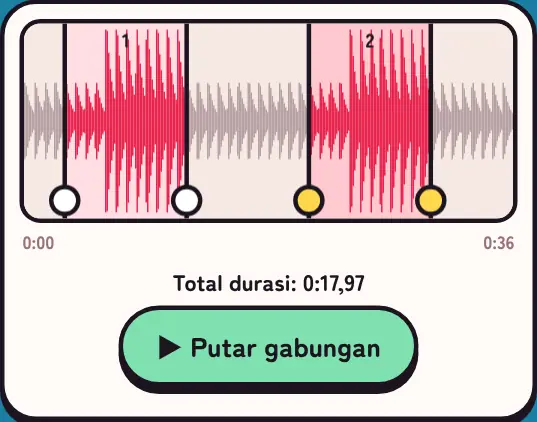
Bagaimana cara memotong MP3? Langkah demi langkah
- Buka halamannya: buka “Pemotong MP3” di Chrome atau Edge, di HP atau komputer.
- Pilih MP3: pilih satu MP3. Gelombang suaranya akan muncul.
- Pilih bagian: geser titik kuning, atau pakai ◀ ▶ di samping “Mulai” dan “Akhir”. Untuk memakai bagian lain, ketuk “+ Tambah bagian lain”.
- Dengarkan untuk mengecek: ketuk “▶ Putar gabungan” untuk mendengar audio yang sudah disambung.
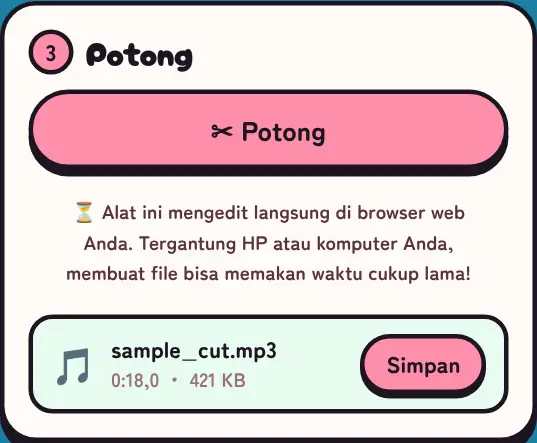
- Potong dan simpan: ketuk “✂ Potong”, lalu “Simpan” pada MP3 barunya. Namanya diambil dari nama asli dengan tambahan “_cut”.
Tips dan hal yang perlu diketahui
- Sambung di bagian yang hening: di setiap sambungan suara langsung berganti, jadi menyambung di jeda lagu atau bagian yang pelan terdengar paling alami.
- Pakai ◀ ▶ untuk penyesuaian halus: menggeser dengan jari bisa sedikit meleset, jadi dekatkan dulu, lalu betulkan dengan ◀ ▶ per 0,1 s.
- Bukan MP3? Ubah dulu: untuk audio dari aplikasi perekam (seperti M4A), ubah dulu jadi MP3 dengan Audio Apa Saja ke MP3.
Terus terang saja: hanya file MP3 yang bisa dipilih. Karena dipotong pada langkah kecil MP3, potongannya bisa bergeser sedikit (kurang dari satu langkah 0,026 s) dari titik yang tepat. Tidak ada efek memudar di antara bagian yang disambung. Dan kalau Anda memakai musik buatan orang lain, cek dulu apa yang boleh Anda lakukan dengannya.
Kesimpulan
Memotong MP3 tidak butuh software atau aplikasi. Pilih bagiannya sambil melihat gelombang suara, dan Anda mendapat satu MP3 dengan kualitas asli, disambung dari bagian sebanyak yang dibutuhkan.
Suaranya terlalu pelan setelah dipotong? Keraskan dengan Penguat Volume. Ingin menyambungnya dengan audio lain? Coba Gabung File Audio.