Publicado:
Para extraer el audio de un video, abre “Video a MP3”, elige tu video, escoge la calidad y toca “Convertir a MP3”. Puedes escuchar el resultado ahí mismo antes de guardarlo. A continuación lo comparamos con las formas de siempre y te explicamos cómo usarlo.
Usar la herramienta “Video a MP3” →¿Te ha pasado esto?
- Quieres escuchar un recital o un concierto como música: grabaste el recital de piano de tu hijo o el concierto de una banda, y te gustaría oír solo el sonido en tu reproductor de música.
- Quieres repasar una clase o una reunión solo con el oído: si no necesitas ver la pantalla, conviene extraer el audio del video y escucharlo en el camino o mientras haces otras cosas.
- El video pesa demasiado para enviarlo: quieres compartir una canción o una presentación, pero el video es muy pesado para mandarlo y guardarlo.
Las formas de siempre y sus inconvenientes
Estas son las formas más comunes de sacar el sonido de un video:
| Forma | Costo | El problema |
|---|---|---|
| Exportar solo el audio con un programa de edición de video | Gratis o de pago | Hay que instalarlo y aprender a usarlo, y encontrar la opción para exportar solo el audio puede costar. |
| Sitios que convierten archivos subidos | Gratis o de pago | Tu video va a su servidor, así que los archivos grandes tardan en subir. Puede haber límites de tamaño o de usos. |
| Reproducir el video y volver a grabarlo con otro aparato | Gratis | Se cuelan ruidos del lugar y el sonido empeora. Tarda lo mismo que dura el video. |
| Esta herramienta | Gratis | Saca el sonido de todo el video (no puedes elegir solo una parte), y de un video a la vez. |
Los programas de edición son muy útiles si haces videos seguido: también cortan, unen y agregan otros sonidos. Pero cuando solo quieres el sonido de un video, lo mejor es no tener que instalar nada.
Qué puedes hacer con “Video a MP3”
- Convertir el sonido de un video en MP3: saca solo el audio de videos MP4, MOV y otros del celular. El formato de imagen (H.264 o HEVC) da igual: si tiene sonido, se puede extraer.
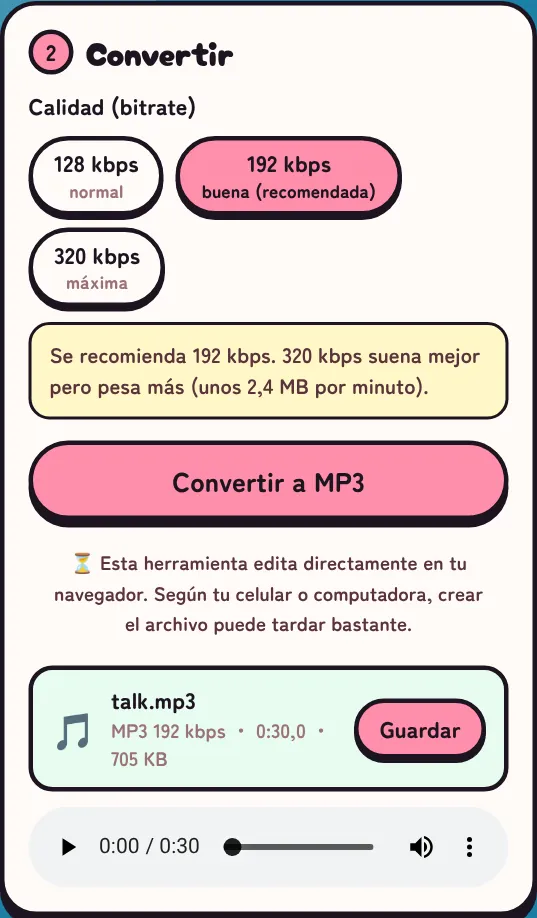
- Tres calidades: 128 kbps (normal), 192 kbps (buena, recomendada) o 320 kbps (máxima).
- Escuchar antes de guardar: al terminar, un reproductor te deja revisar el sonido ahí mismo. El archivo lleva el mismo nombre que el video, terminado en .mp3.
- No se sube nada: todo ocurre dentro de la página, así que tu video no sale de tu celular ni de tu computadora. Ideal para videos familiares o de trabajo. Sin cuenta, sin marca de agua, sin límites y siempre gratis.
¿Cómo extraigo el audio de un video? Paso a paso
- Abre la página: abre “Video a MP3” en Chrome o Edge, en el celular o en la computadora.
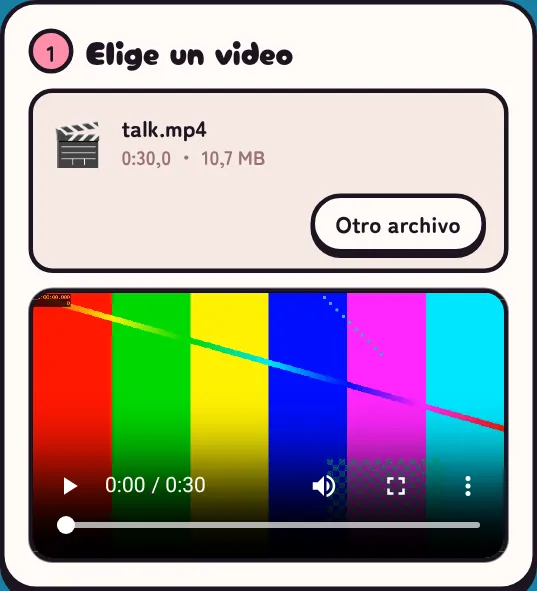
- Elige un video: en “Elige un video”, escoge un video. Aparecen su duración y su tamaño. Para cambiarlo, toca “Otro archivo”.
- Escoge la calidad: elige 128, 192 o 320 kbps. Si dudas, déjalo en 192 kbps.
- Convierte: toca “Convertir a MP3” y no apagues la pantalla hasta que termine.
- Escucha y guarda: revisa el sonido en el reproductor de abajo y toca “Guardar”.
Consejos y cosas que conviene saber
- Elige la calidad según el contenido: si solo hay voz, 128 kbps suele bastar y el archivo queda más liviano. Para música se recomienda 192 kbps. 320 kbps suena mejor, pero pesa más: unos 2,4 MB por minuto.
- El sonido mono llega hasta 160 kbps: el audio de un solo canal (mono) se crea a 160 kbps aunque elijas 192 o 320 kbps. Junto al resultado aparecen los kbps reales, la duración y el tamaño.
- ¿Solo quieres una parte? Córtala después: esta herramienta saca el sonido de todo el video. Para quedarte con una canción o el momento importante, primero conviértelo a MP3 y luego recórtalo con Cortar MP3.
Lo probamos: en Chrome, en nuestra computadora de prueba, convertimos a 192 kbps un MP4 de prueba que hicimos: 30 segundos, 1280×720, H.264 + AAC (estéreo), 10,7 MB. Unos 1,9 segundos después de tocar el botón, teníamos un MP3 de 705 KB y 0:30.0. En celulares y otras computadoras, el tiempo puede cambiar mucho; los videos largos o los celulares viejos pueden tardar.
Para ser honestos: si el video no tiene sonido, aparece “Este video no tiene sonido.” y no puedes seguir. Algunos videos con un formato especial (fragmentado) todavía no se pueden leer. No descarga videos de internet: solo usa archivos de tu propio dispositivo. Y no puede hacer que suene mejor que la grabación original. Si usas la obra de otra persona, primero confirma que tienes permiso.
En resumen
Para extraer el audio de un video no necesitas instalar programas ni subir tu video a ningún lado. Elige el video, toca el botón, escucha y guárdalo en MP3.
Si quieres ponerle una foto al audio y volver a hacerlo video, prueba Audio a video.