Diterbitkan:
Untuk mengambil audio dari video, buka “Video ke MP3”, pilih video Anda, tentukan kualitas, lalu tekan “Ubah ke MP3”. Anda bisa mendengarkan hasilnya langsung sebelum menyimpan. Di bawah ini, kami bandingkan dengan cara biasa dan jelaskan cara memakainya.
Coba alat Video ke MP3 →Pernah mengalami ini?
- Ingin mendengarkan pentas atau konser sebagai musik: Anda merekam pentas piano anak atau konser band, dan ingin memutar suaranya saja di pemutar musik.
- Ingin mengulang kelas atau rapat hanya dengan mendengar: kalau tidak perlu melihat layar, ambil audio dari video lalu dengarkan sambil di perjalanan atau mengerjakan hal lain.
- Videonya terlalu besar untuk dikirim: Anda ingin mengirim lagu atau penampilan, tetapi file videonya berat untuk dikirim dan disimpan.
Cara biasa dan kekurangannya
Ini cara-cara yang umum untuk mengambil suara dari video:
| Cara | Biaya | Kekurangan |
|---|---|---|
| Mengekspor audionya saja dengan software edit video | Gratis atau berbayar | Perlu diinstal dan dipelajari, dan mencari pengaturan untuk mengekspor audio saja bisa makan waktu. |
| Situs yang mengonversi file yang di-upload | Gratis atau berbayar | Video Anda dikirim ke server mereka, jadi file besar butuh waktu untuk di-upload. Bisa ada batas ukuran atau jumlah pemakaian. |
| Memutar video lalu merekam ulang dengan perangkat lain | Gratis | Suara sekitar ikut masuk dan kualitasnya turun. Butuh waktu sepanjang videonya. |
| Alat ini | Gratis | Yang diambil suara seluruh video (tidak bisa memilih sebagian saja), dan satu video sekali proses. |
Software edit video sangat berguna kalau Anda sering membuat video, karena juga bisa memotong, menggabungkan, dan menambah suara lain. Tetapi kalau hanya ingin suara dari satu video, lebih enak tanpa perlu menginstal apa pun.
Yang bisa dilakukan “Video ke MP3”
- Mengubah suara video menjadi MP3: ambil audionya saja dari video MP4, MOV, dan lainnya dari HP. Format videonya (H.264 atau HEVC) tidak berpengaruh — selama ada suaranya, bisa diambil.
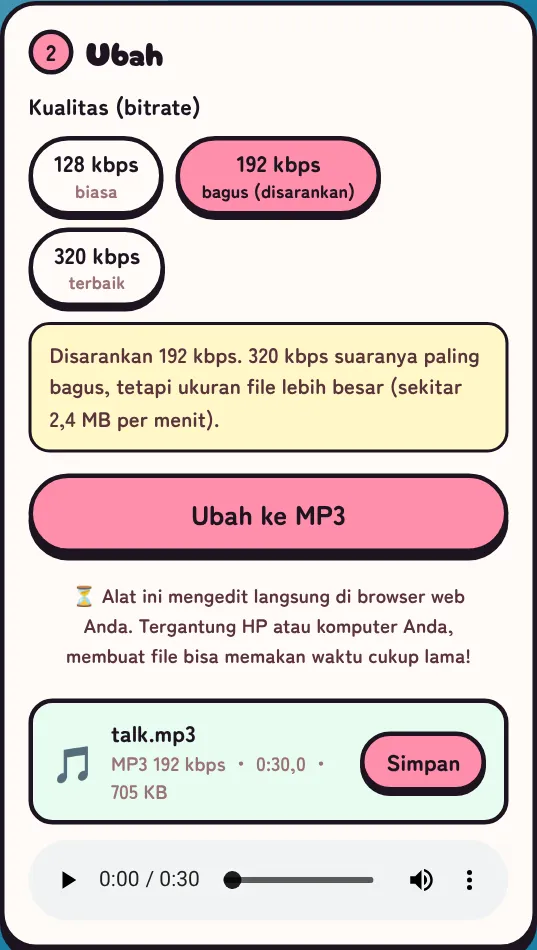
- Tiga pilihan kualitas: 128 kbps (biasa), 192 kbps (bagus, disarankan), atau 320 kbps (terbaik).
- Dengarkan sebelum menyimpan: setelah selesai, ada pemutar untuk memeriksa suaranya langsung. Nama file sama dengan nama video, berakhiran .mp3.
- Tidak ada yang di-upload: semua diproses di dalam halaman, jadi video Anda tidak keluar dari HP atau komputer — aman untuk video keluarga atau kantor. Tanpa akun, tanpa watermark, tanpa batas, dan selalu gratis.
Bagaimana cara mengambil audio dari video? Langkah demi langkah
- Buka halamannya: buka “Video ke MP3” di Chrome atau Edge, di HP maupun komputer.
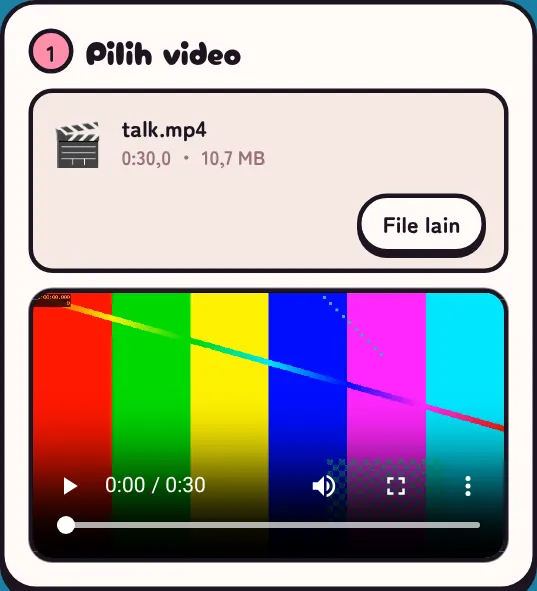
- Pilih video: di “Pilih video”, pilih satu video. Durasi dan ukuran filenya akan muncul. Untuk mengganti video, tekan “File lain”.
- Tentukan kualitas: pilih 128, 192, atau 320 kbps. Kalau ragu, biarkan di 192 kbps.
- Ubah: tekan “Ubah ke MP3” dan biarkan layar tetap menyala sampai selesai.
- Dengarkan dan simpan: periksa suaranya di pemutar di bawah, lalu tekan “Simpan”.
Tips dan hal yang perlu diketahui
- Pilih kualitas sesuai isinya: kalau hanya suara orang bicara, 128 kbps biasanya cukup dan filenya lebih ringan. Untuk musik, disarankan 192 kbps. 320 kbps suaranya paling bagus, tetapi lebih besar — sekitar 2,4 MB per menit.
- Suara mono maksimal 160 kbps: audio satu saluran (mono) dibuat dalam 160 kbps meskipun Anda memilih 192 atau 320 kbps. Kbps sebenarnya, durasi, dan ukuran muncul di samping hasilnya.
- Hanya perlu sebagian? Potong sesudahnya: alat ini mengambil suara seluruh video. Untuk satu lagu atau bagian penting saja, ubah dulu ke MP3, lalu potong dengan Pemotong MP3.
Kami sudah mencobanya: di Chrome pada komputer uji kami, kami mengubah MP4 uji buatan kami — 30 detik, 1280×720, H.264 + AAC (stereo), 10,7 MB — ke 192 kbps. Sekitar 1,9 detik setelah tombol ditekan, jadilah MP3 berukuran 705 KB dengan durasi 0:30.0. Di HP dan komputer lain, waktunya bisa sangat berbeda; video panjang atau HP lama bisa butuh waktu lebih lama.
Terus terang saja: video tanpa suara akan menampilkan “Video ini tidak memiliki suara.” dan tidak bisa dilanjutkan. Beberapa video berformat khusus (terfragmentasi) belum bisa dibaca. Alat ini tidak bisa mengambil video dari internet — hanya file di perangkat Anda sendiri. Dan suaranya tidak bisa menjadi lebih bagus dari rekaman aslinya. Kalau memakai karya orang lain, pastikan dulu Anda boleh menggunakannya.
Kesimpulan
Untuk mengambil audio dari video, Anda tidak perlu menginstal software atau meng-upload video ke mana pun. Pilih videonya, tekan tombol, dengarkan, lalu simpan sebagai MP3.
Ingin menambahkan foto ke audionya dan menjadikannya video lagi? Coba Audio ke Video.