प्रकाशित:
वीडियो से ऑडियो निकालने के लिए “वीडियो से MP3” खोलें, अपना वीडियो चुनें, क्वालिटी चुनें और “MP3 में बदलें” दबाएँ। सेव करने से पहले आप नतीजा वहीं सुन सकते हैं। नीचे आम तरीकों से तुलना और इस्तेमाल का तरीका है।
वीडियो से MP3 टूल आज़माएँ →क्या आपके साथ ऐसा होता है?
- फ़ंक्शन या कॉन्सर्ट को गाने की तरह सुनना है: आपने बच्चे के पियानो फ़ंक्शन या किसी बैंड के लाइव शो का वीडियो बनाया, और अब म्यूज़िक प्लेयर में सिर्फ़ आवाज़ सुनना चाहते हैं।
- क्लास या मीटिंग को सिर्फ़ सुनकर दोहराना है: अगर स्क्रीन देखने की ज़रूरत नहीं, तो वीडियो से ऑडियो निकालें और सफ़र में या घर का काम करते हुए सुनें।
- वीडियो भेजने के लिए बहुत भारी है: आप कोई गाना या परफ़ॉर्मेंस भेजना चाहते हैं, पर वीडियो फ़ाइल भेजने और रखने के लिए बड़ी है।
आम तरीके और उनकी दिक्कतें
वीडियो से आवाज़ निकालने के आम तरीके ये हैं:
| तरीका | खर्च | दिक्कत |
|---|---|---|
| वीडियो एडिटिंग सॉफ़्टवेयर से सिर्फ़ ऑडियो एक्सपोर्ट करना | मुफ़्त या पैसे वाला | इंस्टॉल करना और सीखना पड़ता है, और सिर्फ़ ऑडियो एक्सपोर्ट करने की सेटिंग ढूँढने में समय लग सकता है। |
| फ़ाइल अपलोड करके कन्वर्ट करने वाली वेबसाइट | मुफ़्त या पैसे वाली | वीडियो उनके सर्वर पर जाता है, इसलिए बड़ी फ़ाइल अपलोड होने में समय लगता है। साइज़ या इस्तेमाल की सीमा हो सकती है। |
| वीडियो चलाकर दूसरे डिवाइस से फिर से रिकॉर्ड करना | मुफ़्त | आसपास का शोर आ जाता है और आवाज़ खराब होती है। वीडियो जितना ही समय लगता है। |
| यह टूल | मुफ़्त | पूरे वीडियो की आवाज़ निकलती है (सिर्फ़ एक हिस्सा नहीं चुन सकते), और एक बार में एक ही वीडियो। |
अगर आप अक्सर वीडियो बनाते हैं तो एडिटिंग सॉफ़्टवेयर बहुत काम का है, उसमें काटना, जोड़ना और दूसरी आवाज़ें मिलाना भी होता है। लेकिन जब बस एक वीडियो की आवाज़ चाहिए, तो कुछ इंस्टॉल न करना ही बेहतर है।
“वीडियो से MP3” से क्या-क्या होता है
- वीडियो की आवाज़ को MP3 में बदलें: फ़ोन के MP4, MOV जैसे वीडियो से सिर्फ़ ऑडियो निकालें। वीडियो फ़ॉर्मेट (H.264 या HEVC) से फ़र्क नहीं पड़ता — आवाज़ है तो निकल जाएगी।
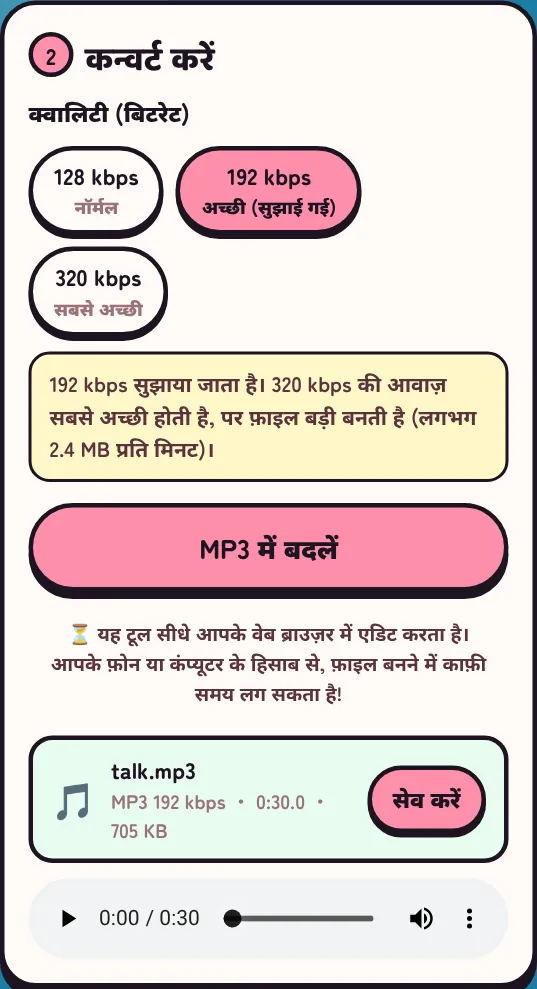
- तीन क्वालिटी: 128 kbps (नॉर्मल), 192 kbps (अच्छी, सुझाई गई) या 320 kbps (सबसे अच्छी)।
- सेव करने से पहले सुनें: बनने के बाद वहीं एक प्लेयर में आवाज़ जाँच सकते हैं। फ़ाइल का नाम वीडियो जैसा ही होता है, आख़िर में .mp3।
- कुछ भी अपलोड नहीं होता: सब कुछ पेज के अंदर होता है, इसलिए आपका वीडियो फ़ोन या कंप्यूटर से बाहर नहीं जाता — परिवार या ऑफ़िस के वीडियो के लिए भी ठीक। कोई अकाउंट नहीं, कोई वॉटरमार्क नहीं, कोई लिमिट नहीं, हमेशा मुफ़्त।
वीडियो से ऑडियो कैसे निकालें? स्टेप बाय स्टेप
- पेज खोलें: Chrome या Edge में “वीडियो से MP3” खोलें, फ़ोन या कंप्यूटर पर।
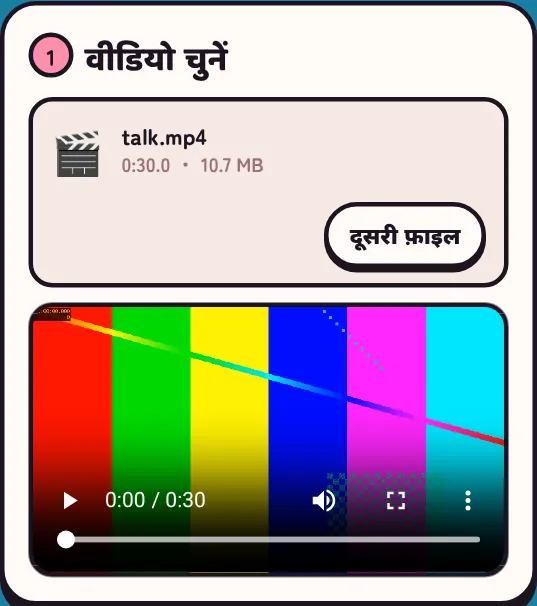
- वीडियो चुनें: “वीडियो चुनें” में एक वीडियो चुनें। उसकी लंबाई और फ़ाइल साइज़ दिखेगा। वीडियो बदलना हो तो “दूसरी फ़ाइल” दबाएँ।
- क्वालिटी चुनें: 128, 192 या 320 kbps चुनें। पक्का न हो तो 192 kbps रहने दें।
- कन्वर्ट करें: “MP3 में बदलें” दबाएँ और पूरा होने तक स्क्रीन चालू रखें।
- सुनें और सेव करें: नीचे के प्लेयर में आवाज़ जाँचें, फिर “सेव करें” दबाएँ।
काम की टिप्स और ध्यान रखने वाली बातें
- कंटेंट देखकर क्वालिटी चुनें: सिर्फ़ बोलचाल हो तो अक्सर 128 kbps काफ़ी है और फ़ाइल हल्की बनती है। म्यूज़िक के लिए 192 kbps सुझाया जाता है। 320 kbps की आवाज़ सबसे अच्छी है, पर फ़ाइल बड़ी — लगभग 2.4 MB प्रति मिनट।
- मोनो आवाज़ 160 kbps तक: एक चैनल (मोनो) की आवाज़ 192 या 320 kbps चुनने पर भी 160 kbps में बनती है। नतीजे के पास असली kbps, लंबाई और साइज़ दिखता है।
- सिर्फ़ एक हिस्सा चाहिए? बाद में काटें: यह टूल पूरे वीडियो की आवाज़ निकालता है। एक गाना या ज़रूरी हिस्सा चाहिए, तो पहले MP3 बनाएँ, फिर MP3 कटर से काटें।
हमने टेस्ट किया: हमारे टेस्ट कंप्यूटर के Chrome में, हमने टेस्ट के लिए बनाया MP4 — 30 सेकंड, 1280×720, H.264 + AAC (स्टीरियो), 10.7 MB — 192 kbps पर बदला। बटन दबाने के लगभग 1.9 सेकंड बाद 705 KB और 0:30.0 की MP3 तैयार थी। फ़ोन और दूसरे कंप्यूटर पर समय काफ़ी बदल सकता है; लंबे वीडियो या पुराने फ़ोन पर समय लग सकता है।
सच कहें तो: जिस वीडियो में आवाज़ नहीं है, उस पर “इस वीडियो में आवाज़ नहीं है।” दिखता है और आगे नहीं बढ़ सकते। कुछ ख़ास (फ़्रैगमेंटेड) फ़ॉर्मेट वाले वीडियो अभी नहीं पढ़े जा सकते। यह इंटरनेट से वीडियो नहीं लाता — सिर्फ़ आपके डिवाइस की फ़ाइलें इस्तेमाल होती हैं। और ओरिजिनल रिकॉर्डिंग से बेहतर आवाज़ नहीं बना सकता। किसी और का काम इस्तेमाल करें, तो पहले जाँच लें कि आपको इजाज़त है।
आख़िर में
वीडियो से ऑडियो निकालने के लिए न सॉफ़्टवेयर इंस्टॉल करना है, न वीडियो कहीं अपलोड करना है। वीडियो चुनें, बटन दबाएँ, सुनें और MP3 में सेव करें।
निकाली गई आवाज़ पर फ़ोटो लगाकर फिर से वीडियो बनाना हो तो ऑडियो से वीडियो आज़माएँ।