公開日:
動画から音だけを取り出したい時は、「動画から音声を取り出す」で動画をえらび、音質を決めて「MP3にする」を押すだけです。できた音はその場で聞いて確かめてから保存できます。この記事では、これまでのやり方とくらべながら、使い方とコツを紹介します。
「動画から音声を取り出す」ツールを使ってみる →こんなことで困っていませんか?
- 発表会やライブを、音楽として聞きたい:子どものピアノの発表会や、バンドのライブを動画で撮ったけれど、音楽プレーヤーで音だけ聞けたら…と思うことがあります。
- 授業や会議を、耳だけで聞き直したい:画面を見なくてもわかる内容なら、通勤や家事のあいだに聞き直したいですよね。動画から音声を抽出できれば、スマホの画面を見ていなくても大丈夫です。
- 動画は重くて送りにくい:演奏や歌を送りたいのに、動画のままだとファイルが大きくて、送るのも保存するのも大変です。
これまでのやり方と、その不便なところ
動画から音だけを取り出すには、だいたい次のやり方があります。
| やり方 | お金 | 不便なところ |
|---|---|---|
| 動画編集ソフトで、音だけを書き出す | 無料〜有料 | 入れる手間と、使い方を覚える手間がある。音だけを書き出す設定がどこにあるか、さがすのが大変なことも。 |
| ファイルを送って変換するサイト | 無料〜 | 動画をサーバーに送るので、大きい動画は送るのに時間がかかる。大きさや回数に上限があることも。 |
| 動画を流しながら、別の機械で録音し直す | 無料 | まわりの音や雑音も入り、音が悪くなる。動画と同じ長さだけ時間がかかる。 |
| このツール | 無料 | 動画まるごとの音になる(一部分だけは選べない)。1本ずつしかできない。 |
動画編集ソフトは、切ったりつないだり、ほかの音を重ねたりもできるので、動画をよく作る人には便利です。いっぽう「この動画の音だけほしい」という時は、何も入れずにすませたいですよね。
「動画から音声を取り出す」でできること
- 動画の音をMP3に:スマホで撮った MP4・MOV などの動画から、音だけを取り出してMP3にします。映像の形式(H.264・HEVC)は関係なく、音が入っていれば取り出せます。
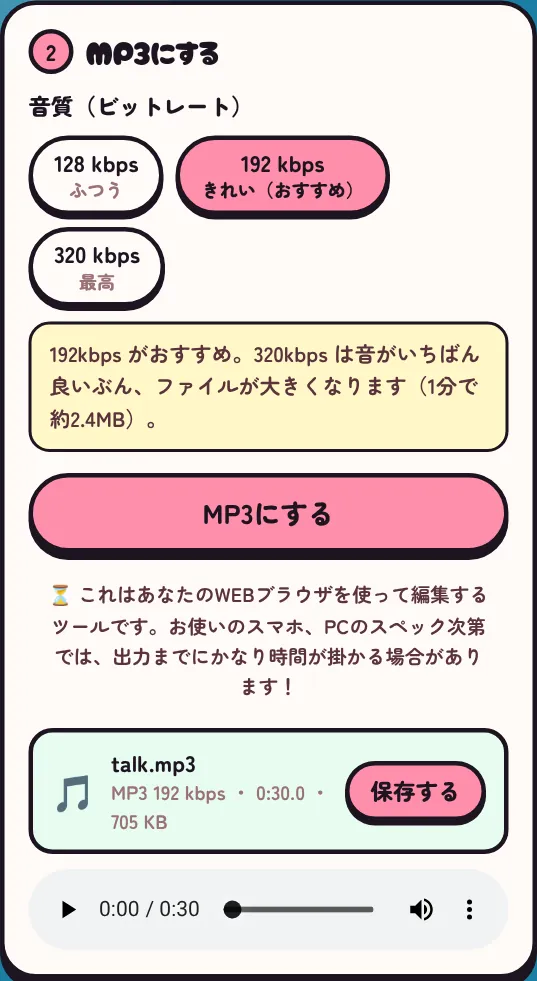
- 音質を3つからえらべる:128 kbps(ふつう)・192 kbps(きれい・おすすめ)・320 kbps(最高)から選べます。
- 保存する前に聞ける:できあがると、その場のプレーヤーで音を確かめられます。名前は動画と同じ名前の .mp3 になります。
- どこにも送らない:ページの中だけで処理するので、動画はスマホやパソコンから出ません。家族の動画や会議の動画でも安心です。登録なし・透かしなし・回数の制限なしで、ずっと無料です。
使い方:動画をえらんでから保存するまで
- ページを開く:Chrome か Edge で「動画から音声を取り出す」を開きます。スマホでもパソコンでもOKです。
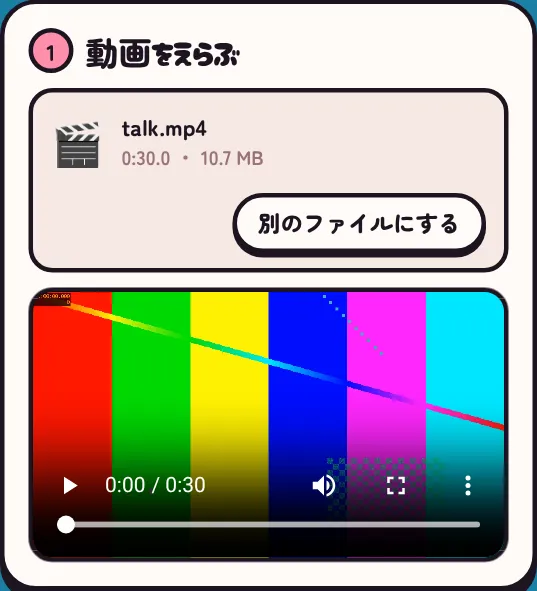
- 動画をえらぶ:「動画をえらぶ」で、音を取り出したい動画を1本えらびます。長さとファイルの大きさが出ます。ちがう動画にしたい時は「別のファイルにする」を押します。
- 音質をえらぶ:128 kbps・192 kbps・320 kbps から選びます。迷ったら 192 kbps のままでOKです。
- MP3にする:「MP3にする」を押します。できあがるまで、画面を消さずに待ちます。
- 聞いて保存する:下に出るプレーヤーで音を確かめてから「保存する」を押します。
うまく取り出すコツと、注意すること
- 音質は中身で選ぶ:話し声だけなら 128 kbps で十分なことが多く、ファイルも軽くなります。音楽なら 192 kbps がおすすめです。320 kbps は音がいちばん良いぶん、1分で約2.4MBと大きめです。
- モノラルの音は160kbpsまで:1チャンネル(モノラル)の音は、192 kbps や 320 kbps を選んでも 160 kbps で作ります。できあがりの横に、実際の kbps・長さ・大きさが出ます。
- 一部分だけほしい時は、あとで切る:このツールは動画まるごとの音を取り出します。1曲だけ、大事な所だけにしたい時は、MP3にしたあとで MP3カット で切るのがかんたんです。
実際に測ってみた:テスト用パソコンの Chrome で、テスト用に作った30秒・1280×720・H.264+AAC(ステレオ)・10.7MB の MP4 を 192 kbps でMP3にしました。ボタンを押してから約1.9秒で、705KB・0:30.0 の MP3 ができました。スマホやほかのパソコンでは、かかる時間が大きく変わります。長い動画や古いスマホでは時間がかかることがあります。
正直な注意:音の入っていない動画は「この動画には音が入っていません」と出て、先に進めません。一部の特別な形(分割保存)の動画も、まだ読めません。ネットの動画を取ってくることはできず、自分のスマホやパソコンにある動画だけを使います。また、元の録音より良い音にはなりません。人の作品を使う時は、使ってよいか確かめてから使いましょう。
まとめ
動画から音声を抽出したい時も、ソフトを入れたり、動画をどこかに送ったりしなくて大丈夫です。動画をえらんでボタンを押せば、聞いて確かめてからMP3で保存できます。
取り出した音に写真をつけて、もう一度動画にしたい時は 音声を動画にする を使ってみてください。