Publicado:
Para hacer una imagen más ligera, abre “Reducir el peso de imágenes”, elige tus fotos, escoge una meta como “500KB o menos” y toca el botón. Puedes hacer muchas a la vez y tus imágenes nunca se suben. Aquí lo comparamos con las formas de siempre y te explicamos cómo usarlo.
Usar la herramienta “Reducir el peso de imágenes” →¿Te ha pasado esto?
- “La imagen debe pesar menos de X MB”: los formularios de registro y las páginas de perfil suelen poner un límite como 2MB o 500KB. Las fotos del celular muchas veces pesan varios MB, así que te las rechazan.
- No puedes mandar varias fotos por correo: si adjuntas unas cuantas, puedes pasarte de lo que aguanta un correo.
- Dejarla del peso justo es difícil: si la reduces mucho, se ve fea; si la reduces poco, no entra. Probar una y otra vez lleva tiempo.
Las formas de siempre y sus inconvenientes
Estas son las formas más comunes de hacer una imagen más ligera:
| Forma | Costo | El problema |
|---|---|---|
| Guardarla otra vez en un editor o app de fotos | Gratis o de pago | Tú eliges la calidad y el tamaño, y pruebas hasta que entre. |
| Sitios web que reducen imágenes subidas | Gratis o de pago | Tus fotos van a su servidor, y muchos no te dejan pedir “menos de X KB”. |
| Tomar una captura de pantalla de la foto | Gratis | Queda del tamaño de la pantalla y con menos detalle, y no puedes elegir el peso. |
| Esta herramienta | Gratis | El resultado siempre es JPEG y las partes transparentes quedan blancas. |
Los editores de fotos son muy útiles si editas seguido, porque también corrigen colores y recortan. Pero cuando solo necesitas que la foto entre en el límite de un formulario, prefieres poner el número y que la herramienta haga lo demás.
Qué puedes hacer con “Reducir el peso de imágenes”
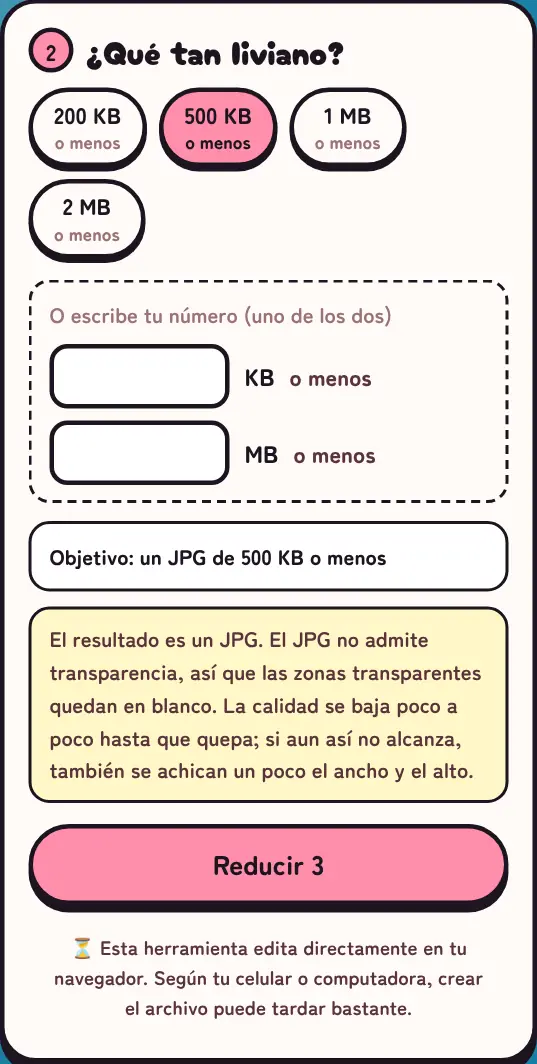
- Bajar de un peso meta: elige 200KB, 500KB, 1MB o 2MB, o escribe tu propio número en KB o MB.
- Busca sola la mejor calidad: prueba varios niveles de calidad JPEG y se queda con el más bonito que entra. Solo si aun así no alcanza, reduce el ancho y el alto poco a poco.
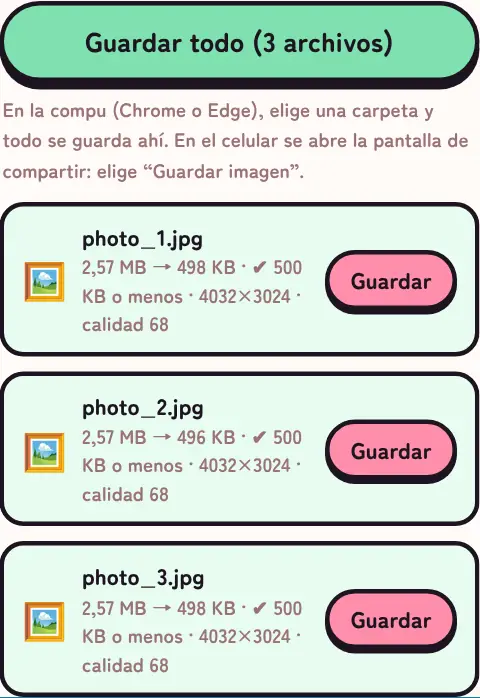
- Todas las imágenes que quieras: no hay límite de cantidad. Cada una muestra su peso antes → después y si llegó a la meta. Con “Guardar todo” las guardas juntas.
- Las que ya son ligeras no se tocan: volver a guardarlas podría hacerlas más pesadas o peores, así que las que ya están por debajo de la meta salen igual.
- Se borra la fecha y el lugar: las imágenes comprimidas se vuelven a dibujar como JPEG, así que no conservan datos ocultos como el GPS.
- No se sube nada: todo ocurre dentro de la página, así que tus fotos no salen de tu dispositivo. Sin registro, sin marca de agua y sin límite de archivos ni de usos. Siempre gratis.
Lo probamos en Chrome en nuestra computadora de pruebas: tres fotos de 4032×3024 y 2,57MB cada una, con la meta “500KB o menos”, quedaron entre 496 y 498KB sin cambiar el ancho ni el alto (calidad 68). Los resultados y el tiempo cambian en celulares, otras computadoras y con otras fotos.
¿Cómo hago una imagen más ligera? Paso a paso
- Abre la página: abre “Reducir el peso de imágenes” en Chrome o Edge, en el celular o en la computadora.
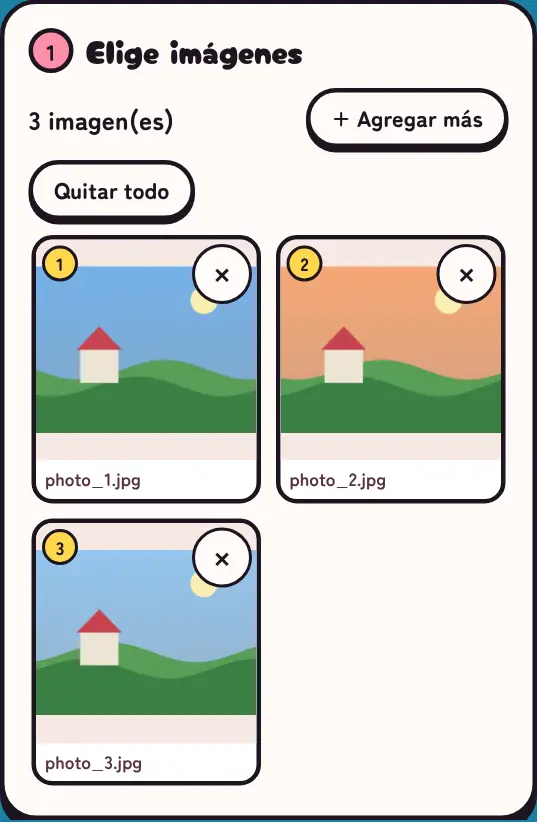
- Elige tus imágenes: elige las fotos que quieres reducir, todas las que quieras. Puedes agregar más con “+ Agregar más”.
- Elige la meta: en “¿Qué tan liviano?”, toca 200KB, 500KB, 1MB o 2MB. Para otro número, escríbelo en la casilla de KB o MB.
- Comprime: toca el botón “Reducir …”.
- Guarda: toca “Guardar” en cada imagen o “Guardar todo” para todas.
Consejos y cosas que conviene saber
- Apunta un poco por debajo del límite: esta herramienta cuenta 1KB como 1000 bytes. Algunos sitios cuentan 1024, pero si reduces contando 1000, el archivo entra en los dos casos. Si te preocupa quedar justo, elige el botón del tamaño menor siguiente.
- Las imágenes transparentes quedan con fondo blanco: el resultado es JPEG, así que las partes transparentes de un PNG se vuelven blancas.
- Si también hay límite de píxeles, cambia el tamaño primero: cuando el sitio pide además “no más de ○○ píxeles”, ajusta las medidas con Cambiar el tamaño de imágenes y después comprime, para un resultado más limpio.
Para ser honestos: con una meta muy pequeña (por ejemplo, una foto grande a unas decenas de KB), también se reducen el ancho y el alto, así que la foto puede verse con poco detalle. Si no se alcanza la meta, verás que no se pudo, junto con la versión más ligera que logró. Y como prueba varias veces por imagen, muchas fotos grandes pueden tardar en el celular.
En resumen
Cuando un sitio diga “menos de X MB”, elige el número y toca el botón: tu foto entra y se ve lo mejor posible. No hace falta subirla a ningún lado.
¿No puedes elegir fotos de iPhone (HEIC)? Primero pásalas a JPG con HEIC a JPG. ¿Necesitas mandarlas en PDF? Después de reducirlas, usa Imagen a PDF.