Publicado em:
Para deixar uma imagem menor, abra “Reduzir o tamanho de imagens”, escolha suas fotos, escolha uma meta como “500KB ou menos” e toque no botão. Dá para fazer várias de uma vez, e suas imagens nunca são enviadas. Aqui comparamos com os jeitos de sempre e mostramos como usar.
Usar a ferramenta “Reduzir o tamanho de imagens” →Isso já aconteceu com você?
- “A imagem deve ter menos de X MB”: formulários de cadastro e páginas de perfil costumam ter um limite como 2MB ou 500KB. Fotos tiradas no celular muitas vezes têm vários MB, então são recusadas.
- Não dá para mandar várias fotos por e-mail: anexando algumas, você pode passar do que um e-mail aguenta.
- Acertar o tamanho é difícil: diminuindo demais, a foto fica feia; de menos, ainda não cabe. Tentar várias vezes dá trabalho.
Os jeitos de sempre e o que incomoda
Estes são os jeitos mais comuns de deixar uma imagem menor:
| Jeito | Custo | O problema |
|---|---|---|
| Salvar de novo em um editor ou app de fotos | Grátis ou pago | Você escolhe a qualidade e o tamanho e vai tentando até caber. |
| Sites que diminuem imagens enviadas | Grátis ou pago | Suas fotos vão para o servidor deles, e muitos não deixam pedir “menos de X KB”. |
| Tirar um print da foto | Grátis | Fica do tamanho da tela e com menos detalhe, e não dá para escolher o tamanho do arquivo. |
| Esta ferramenta | Grátis | O resultado é sempre JPEG, e partes transparentes ficam brancas. |
Editores de fotos são ótimos para quem edita bastante, porque também corrigem cores e cortam. Mas quando você só precisa que a foto caiba no limite de um formulário, é melhor digitar o número e deixar o resto com a ferramenta.
O que dá para fazer com “Reduzir o tamanho de imagens”
- Ficar abaixo de um tamanho meta: escolha 200KB, 500KB, 1MB ou 2MB, ou digite seu próprio número em KB ou MB.
- Encontra sozinha a melhor qualidade: testa vários níveis de qualidade JPEG e fica com o mais bonito que cabe. Só se ainda não der, diminui a largura e a altura aos poucos.
- Quantas imagens você quiser: não há limite de quantidade. Cada uma mostra o tamanho antes → depois e se chegou à meta. Com “Salvar tudo” você salva todas juntas.
- As que já são pequenas ficam como estão: salvar de novo poderia deixá-las maiores ou piores, então as que já estão abaixo da meta saem sem mudança.
- Data e local são apagados: as imagens comprimidas são redesenhadas como JPEG, então dados escondidos como o GPS não ficam.
- Nada é enviado: tudo acontece dentro da página, então suas fotos não saem do seu aparelho. Sem cadastro, sem marca d’água e sem limite de arquivos ou de usos. Sempre grátis.
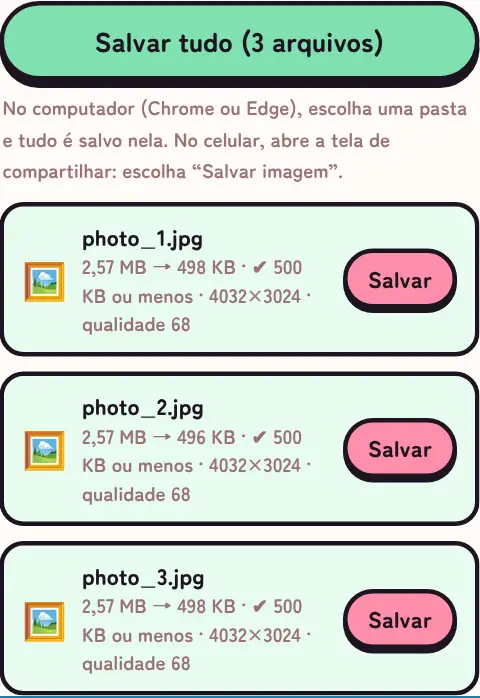
Testamos no Chrome do nosso computador de testes: três fotos de 4032×3024 com 2,57MB cada, com a meta “500KB ou menos”, ficaram entre 496 e 498KB sem mudar a largura nem a altura (qualidade 68). Os resultados e o tempo mudam no celular, em outros computadores e com outras fotos.
Como eu deixo uma imagem menor? Passo a passo
- Abra a página: abra “Reduzir o tamanho de imagens” no Chrome ou no Edge, no celular ou no computador.
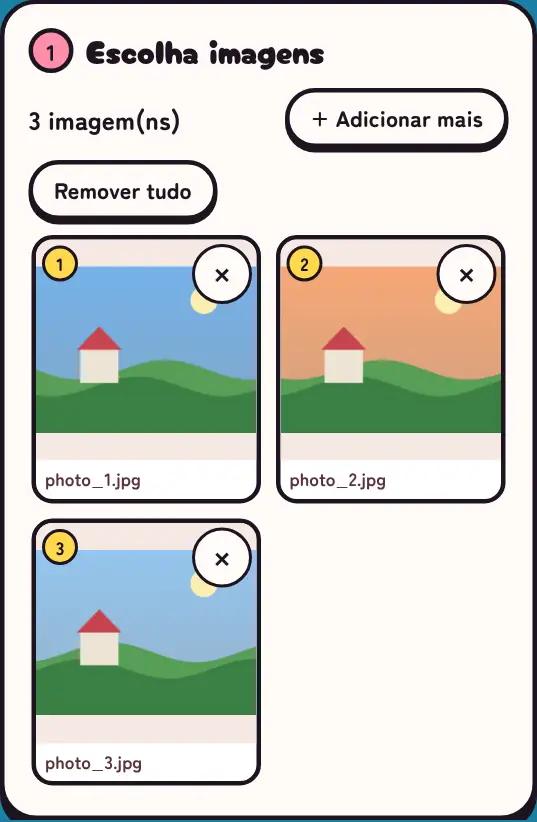
- Escolha as imagens: escolha as fotos que quer diminuir, quantas quiser. Dá para adicionar mais com “+ Adicionar mais”.
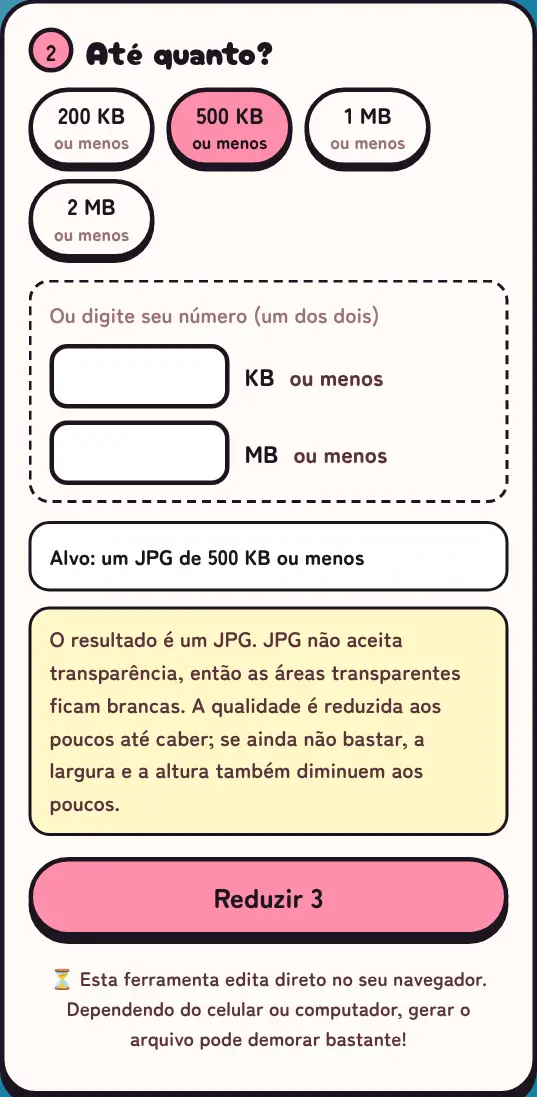
- Escolha a meta: em “Até quanto?”, toque em 200KB, 500KB, 1MB ou 2MB. Para outro número, digite no campo de KB ou MB.
- Comprima: toque no botão “Reduzir …”.
- Salve: toque em “Salvar” em cada imagem ou em “Salvar tudo” para todas.
Dicas e coisas para saber
- Mire um pouco abaixo do limite: esta ferramenta conta 1KB como 1000 bytes. Alguns sites contam 1024, mas se você diminuir contando 1000, o arquivo cabe nos dois casos. Se tiver medo de ficar no limite, escolha o botão do tamanho menor seguinte.
- Imagens transparentes ficam com fundo branco: o resultado é JPEG, então as partes transparentes de um PNG ficam brancas.
- Se também houver limite de pixels, mude o tamanho antes: quando o site pede “no máximo ○○ pixels”, ajuste as medidas com Redimensionar imagens e depois comprima, para um resultado mais limpo.
Sendo sinceros: com uma meta muito pequena (por exemplo, uma foto grande para algumas dezenas de KB), a largura e a altura também diminuem, então a foto pode ficar com pouco detalhe. Se a meta não for alcançada, aparece o aviso de que não deu, junto com a versão mais leve que ela conseguiu. E como testa várias vezes por imagem, muitas fotos grandes podem demorar no celular.
Resumindo
Quando um site pedir “menos de X MB”, é só escolher o número e tocar no botão: sua foto cabe e continua o mais bonita possível. Não precisa enviar para lugar nenhum.
Não consegue escolher fotos do iPhone (HEIC)? Transforme em JPG antes com HEIC para JPG. Precisa mandar as fotos em PDF? Depois de diminuir, use Imagem para PDF.