公開日:
画像の容量を小さくしたい時は、「画像の容量を小さくする」で写真をえらび、「500KB以下」などの目標をえらんでボタンを押すだけです。何枚でもまとめてでき、画像はどこにも送りません。この記事では、これまでのやり方とくらべながら、使い方とコツを紹介します。
「画像の容量を小さくする」ツールを使ってみる →こんなことで困っていませんか?
- 「〇MB以下の画像にしてください」と言われる:申し込みフォームや会員ページの写真の登録では、「2MB以下」「500KB以下」のように大きさが決まっていることがよくあります。スマホで撮った写真は、そのままだと数MBあることも多く、はじかれてしまいます。
- メールで何枚も送れない:写真を何枚か付けると、メールで送れる大きさをこえてしまうことがあります。
- ちょうどよく小さくするのがむずかしい:小さくしすぎると写真があらくなり、少しだけだと目標に入りません。何回も試すのは手間です。
これまでのやり方と、その不便なところ
画像を小さくするには、だいたい次のやり方があります。
| やり方 | お金 | 不便なところ |
|---|---|---|
| 画像編集のソフトやアプリで保存しなおす | 無料〜有料 | 画質やサイズを自分で決めて、目標に入るまで何回も試すことになる。 |
| 画像を送って小さくするサイト | 無料〜 | 写真をサーバーに送る。「〇KB以下」と決められないことも多い。 |
| スクリーンショットを撮りなおす | 無料 | 画面の大きさになるので、写真が小さく・あらくなる。ねらった容量にはできない。 |
| このツール | 無料 | できあがりは JPEG だけ。すけている所は白になる。 |
画像編集のソフトは、色を直したり切り取ったりもできるので、写真をよく編集する人には便利です。いっぽう「とにかくこのフォームに入る大きさにしたい」という時は、数字を決めたら、あとはおまかせにしたいですよね。
「画像の容量を小さくする」でできること
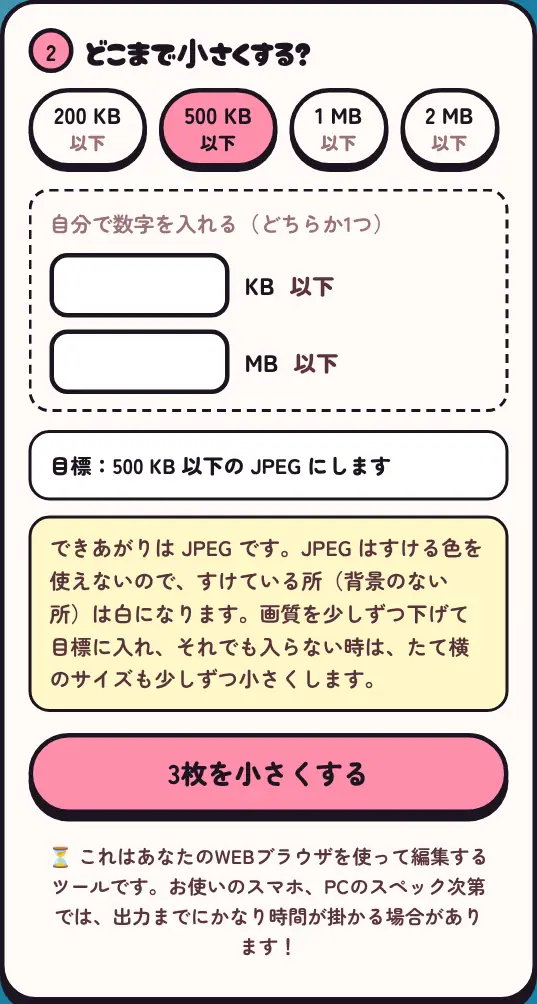
- 目標の容量より小さくする:200KB・500KB・1MB・2MB のボタンから選ぶか、KB か MB で自分で数字を入れられます。
- いちばんきれいな画質を自動でさがす:JPEG の画質を何回か試して、目標に入る中でいちばんきれいなものにします。それでも入らない時だけ、たて横のサイズを少しずつ小さくします。
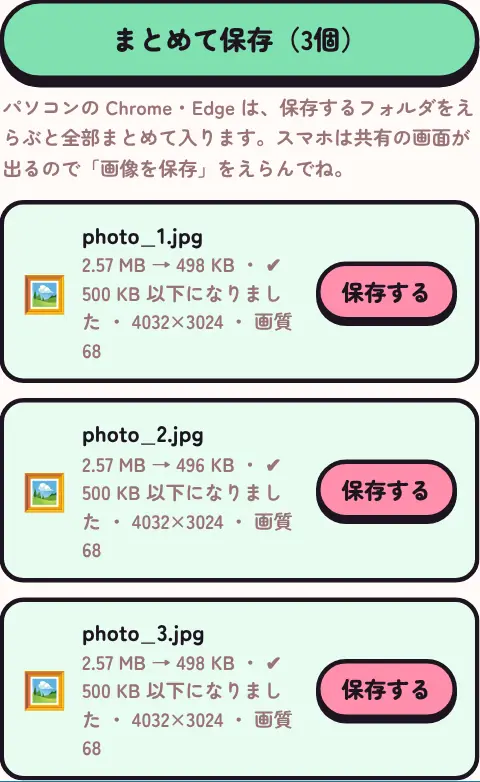
- 何枚でもまとめて:枚数の上限はありません。終わったら1枚ずつ「前 → 後」の容量と、目標に入ったかどうかが出ます。「まとめて保存」で全部いっしょに保存できます。
- もとから小さい画像はそのまま:作り直すとかえって大きくなったり画質が落ちたりするので、目標以下の画像は何も変えずに出します。
- 撮った日や場所の情報も消える:小さくした画像は描き直して JPEG にするので、GPS などの見えない情報は残りません。
- どこにも送らない:ページの中だけで処理するので、写真はスマホやパソコンから出ません。登録なし・透かしなし・枚数や回数の制限なしで、ずっと無料です。
テスト用のパソコンの Chrome で、たて横 4032×3024・2.57MB の写真3枚を「500KB以下」にしたところ、どれも 496〜498KB になり、たて横のサイズはそのままでした(画質 68)。スマホやほかのパソコン、写真の中身によって結果や時間は変わります。
使い方:写真をえらんでから保存するまで
- ページを開く:Chrome か Edge で「画像の容量を小さくする」を開きます。スマホでもパソコンでもOKです。
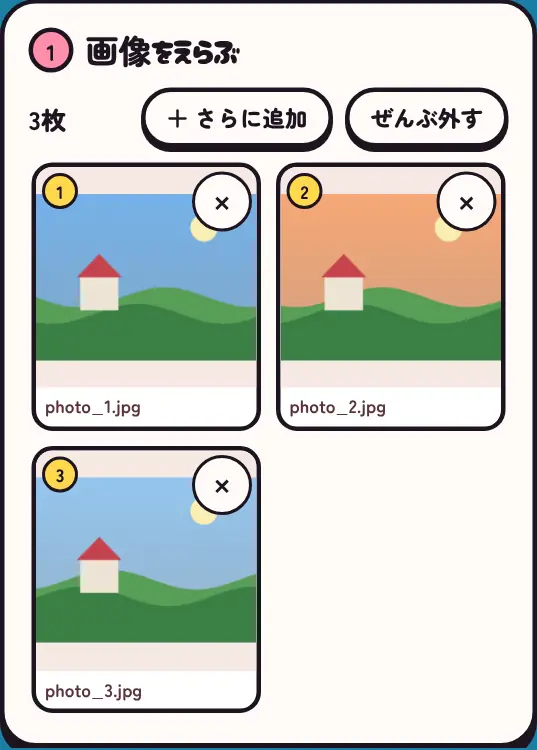
- 画像をえらぶ:小さくしたい写真をえらびます。何枚でもOK。あとから「+ さらに追加」で足せます。
- 目標をえらぶ:「どこまで小さくする?」で 200KB・500KB・1MB・2MB のどれかを押します。ほかの数字の時は、KB か MB のらんに入れます。
- 小さくする:「○枚を小さくする」を押します。
- 保存する:1枚ずつ「保存する」か、「まとめて保存」で全部保存します。
うまく小さくするコツと、注意すること
- 目標は、決まりより少し小さめに:このツールは 1KB=1000バイトで数えます。サイトによっては 1024 で数えますが、1000で数えて小さくしておけば、どちらにも入ります。ぎりぎりが不安な時は、決まりより1つ下のボタンをえらぶと安心です。
- すけた画像は白い背景になる:できあがりは JPEG なので、背景のない PNG などは、すけている所が白くなります。
- たて横も決まっている時は先に直す:「たて横 ○○ピクセル以下」という決まりもある時は、先に 画像のサイズ変更 でサイズを合わせてから小さくすると、きれいに仕上がります。
正直な注意:とても小さい目標(たとえば大きな写真を数十KBに)では、たて横も小さくなるので、写真があらく見えることがあります。目標に入らなかった時は「できませんでした(いちばん小さくしたもの)」と出ます。また、1枚の中で何回も試すので、大きい写真がたくさんあると、スマホでは時間がかかります。
まとめ
「〇MB以下で」と言われても、数字をえらんでボタンを押すだけで、できるだけきれいなまま目標の大きさに入れられます。写真をどこかに送る必要もありません。
iPhone の写真(HEIC)がえらべない時は HEICをJPEGに変換 で JPEG にしてから、写真をPDFで出したい時は小さくしたあと 画像をPDFに変換 でPDFにしてみてください。