Diterbitkan:
Untuk memperkecil gambar, buka “Kompres Gambar ke Ukuran Tertentu”, pilih foto Anda, pilih target seperti “500KB atau kurang”, lalu ketuk tombolnya. Bisa banyak sekaligus, dan gambar Anda tidak pernah di-upload. Di bawah ini kami bandingkan dengan cara biasa dan jelaskan cara pakainya.
Coba alat Kompres Gambar ke Ukuran Tertentu →Pernah mengalami ini?
- “Ukuran gambar maksimal X MB”: formulir pendaftaran dan halaman profil sering memberi batas seperti 2MB atau 500KB. Foto dari kamera HP sering berukuran beberapa MB, jadi ditolak.
- Tidak bisa mengirim banyak foto lewat email: begitu melampirkan beberapa foto, ukurannya bisa melebihi batas email.
- Sulit mendapatkan ukuran yang pas: terlalu kecil, fotonya jadi jelek; kurang kecil, masih tidak muat. Mencoba berkali-kali makan waktu.
Cara biasa dan kekurangannya
Ini cara-cara yang umum untuk memperkecil gambar:
| Cara | Biaya | Kekurangan |
|---|---|---|
| Menyimpan ulang di editor atau aplikasi foto | Gratis atau berbayar | Anda memilih kualitas dan ukuran sendiri, lalu mencoba sampai muat. |
| Situs yang memperkecil gambar yang di-upload | Gratis atau berbayar | Foto Anda dikirim ke server mereka, dan banyak yang tidak bisa diminta “di bawah X KB”. |
| Mengambil screenshot foto | Gratis | Hasilnya seukuran layar dan kurang tajam, dan ukuran file tidak bisa diatur. |
| Alat ini | Gratis | Hasilnya selalu JPEG, dan bagian transparan jadi putih. |
Editor foto sangat berguna kalau Anda sering mengedit, karena bisa membetulkan warna dan memotong juga. Tapi kalau hanya perlu foto muat di batas formulir, lebih enak cukup mengetik angkanya dan biarkan alat yang mengurus sisanya.
Yang bisa dilakukan “Kompres Gambar ke Ukuran Tertentu”
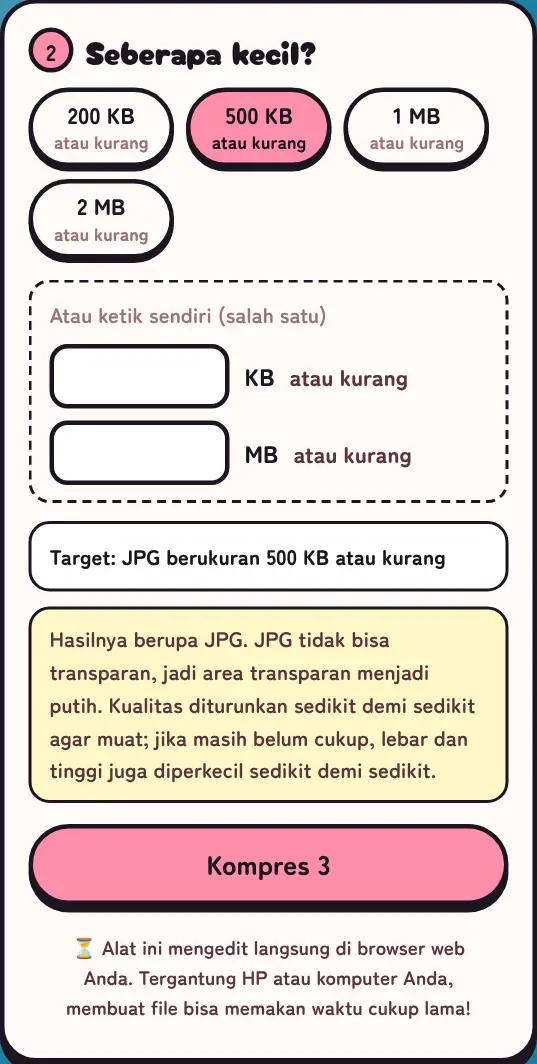
- Di bawah ukuran target: pilih 200KB, 500KB, 1MB, atau 2MB, atau ketik angka sendiri dalam KB atau MB.
- Mencari kualitas terbaik secara otomatis: alat ini mencoba beberapa tingkat kualitas JPEG dan memilih yang paling bagus tapi tetap muat. Baru kalau masih tidak muat, lebar dan tingginya dikecilkan sedikit demi sedikit.
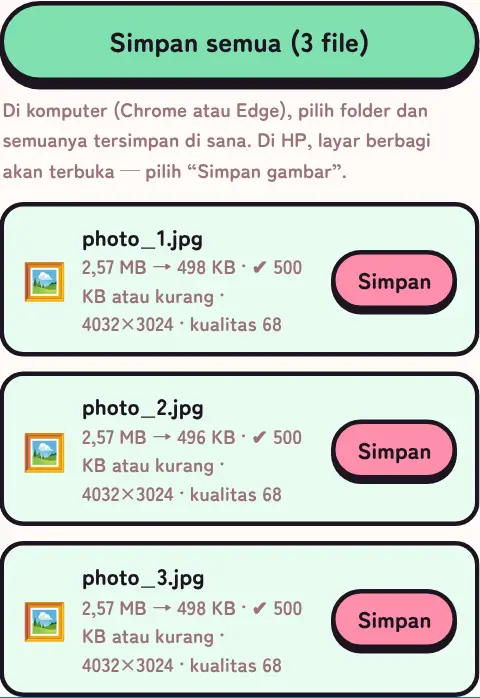
- Gambar sebanyak apa pun: tidak ada batas jumlah. Setiap gambar menampilkan ukuran sebelum → sesudah dan apakah target tercapai. “Simpan semua” menyimpan semuanya sekaligus.
- Gambar yang sudah kecil dibiarkan: menyimpan ulang bisa membuatnya lebih besar atau lebih jelek, jadi gambar yang sudah di bawah target keluar tanpa diubah.
- Info tanggal dan lokasi dihapus: gambar yang dikompres digambar ulang sebagai JPEG, jadi data tersembunyi seperti GPS tidak ikut.
- Tidak ada yang di-upload: semua proses berjalan di dalam halaman, jadi foto Anda tidak keluar dari perangkat. Tanpa daftar, tanpa watermark, tanpa batas jumlah file atau pemakaian. Selalu gratis.
Kami mencobanya di Chrome pada komputer uji kami: tiga foto 4032×3024 berukuran 2,57MB, dengan target “500KB atau kurang”, semuanya jadi 496–498KB tanpa mengubah lebar dan tinggi (kualitas 68). Hasil dan waktunya bisa berbeda di HP, komputer lain, dan foto yang berbeda.
Bagaimana cara memperkecil gambar? Langkah demi langkah
- Buka halamannya: buka “Kompres Gambar ke Ukuran Tertentu” di Chrome atau Edge, di HP atau komputer.
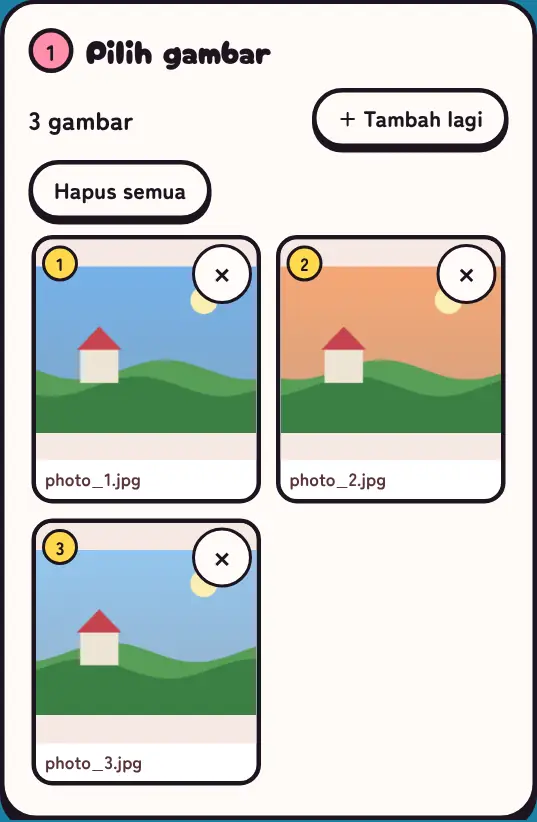
- Pilih gambar: pilih foto yang ingin diperkecil, sebanyak apa pun. Bisa ditambah lagi lewat “+ Tambah lagi”.
- Pilih target: di “Seberapa kecil?”, ketuk 200KB, 500KB, 1MB, atau 2MB. Untuk angka lain, ketik di kolom KB atau MB.
- Kompres: ketuk tombol “Kompres …”.
- Simpan: ketuk “Simpan” di tiap gambar, atau “Simpan semua” untuk semuanya.
Tips dan hal yang perlu diketahui
- Pasang target sedikit di bawah batas: alat ini menghitung 1KB sebagai 1000 byte. Ada situs yang menghitung 1024, tapi kalau Anda memperkecil dengan hitungan 1000, file tetap muat di keduanya. Kalau khawatir terlalu mepet, pilih tombol satu tingkat di bawahnya.
- Gambar transparan jadi berlatar putih: hasilnya JPEG, jadi bagian transparan pada PNG menjadi putih.
- Kalau ada batas piksel juga, ubah ukuran dulu: kalau situs juga meminta “maksimal ○○ piksel”, sesuaikan dulu dengan Ubah Ukuran Gambar, lalu kompres, supaya hasilnya lebih rapi.
Terus terang saja: dengan target yang sangat kecil (misalnya foto besar jadi beberapa puluh KB), lebar dan tingginya ikut dikecilkan, jadi foto bisa terlihat kurang tajam. Kalau target tidak tercapai, akan muncul keterangan bahwa gagal, beserta versi terkecil yang berhasil dibuat. Karena setiap gambar dicoba beberapa kali, banyak foto besar bisa memakan waktu di HP.
Kesimpulan
Saat situs meminta “di bawah X MB”, cukup pilih angkanya dan ketuk tombol: foto Anda muat dan tetap setajam mungkin. Tidak perlu di-upload ke mana pun.
Tidak bisa memilih foto iPhone (HEIC)? Ubah dulu ke JPG dengan HEIC ke JPG. Perlu mengirim foto dalam PDF? Setelah diperkecil, pakai Gambar ke PDF.