प्रकाशित:
इमेज छोटी करने के लिए “इमेज को तय साइज़ तक कंप्रेस करें” खोलें, फ़ोटो चुनें, “500KB या कम” जैसा लक्ष्य चुनें और बटन दबाएँ। एक साथ जितनी चाहें फ़ोटो कर सकते हैं, और आपकी इमेज कहीं अपलोड नहीं होतीं। नीचे आम तरीकों से तुलना और इस्तेमाल का तरीका है।
इमेज को तय साइज़ तक कंप्रेस करें टूल आज़माएँ →क्या आपके साथ ऐसा होता है?
- “इमेज X MB से कम होनी चाहिए”: फ़ॉर्म और प्रोफ़ाइल पेज में अक्सर 2MB या 500KB जैसी सीमा होती है। फ़ोन कैमरा की फ़ोटो कई बार कुछ MB की होती है, इसलिए अपलोड नहीं होती।
- ईमेल में कई फ़ोटो नहीं जातीं: कुछ फ़ोटो लगाते ही ईमेल की सीमा पार हो सकती है।
- सही साइज़ पर लाना मुश्किल: ज़्यादा छोटा करें तो फ़ोटो खराब दिखती है, कम करें तो फ़िट नहीं होती। बार-बार कोशिश करने में समय लगता है।
आम तरीके और उनकी दिक्कतें
इमेज छोटी करने के आम तरीके ये हैं:
| तरीका | खर्च | दिक्कत |
|---|---|---|
| फ़ोटो एडिटर या ऐप में दोबारा सेव करना | मुफ़्त या पैसे वाला | क्वालिटी और साइज़ खुद चुनकर बार-बार कोशिश करनी पड़ती है। |
| अपलोड की गई इमेज छोटी करने वाली वेबसाइट | मुफ़्त या पैसे वाली | फ़ोटो उनके सर्वर पर जाती है, और कई में “X KB से कम” तय नहीं कर सकते। |
| फ़ोटो का स्क्रीनशॉट लेना | मुफ़्त | फ़ोटो स्क्रीन जितनी और कम साफ़ हो जाती है, और तय साइज़ नहीं मिलता। |
| यह टूल | मुफ़्त | नतीजा हमेशा JPEG होता है, और पारदर्शी हिस्सा सफ़ेद हो जाता है। |
अगर आप फ़ोटो बहुत एडिट करते हैं तो फ़ोटो एडिटर बहुत काम का है, उसमें रंग ठीक करना और क्रॉप भी होता है। लेकिन जब बस फ़ॉर्म की सीमा में फ़िट करना हो, तो नंबर डालकर बाकी काम टूल पर छोड़ना आसान है।
“इमेज को तय साइज़ तक कंप्रेस करें” से क्या-क्या होता है
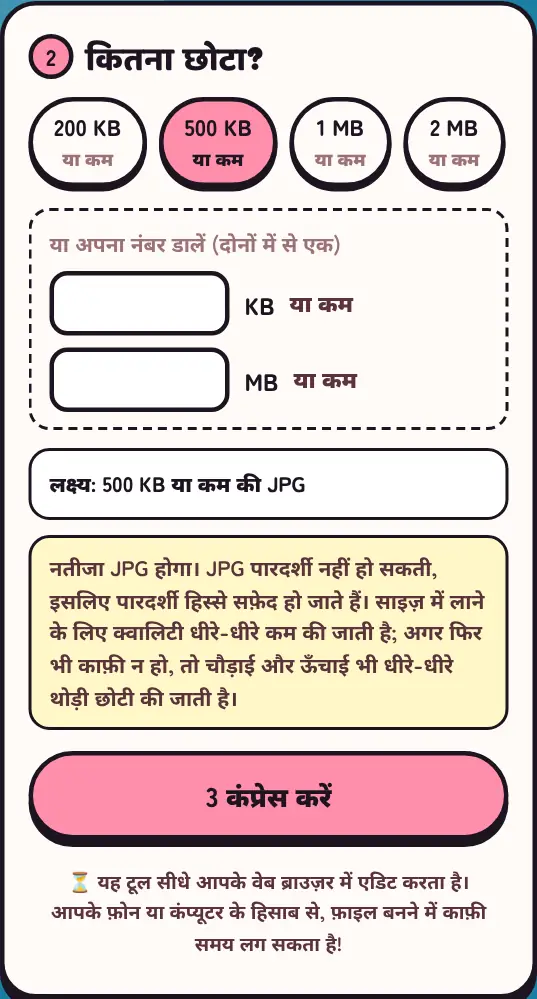
- तय साइज़ से छोटा करना: 200KB, 500KB, 1MB या 2MB चुनें, या KB या MB में अपना नंबर डालें।
- सबसे अच्छी क्वालिटी अपने-आप: यह JPEG की कई क्वालिटी आज़माकर, लक्ष्य में आने वाली सबसे अच्छी क्वालिटी रखता है। फिर भी न आए, तभी चौड़ाई-ऊँचाई थोड़ा-थोड़ा घटाता है।
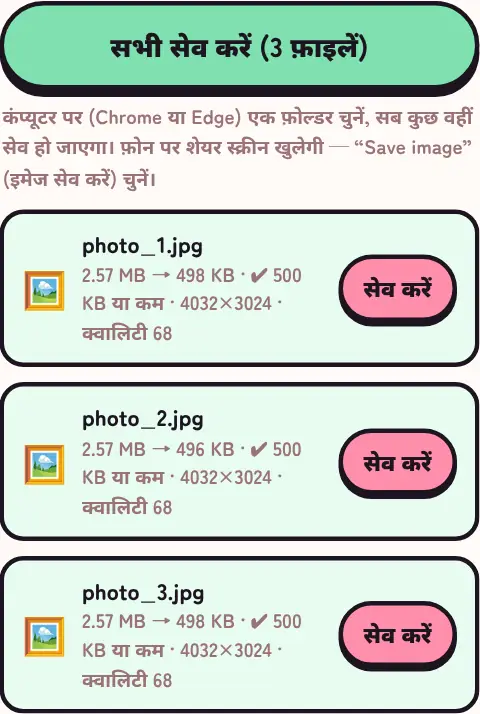
- जितनी चाहें उतनी इमेज: गिनती की कोई सीमा नहीं। हर इमेज का पहले → बाद का साइज़ और लक्ष्य पूरा हुआ या नहीं, दिखता है। “सभी सेव करें” से एक साथ सेव करें।
- पहले से छोटी इमेज वैसी ही: दोबारा सेव करने से वे बड़ी या खराब हो सकती हैं, इसलिए लक्ष्य से छोटी इमेज बिना बदले मिलती हैं।
- तारीख और जगह की जानकारी हट जाती है: कंप्रेस की गई इमेज JPEG में दोबारा बनती है, इसलिए GPS जैसी छिपी जानकारी नहीं रहती।
- कुछ भी अपलोड नहीं होता: सारा काम पेज के अंदर होता है, इसलिए फ़ोटो आपके डिवाइस से बाहर नहीं जाती। न साइन-अप, न वॉटरमार्क, न फ़ाइलों या इस्तेमाल की सीमा — हमेशा मुफ़्त।
हमने अपने टेस्ट कंप्यूटर के Chrome में आज़माया: 4032×3024 की 2.57MB वाली तीन फ़ोटो को “500KB या कम” पर रखने से तीनों 496–498KB की बनीं, और चौड़ाई-ऊँचाई नहीं बदली (क्वालिटी 68)। फ़ोन, दूसरे कंप्यूटर और अलग फ़ोटो पर नतीजा और समय बदल सकता है।
इमेज छोटी कैसे करें? स्टेप बाय स्टेप
- पेज खोलें: फ़ोन या कंप्यूटर पर Chrome या Edge में “इमेज को तय साइज़ तक कंप्रेस करें” खोलें।
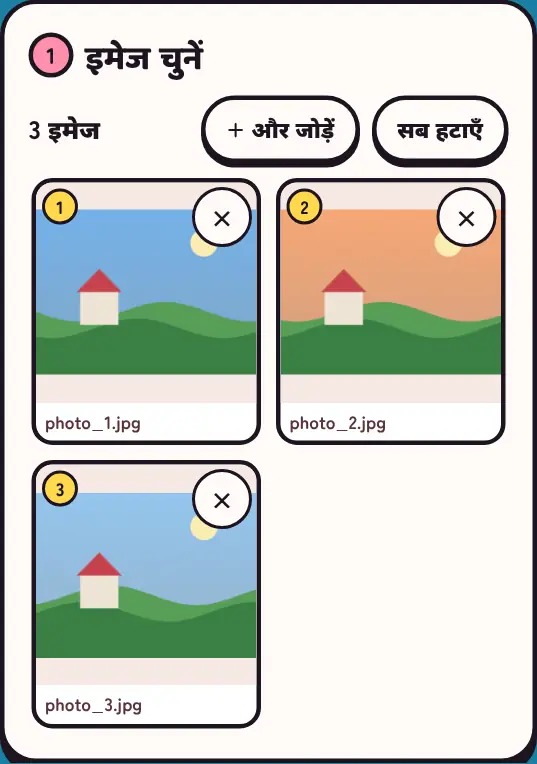
- इमेज चुनें: जिन फ़ोटो को छोटा करना है, चुनें — जितनी चाहें। बाद में “+ और जोड़ें” से और जोड़ें।
- लक्ष्य चुनें: “कितना छोटा?” में 200KB, 500KB, 1MB या 2MB दबाएँ। कोई और नंबर हो तो KB या MB के बॉक्स में लिखें।
- कंप्रेस करें: “… कंप्रेस करें” बटन दबाएँ।
- सेव करें: हर इमेज पर “सेव करें” या सबके लिए “सभी सेव करें” दबाएँ।
काम की टिप्स और ध्यान रखने वाली बातें
- सीमा से थोड़ा नीचे रखें: यह टूल 1KB को 1000 बाइट गिनता है। कुछ साइटें 1024 गिनती हैं, लेकिन 1000 से गिनकर छोटा करें तो फ़ाइल दोनों में फ़िट होती है। चिंता हो तो उससे छोटे साइज़ वाला बटन चुनें।
- पारदर्शी इमेज का बैकग्राउंड सफ़ेद: नतीजा JPEG होता है, इसलिए PNG के पारदर्शी हिस्से सफ़ेद हो जाते हैं।
- पिक्सल की सीमा भी हो तो पहले रीसाइज़: अगर साइट “○○ पिक्सल से ज़्यादा नहीं” भी कहे, तो पहले इमेज रीसाइज़ करें से माप ठीक करें, फिर कंप्रेस करें — नतीजा साफ़ आएगा।
सच बताएँ तो: बहुत छोटे लक्ष्य (जैसे बड़ी फ़ोटो को कुछ दर्जन KB) पर चौड़ाई-ऊँचाई भी घटती है, इसलिए फ़ोटो कम साफ़ दिख सकती है। लक्ष्य पूरा न हो तो बताया जाता है, और सबसे छोटा बना वर्शन मिलता है। हर इमेज पर कई बार कोशिश होती है, इसलिए फ़ोन पर बहुत सारी बड़ी फ़ोटो में समय लग सकता है।
सार
जब साइट “X MB से कम” माँगे, तो बस नंबर चुनें और बटन दबाएँ — फ़ोटो फ़िट हो जाती है और जितना हो सके उतनी साफ़ रहती है। कहीं अपलोड करने की ज़रूरत नहीं।
iPhone की फ़ोटो (HEIC) नहीं चुन पा रहे? पहले HEIC से JPG से JPG बनाएँ। फ़ोटो PDF में भेजनी हैं? छोटा करने के बाद इमेज से PDF इस्तेमाल करें।