Publicado:
Para hacer más liviano un PDF, abre “Comprimir PDF”, elige tus archivos, escoge un nivel y toca un botón. Los PDF con muchas fotos o escaneos son los que más bajan de peso. Funciona en el celular y en la computadora, y tus PDF nunca se suben. Aquí lo comparamos con las formas de siempre y te explicamos cómo usarlo.
Usar la herramienta “Comprimir PDF” →¿Te ha pasado?
- No se puede mandar por correo. Pasaste a PDF unos documentos escaneados o un material con muchas fotos, y el correo te dice que el archivo es demasiado grande.
- El formulario tiene un límite de tamaño. Muchos formularios de solicitudes y trámites limitan el peso del archivo. Si te pasas, no lo aceptan, y rehacerlo te quita mucho tiempo.
- No quieres gastar dinero ni esfuerzo. Te encantaría comprimir un PDF gratis, pero comprar un programa o subir documentos personales a un sitio que no conoces no te convence.
Las formas de siempre y sus problemas
Estas son las formas más comunes de achicar un PDF:
| Forma | Costo | El problema |
|---|---|---|
| Programas de pago para editar PDF | Muchas veces de pago | Tienes que instalarlo o registrarte aunque lo uses muy de vez en cuando. |
| Sitios web que comprimen archivos subidos | Gratis o de pago | Tus archivos van a su servidor. La versión gratis puede limitar el tamaño o los usos por día. |
| Escanear otra vez o rehacerlo con menos calidad | Tiempo y esfuerzo | Empiezas de cero con otra configuración, y necesitas el papel o el archivo original. |
| Esta herramienta | Gratis | Con “Fuerte” y “Normal” ya no se puede copiar ni buscar el texto. Los PDF de solo texto casi no se achican. |
Los programas de pago hacen mucho más, como editar, así que son útiles si trabajas con PDF todos los días. Pero si solo necesitas achicar este PDF hoy, seguro no quieres instalar nada ni pagar.
Lo que puede hacer “Comprimir PDF”
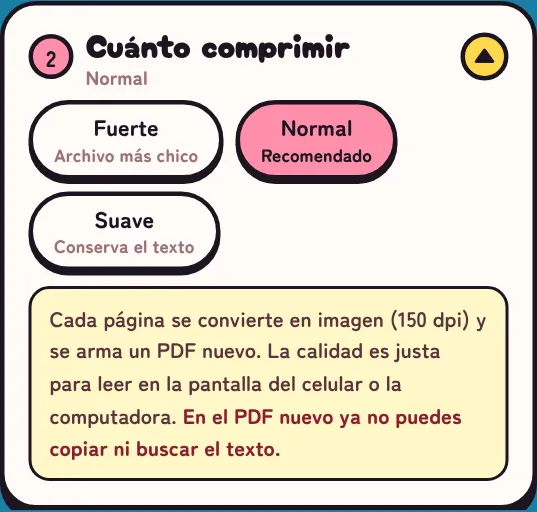
- Tres niveles: “Fuerte” (archivo más chico) rehace cada página como imagen de 100 dpi. “Normal” (recomendado) usa imágenes de 150 dpi, justas para leer en la pantalla del celular o la computadora. “Suave” (conserva el texto) deja igual el texto, los enlaces y los marcadores, y solo vuelve a guardar más chicas las fotos (JPEG), hasta 2000 píxeles en el lado largo.
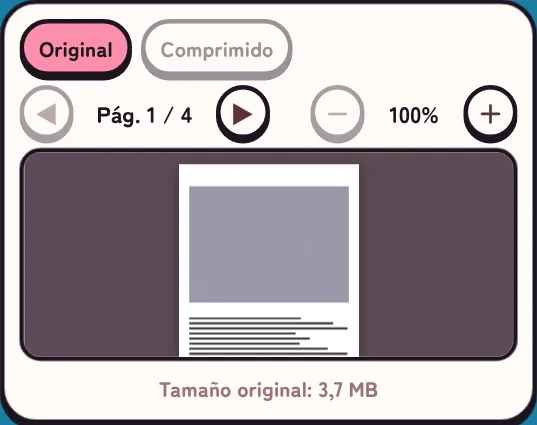
- Compara antes de guardar: cambia entre “Original” y “Comprimido”, pasa las páginas con ◀ ▶ y acerca con + para ver si el texto se lee bien. También ves cuánto por ciento se redujo.
- Todos los PDF que quieras: se comprimen uno por uno. Guarda cada uno o usa “Guardar todo” (sin ZIP). Al nombre se le agrega “_compressed”.
- Si no se achica, queda el original: verás “ya es liviano, así que queda el original” y se conserva tu archivo tal cual.
- No se sube nada: todo pasa dentro de la página, así que tus PDF no salen de tu equipo (solo el lector de PDF se carga desde el sitio de IKA LAB cuando agregas un PDF). Siempre gratis, sin marca de agua y sin límites de usos ni de archivos.
Cómo comprimir un PDF, paso a paso
- Abre la página: abre “Comprimir PDF” en Chrome o Edge, en el celular o en la computadora.
- Elige los PDF: toca “Elige PDF (los que quieras)”. Si te faltan, usa “+ Agregar más”.
- Escoge el nivel: en “Cuánto comprimir”, elige “Fuerte”, “Normal” o “Suave”. Si dudas, “Normal”.
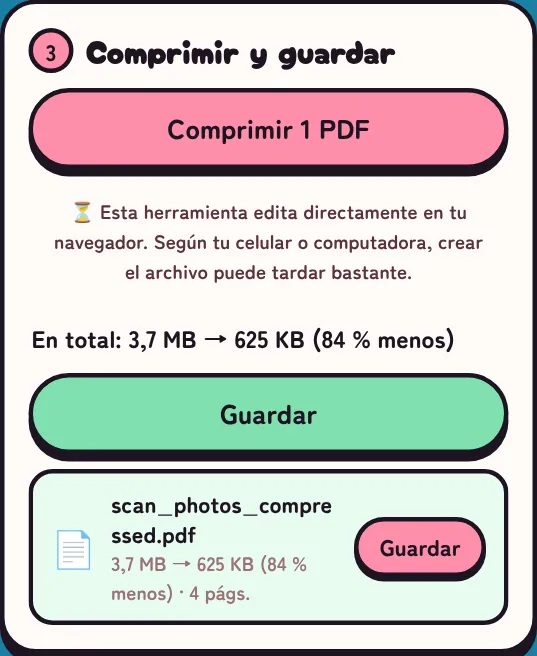
- Comprime: toca el botón “Comprimir … PDF”.
- Compara: en la vista previa, cambia entre “Original” y “Comprimido” para ver que se lea bien.
- Guarda: toca “Guardar” o “Guardar todo”. El archivo lleva el nombre original con “_compressed” al final.
Consejos y cosas que debes saber
- Empieza con “Normal”: para leer en pantalla, casi siempre basta. Si aun así no cabe en el correo o el formulario, prueba “Fuerte”. La letra chica se ve un poco borrosa, así que acerca la vista previa para revisar.
- ¿Necesitas copiar o buscar texto? Usa “Suave”: el texto, los enlaces y los marcadores se quedan. Eso sí, los PDF con pocas fotos casi no bajan de peso.
- Usa la computadora para PDF con muchas páginas: en el celular puede tardar mucho o detenerse a la mitad. Usa la computadora o divide el archivo primero con Eliminar, dividir y ordenar páginas de PDF.
Lo medimos: en Chrome, en nuestra computadora de prueba, un PDF A4 de 4 páginas con fotos y 3,7 MB (un archivo tipo escaneo que hicimos para la prueba) quedó en 625 KB con “Normal”: 84 % menos. El tiempo que tarda depende de tu equipo.
Para ser honestos: “Fuerte” y “Normal” convierten cada página en imagen, así que ya no funcionan copiar ni buscar texto, los enlaces, los marcadores ni los campos de formulario (todo se sigue viendo como parte de la imagen). Los PDF de solo texto ya son livianos y casi no se achican. No se pueden usar PDF que piden contraseña para abrirse; si la conoces, quítala primero con Quitar contraseña de PDF. Además, el PDF nuevo pierde restricciones como no imprimir o no copiar (tu archivo original no cambia).
En resumen
Para comprimir un PDF gratis no necesitas comprar programas ni subir tus documentos a ningún lado. Elige tus PDF, escoge un nivel, toca el botón y compáralo con el original antes de guardar.
¿Demasiadas páginas? Deja solo las que necesitas con Eliminar, dividir y ordenar páginas de PDF. ¿Tiene contraseña? Quítala con Quitar contraseña de PDF y vuelve.