Diterbitkan:
Untuk memperkecil PDF, buka “Kompres PDF”, pilih file, tentukan tingkatnya, lalu ketuk satu tombol. PDF yang banyak foto atau hasil scan paling banyak mengecil. Bisa dipakai di HP maupun komputer, dan PDF Anda tidak di-upload ke mana pun. Di bawah ini kami bandingkan dengan cara-cara biasa dan jelaskan cara pakainya.
Coba alat Kompres PDF →Pernah mengalami ini?
- Tidak bisa dikirim lewat email. Anda menjadikan dokumen hasil scan atau materi penuh foto sebagai PDF, lalu email bilang lampirannya terlalu besar.
- Formulir punya batas ukuran. Banyak formulir pendaftaran dan pengajuan membatasi ukuran file. Kalau lewat batas, file ditolak — dan membuat ulang makan banyak waktu.
- Tidak mau keluar uang atau repot. Inginnya kompres PDF gratis saja, tapi membeli software atau meng-upload dokumen pribadi ke situs yang tidak dikenal rasanya kurang nyaman.
Cara-cara biasa dan kekurangannya
Ini cara-cara yang umum dipakai untuk memperkecil PDF:
| Cara | Biaya | Kekurangan |
|---|---|---|
| Software edit PDF berbayar | Sering berbayar | Harus dipasang atau daftar, padahal hanya sesekali dipakai. |
| Situs yang mengompres file yang di-upload | Gratis atau berbayar | File Anda dikirim ke server mereka. Versi gratis bisa membatasi ukuran atau jumlah pemakaian per hari. |
| Scan ulang atau buat ulang dengan kualitas lebih rendah | Waktu dan tenaga | Harus mulai dari awal dengan pengaturan lain, dan perlu kertas atau file aslinya. |
| Alat ini | Gratis | Dengan “Kuat” dan “Normal”, teks tidak bisa disalin atau dicari. PDF yang isinya hanya teks hampir tidak mengecil. |
Software berbayar bisa melakukan lebih banyak hal, seperti mengedit, jadi cocok untuk yang setiap hari bekerja dengan PDF. Tapi kalau hari ini Anda hanya perlu memperkecil satu PDF ini, tentu Anda tidak ingin memasang apa pun atau membayar.
Yang bisa dilakukan “Kompres PDF”
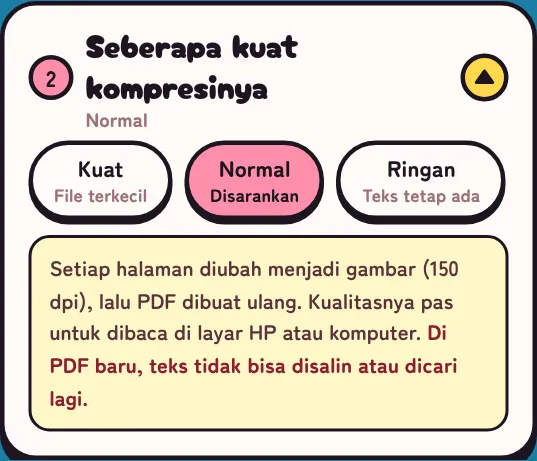
- Tiga tingkat: “Kuat” (file terkecil) membuat ulang setiap halaman sebagai gambar 100 dpi. “Normal” (disarankan) memakai gambar 150 dpi, pas untuk dibaca di layar HP atau komputer. “Ringan” (teks tetap ada) membiarkan teks, tautan, dan bookmark seperti semula, dan hanya menyimpan ulang foto (JPEG) di dalamnya lebih kecil, sisi panjang maksimal 2000 piksel.
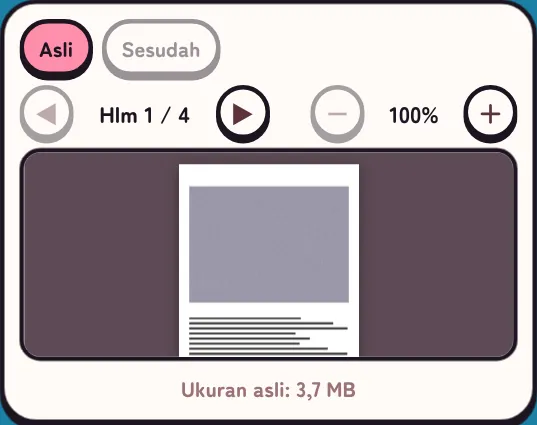
- Bandingkan sebelum menyimpan: ganti antara “Asli” dan “Sesudah”, pindah halaman dengan ◀ ▶, dan perbesar dengan + untuk memastikan teks masih terbaca. Berapa persen file mengecil juga terlihat.
- PDF sebanyak apa pun: semuanya dikompres satu per satu. Simpan satu per satu, atau pakai “Simpan semua” (tanpa ZIP). Nama file ditambah “_compressed”.
- Kalau tidak mengecil, file asli dipakai: muncul “sudah kecil, jadi file asli dipakai” dan file Anda tetap seperti semula.
- Tidak ada yang di-upload: semua diproses di dalam halaman, jadi PDF Anda tidak keluar dari perangkat (hanya bagian pembaca PDF yang dimuat dari situs IKA LAB saat Anda menambahkan PDF). Selalu gratis, tanpa watermark, tanpa batas pemakaian atau jumlah file.
Cara kompres PDF, langkah demi langkah
- Buka halamannya: buka “Kompres PDF” di Chrome atau Edge, di HP atau komputer.
- Pilih PDF: ketuk “Pilih PDF (sebanyak apa pun)”. Kurang? Pakai “+ Tambah lagi”.
- Tentukan tingkat: di “Seberapa kuat kompresinya”, pilih “Kuat”, “Normal”, atau “Ringan”. Kalau ragu, pilih “Normal”.
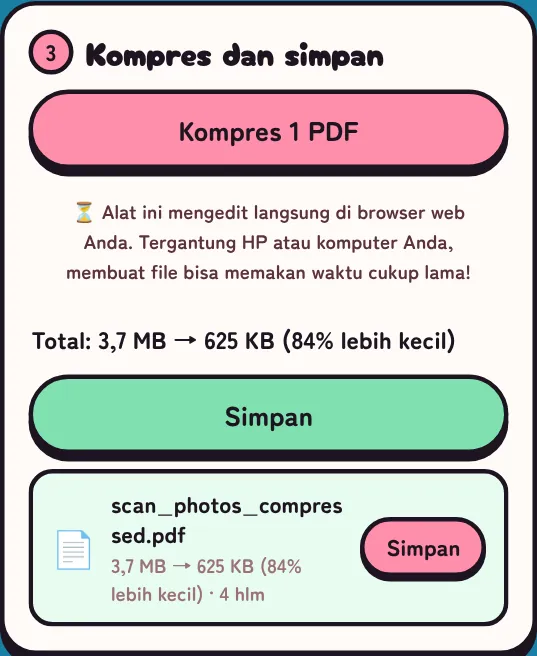
- Kompres: ketuk tombol “Kompres … PDF”.
- Bandingkan: di pratinjau, ganti antara “Asli” dan “Sesudah” untuk memastikan masih enak dibaca.
- Simpan: ketuk “Simpan” atau “Simpan semua”. Nama file diambil dari nama asli dengan tambahan “_compressed”.
Tips dan hal yang perlu diketahui
- Mulai dari “Normal”: untuk dibaca di layar, biasanya ini sudah cukup. Kalau masih tidak muat di email atau formulir, coba “Kuat”. Tulisan kecil jadi agak buram, jadi perbesar pratinjaunya untuk mengecek.
- Perlu menyalin atau mencari teks? Pakai “Ringan”: teks, tautan, dan bookmark tetap ada. Hanya saja, PDF yang sedikit fotonya hampir tidak mengecil.
- Pakai komputer untuk PDF yang banyak halamannya: di HP bisa lama sekali atau berhenti di tengah. Pakai komputer, atau bagi dulu filenya dengan Hapus, Pisah & Atur Halaman PDF.
Kami sudah mengukurnya: di Chrome pada komputer uji kami, PDF A4 4 halaman berisi foto berukuran 3,7 MB (file bergaya hasil scan yang kami buat untuk uji coba) menjadi 625 KB dengan “Normal” — 84% lebih kecil. Lamanya proses tergantung perangkat Anda.
Terus terang saja: “Kuat” dan “Normal” mengubah setiap halaman menjadi gambar, jadi menyalin dan mencari teks, tautan, bookmark, dan kolom formulir tidak berfungsi lagi (semuanya tetap terlihat sebagai bagian gambar). PDF yang isinya hanya teks sudah ringan, jadi hampir tidak mengecil. PDF yang perlu kata sandi untuk dibuka tidak bisa dipakai; kalau Anda tahu kata sandinya, hapus dulu dengan Hapus Kata Sandi PDF. Selain itu, PDF baru tidak lagi punya batasan seperti larangan mencetak atau menyalin (file asli Anda tidak berubah).
Kesimpulan
Untuk kompres PDF gratis, Anda tidak perlu membeli software atau meng-upload dokumen ke mana pun. Pilih PDF, tentukan tingkat, ketuk tombol — lalu bandingkan dengan aslinya sebelum menyimpan.
Halamannya terlalu banyak? Sisakan yang perlu saja dengan Hapus, Pisah & Atur Halaman PDF dulu. Ada kata sandinya? Hapus dengan Hapus Kata Sandi PDF, lalu kembali ke sini.