Publicado em:
Para deixar um PDF mais leve, abra “Comprimir PDF”, escolha os arquivos, defina o nível e toque em um botão. PDFs com muitas fotos ou digitalizações são os que mais diminuem. Funciona no celular e no computador, e seus PDFs nunca são enviados. Aqui comparamos com os jeitos de sempre e mostramos como usar.
Usar a ferramenta “Comprimir PDF” →Já passou por isso?
- Não dá para mandar por e-mail. Você transformou documentos digitalizados ou um material cheio de fotos em PDF, e o e-mail diz que o anexo é grande demais.
- O formulário tem limite de tamanho. Muitos formulários de inscrição e cadastro limitam o tamanho do arquivo. Passou do limite, o arquivo é recusado — e refazer toma muito tempo.
- Você não quer gastar dinheiro nem esforço. Seria ótimo comprimir PDF grátis, mas comprar um programa ou enviar documentos pessoais para um site que você não conhece não parece uma boa ideia.
Os jeitos de sempre e o que incomoda neles
Estes são os jeitos mais comuns de diminuir um PDF:
| Jeito | Custo | O problema |
|---|---|---|
| Programas pagos de edição de PDF | Muitas vezes pago | Você precisa instalar ou se cadastrar, mesmo usando só de vez em quando. |
| Sites que comprimem arquivos enviados | Grátis ou pago | Seus arquivos vão para o servidor deles. A versão grátis pode limitar o tamanho ou os usos por dia. |
| Digitalizar de novo ou refazer com menos qualidade | Tempo e esforço | Você recomeça do zero com outras configurações, e precisa do papel ou do arquivo original. |
| Esta ferramenta | Grátis | No “Forte” e no “Normal”, não dá mais para copiar nem buscar o texto. PDFs só com texto quase não diminuem. |
Os programas pagos fazem muito mais, como editar, então valem a pena para quem mexe com PDF todo dia. Mas se você só precisa diminuir este PDF hoje, provavelmente não quer instalar nada nem pagar.
O que o “Comprimir PDF” faz
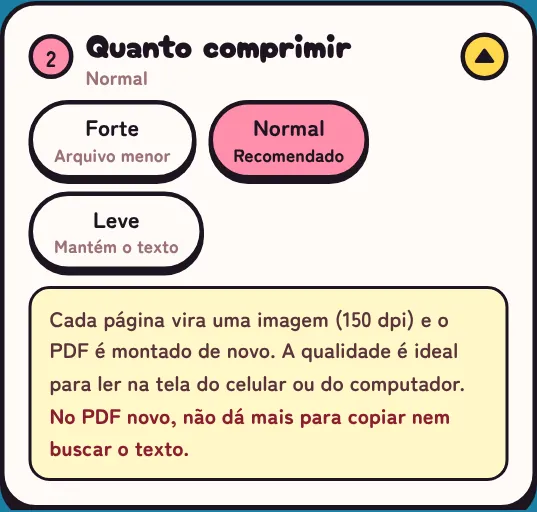
- Três níveis: “Forte” (arquivo menor) refaz cada página como imagem de 100 dpi. “Normal” (recomendado) usa imagens de 150 dpi, ideais para ler na tela do celular ou do computador. “Leve” (mantém o texto) deixa texto, links e marcadores como estão e só salva de novo, menores, as fotos (JPEG), até 2000 pixels no lado maior.
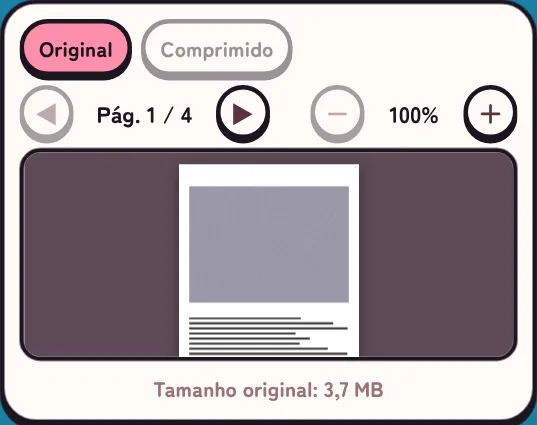
- Compare antes de salvar: alterne entre “Original” e “Comprimido”, passe as páginas com ◀ ▶ e aproxime com + para ver se o texto continua legível. Você também vê quantos por cento diminuiu.
- Quantos PDFs quiser: eles são comprimidos um por um. Salve cada um ou use “Salvar tudo” (sem ZIP). O nome ganha “_compressed”.
- Se não diminuir, fica o original: aparece “já é leve, então o original foi mantido” e o seu arquivo fica como estava.
- Nada é enviado: tudo acontece dentro da página, então seus PDFs não saem do seu aparelho (só o leitor de PDF é carregado do site da IKA LAB quando você adiciona um PDF). Sempre grátis, sem marca d’água e sem limite de usos ou arquivos.
Como comprimir um PDF, passo a passo
- Abra a página: abra “Comprimir PDF” no Chrome ou no Edge, no celular ou no computador.
- Escolha os PDFs: toque em “Escolha PDFs (quantos quiser)”. Faltou algum? Use “+ Adicionar mais”.
- Defina o nível: em “Quanto comprimir”, escolha “Forte”, “Normal” ou “Leve”. Na dúvida, “Normal”.
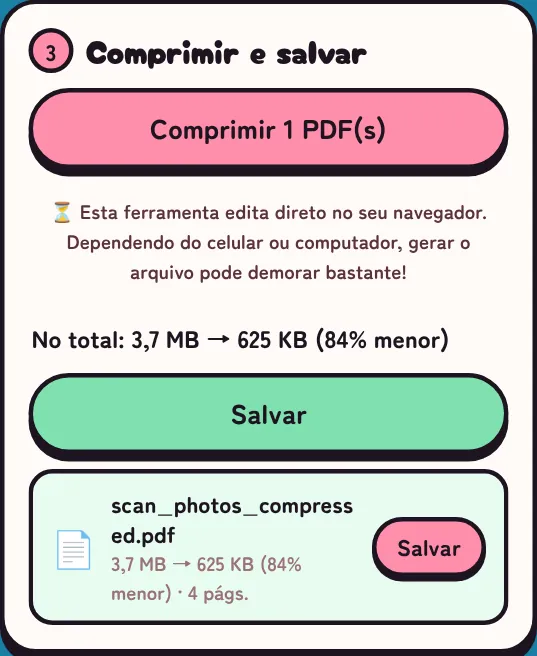
- Comprima: toque no botão “Comprimir … PDF(s)”.
- Compare: na prévia, alterne entre “Original” e “Comprimido” para ver se dá para ler bem.
- Salve: toque em “Salvar” ou “Salvar tudo”. O arquivo recebe o nome original com “_compressed” no final.
Dicas e cuidados
- Comece pelo “Normal”: para ler na tela, quase sempre basta. Se ainda não couber no e-mail ou no formulário, tente “Forte”. Letras pequenas ficam um pouco borradas, então aproxime a prévia para conferir.
- Precisa copiar ou buscar texto? Use “Leve”: texto, links e marcadores continuam lá. Só que PDFs com poucas fotos quase não diminuem.
- Use o computador para PDFs com muitas páginas: no celular pode demorar muito ou parar no meio. Use o computador ou divida o arquivo antes com Excluir, dividir e organizar páginas de PDF.
Nós medimos: no Chrome do nosso computador de teste, um PDF A4 de 4 páginas com fotos e 3,7 MB (um arquivo estilo digitalização feito para o teste) ficou com 625 KB no “Normal” — 84% menor. O tempo depende do seu aparelho.
Sendo sinceros: “Forte” e “Normal” transformam cada página em imagem, então copiar e buscar texto, links, marcadores e campos de formulário deixam de funcionar (tudo continua aparecendo como parte da imagem). PDFs só com texto já são leves e quase não diminuem. PDFs que pedem senha para abrir não podem ser usados; se você souber a senha, tire antes com Remover senha de PDF. Além disso, o PDF novo fica sem restrições como proibido imprimir ou copiar (seu arquivo original não muda).
Resumindo
Para comprimir PDF grátis, você não precisa comprar programa nem enviar seus documentos para lugar nenhum. Escolha os PDFs, defina o nível, toque no botão e compare com o original antes de salvar.
Páginas demais? Fique só com as que precisa usando Excluir, dividir e organizar páginas de PDF. Tem senha? Tire com Remover senha de PDF e volte aqui.