प्रकाशित:
PDF हल्की करनी हो, तो “PDF कंप्रेस करें” पेज खोलें, फ़ाइलें चुनें, लेवल चुनें और एक बटन दबाएँ। जिन PDF में ज़्यादा फ़ोटो या स्कैन हों, वे सबसे ज़्यादा छोटी होती हैं। यह फ़ोन और कंप्यूटर दोनों पर चलता है, और आपकी PDF कहीं अपलोड नहीं होती। नीचे आम तरीकों से तुलना करके इस्तेमाल का तरीका बताया गया है।
PDF कंप्रेस करें टूल आज़माएँ →क्या आपके साथ भी ऐसा होता है?
- ईमेल में अटैच नहीं होती: स्कैन किए काग़ज़ या फ़ोटो वाले नोट्स की PDF बनाई, तो वह उम्मीद से बड़ी निकली और ईमेल कहता है कि फ़ाइल बहुत बड़ी है।
- फ़ॉर्म में साइज़ की सीमा है: आवेदन या रजिस्ट्रेशन के कई फ़ॉर्म फ़ाइल के साइज़ की सीमा रखते हैं। सीमा से ज़्यादा हुई तो फ़ाइल नहीं ली जाती, और दोबारा बनाने में बहुत समय जाता है।
- पैसा और मेहनत नहीं लगाना चाहते: आप चाहते हैं कि मुफ़्त में PDF का साइज़ कम करें, लेकिन इसके लिए सॉफ़्टवेयर ख़रीदना या निजी काग़ज़ात किसी अनजान साइट पर डालना ठीक नहीं लगता।
आम तरीके और उनकी दिक्कतें
PDF छोटी करने के आम तरीके ये हैं:
| तरीका | खर्च | दिक्कत |
|---|---|---|
| पैसे वाला PDF एडिटिंग सॉफ़्टवेयर | अक्सर पैसे लगते हैं | कभी-कभार काम के लिए भी इंस्टॉल या साइन-अप करना पड़ता है। |
| फ़ाइल अपलोड करके कंप्रेस करने वाली वेबसाइट | मुफ़्त या पैसे वाली | फ़ाइलें उनके सर्वर पर जाती हैं। मुफ़्त प्लान में साइज़ या रोज़ के इस्तेमाल की सीमा हो सकती है। |
| दोबारा स्कैन करना या कम क्वालिटी में फिर से बनाना | समय और मेहनत | नई सेटिंग से शुरू से करना पड़ता है, और मूल काग़ज़ या फ़ाइल पास होनी चाहिए। |
| यह टूल | मुफ़्त | “ज़्यादा” और “सामान्य” में टेक्स्ट कॉपी या सर्च नहीं होता। सिर्फ़ टेक्स्ट वाली PDF लगभग छोटी नहीं होती। |
पैसे वाला सॉफ़्टवेयर एडिटिंग जैसे और भी काम करता है, इसलिए रोज़ PDF पर काम करने वालों के लिए अच्छा है। लेकिन अगर आज बस यही एक PDF छोटी करनी है, तो कुछ इंस्टॉल करना या पैसे देना शायद आप नहीं चाहेंगे।
“PDF कंप्रेस करें” से क्या-क्या होता है
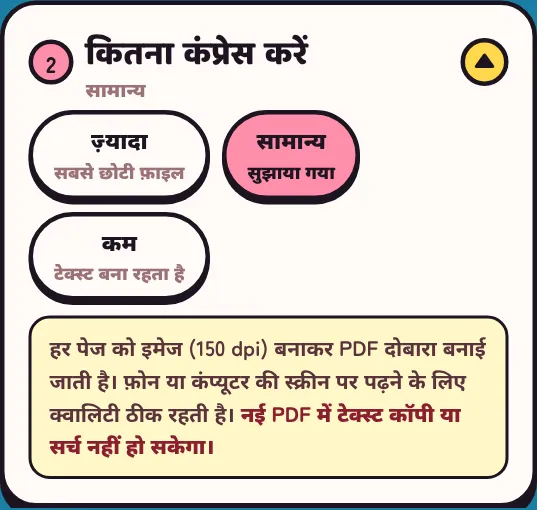
- तीन लेवल: “ज़्यादा” (सबसे छोटी फ़ाइल) हर पेज को 100 dpi की इमेज बनाकर दोबारा बनाता है। “सामान्य” (सुझाया गया) 150 dpi की इमेज इस्तेमाल करता है – फ़ोन या कंप्यूटर की स्क्रीन पर पढ़ने के लिए ठीक। “कम” (टेक्स्ट बना रहता है) में टेक्स्ट, लिंक और बुकमार्क वैसे ही रहते हैं, सिर्फ़ अंदर की फ़ोटो (JPEG) लंबी साइड 2000 पिक्सेल तक छोटी करके दोबारा सेव होती हैं।
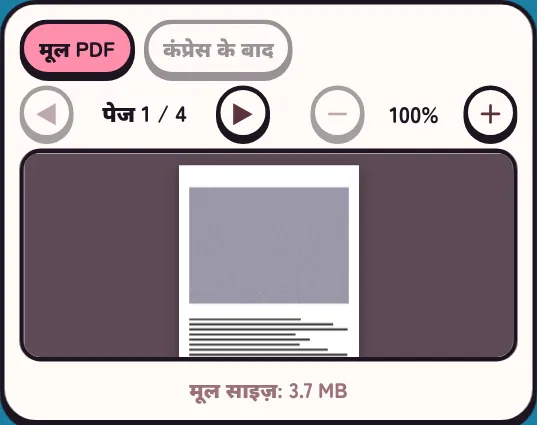
- सेव करने से पहले तुलना करें: “मूल PDF” और “कंप्रेस के बाद” के बीच बदलें, ◀ ▶ से पेज पलटें और + से ज़ूम करके देखें कि अक्षर पढ़े जा रहे हैं या नहीं। कितने प्रतिशत छोटी हुई, यह भी दिखता है।
- जितनी चाहें उतनी PDF: सब एक-एक करके कंप्रेस होती हैं। हर फ़ाइल अलग से सेव करें या “सभी सेव करें” दबाएँ (ZIP नहीं बनता)। नाम के बाद “_compressed” जुड़ता है।
- छोटी न हो तो मूल फ़ाइल ही रहती है: “पहले से हल्की है, इसलिए मूल फ़ाइल ही रखी” दिखता है और आपकी फ़ाइल जैसी थी वैसी रहती है।
- कुछ अपलोड नहीं होता: सारा काम पेज के अंदर होता है, इसलिए आपकी PDF आपके डिवाइस से बाहर नहीं जाती (सिर्फ़ PDF रीडर वाला हिस्सा, PDF डालने पर IKA LAB की साइट से लोड होता है)। हमेशा मुफ़्त, कोई वॉटरमार्क नहीं, इस्तेमाल या फ़ाइलों की कोई सीमा नहीं।
PDF कंप्रेस कैसे करें – स्टेप बाय स्टेप
- पेज खोलें: फ़ोन या कंप्यूटर पर Chrome या Edge में “PDF कंप्रेस करें” खोलें।
- PDF चुनें: “PDF चुनें (जितनी चाहें)” दबाएँ। और चाहिए तो “+ और जोड़ें” दबाएँ।
- लेवल चुनें: “कितना कंप्रेस करें” में “ज़्यादा”, “सामान्य” या “कम” चुनें। समझ न आए तो “सामान्य” चुनें।
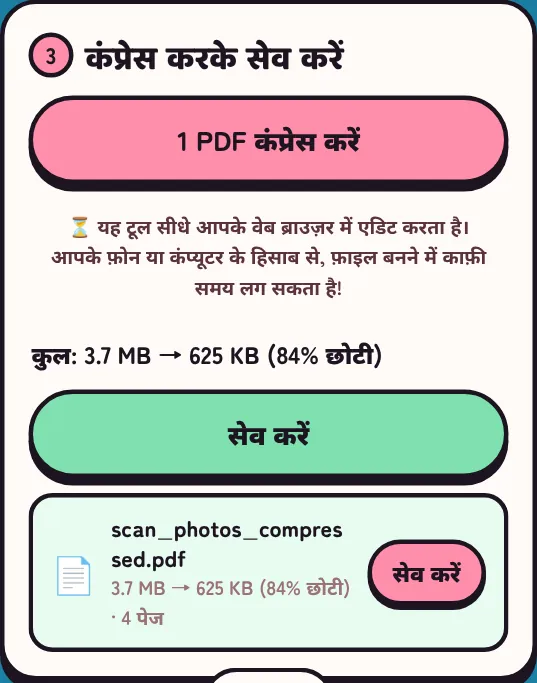
- कंप्रेस करें: “… PDF कंप्रेस करें” बटन दबाएँ।
- तुलना करें: प्रीव्यू में “मूल PDF” और “कंप्रेस के बाद” बदलकर देखें कि ठीक से पढ़ी जा रही है।
- सेव करें: “सेव करें” या “सभी सेव करें” दबाएँ। फ़ाइल का नाम मूल नाम के बाद “_compressed” लगाकर बनता है।
काम के टिप्स और ध्यान रखने की बातें
- पहले “सामान्य” आज़माएँ: स्क्रीन पर पढ़ने के लिए ज़्यादातर यही काफ़ी है। फिर भी ईमेल या फ़ॉर्म में न जाए, तो “ज़्यादा” आज़माएँ। छोटे अक्षर थोड़े धुंधले होते हैं, इसलिए प्रीव्यू को ज़ूम करके जाँच लें।
- टेक्स्ट कॉपी या सर्च करना है? “कम” चुनें: टेक्स्ट, लिंक और बुकमार्क बने रहते हैं। बस, कम फ़ोटो वाली PDF लगभग छोटी नहीं होती।
- बहुत पेज वाली PDF के लिए कंप्यूटर इस्तेमाल करें: फ़ोन पर बहुत समय लग सकता है या बीच में रुक सकता है। कंप्यूटर इस्तेमाल करें, या पहले PDF पेज हटाएँ, बाँटें और व्यवस्थित करें से फ़ाइल बाँट लें।
हमने नापकर देखा: हमारे टेस्ट कंप्यूटर के Chrome में, फ़ोटो वाली 4 पेज की A4 PDF (3.7 MB, टेस्ट के लिए बनाई गई स्कैन जैसी फ़ाइल) “सामान्य” लेवल पर 625 KB की हो गई – 84% छोटी। कितना समय लगेगा, यह आपके डिवाइस पर निर्भर करता है।
सच-सच बताएँ तो: “ज़्यादा” और “सामान्य” हर पेज को इमेज बना देते हैं, इसलिए टेक्स्ट कॉपी-सर्च, लिंक, बुकमार्क और फ़ॉर्म के खाने काम नहीं करते (सब कुछ तस्वीर के रूप में दिखता रहता है)। सिर्फ़ टेक्स्ट वाली PDF पहले से हल्की होती है, इसलिए लगभग छोटी नहीं होती। खोलने के लिए पासवर्ड वाली PDF इस्तेमाल नहीं हो सकती – पासवर्ड पता हो, तो पहले PDF पासवर्ड हटाएँ से हटाएँ। साथ ही, नई PDF में प्रिंट या कॉपी न करने जैसी पाबंदियाँ नहीं रहतीं (आपकी मूल फ़ाइल नहीं बदलती)।
आख़िर में
मुफ़्त में PDF का साइज़ कम करें, इसके लिए न सॉफ़्टवेयर ख़रीदना है, न काग़ज़ात कहीं अपलोड करने हैं। PDF चुनें, लेवल चुनें, बटन दबाएँ – और सेव करने से पहले मूल PDF से तुलना कर लें।
पेज बहुत ज़्यादा हैं? पहले PDF पेज हटाएँ, बाँटें और व्यवस्थित करें से सिर्फ़ ज़रूरी पेज रखें। पासवर्ड लगा है? PDF पासवर्ड हटाएँ से हटाकर फिर आएँ।