公開日:
PDFを軽くしたい時は、「PDFを軽くする」のページでPDFをえらび、強さを決めてボタンを押すだけです。写真やスキャンの多いPDFほど、ぐっと小さくなります。スマホでもパソコンでも使えて、PDFはどこにも送りません。この記事では、これまでのやり方とくらべながら、使い方とコツを紹介します。
「PDFを軽くする」ツールを使ってみる →こんなことで困っていませんか?
- メールに付けられない:スキャンした書類や、写真の多い資料をPDFにしたら思ったより大きくて、メールに付けようとしたら「大きすぎて送れません」と出てしまった。
- 提出フォームの容量の上限にひっかかる:申し込みや手続きのフォームには、ファイルの大きさに上限があることがよくあります。こえると受け付けてもらえず、作り直しているうちに時間がどんどんすぎてしまいます。
- お金も手間もかけたくない:PDFを無料で圧縮できたらうれしいけれど、そのためにソフトを買ったり、大事な書類をよく知らないサイトに上げたりするのは、ちょっと気が進みません。
これまでのやり方と、その不便なところ
PDFを軽くするには、だいたい次のやり方があります。
| やり方 | お金 | 不便なところ |
|---|---|---|
| PDFを作る・編集する有料ソフト | 有料のことが多い | たまにしか使わないのに、入れたり契約したりが必要。 |
| ファイルを送って圧縮するサイト | 無料〜 | ファイルをサーバーに送る。無料だと1日の回数や大きさに上限があることも。 |
| スキャンし直す・画質を落として作り直す | 手間と時間 | 設定を変えて一からやり直すので時間がかかる。元の紙やデータが手元にないとできない。 |
| このツール | 無料 | 「強め」「ふつう」は文字のコピー・検索ができなくなる。文字だけのPDFはほとんど小さくならない。 |
有料ソフトは、編集などほかのこともまとめてできるので、PDFを毎日あつかう人には便利です。いっぽう「今日、このPDFだけ軽くしたい」という時は、入れる手間もお金もかけずにすませたいですよね。
「PDFを軽くする」でできること
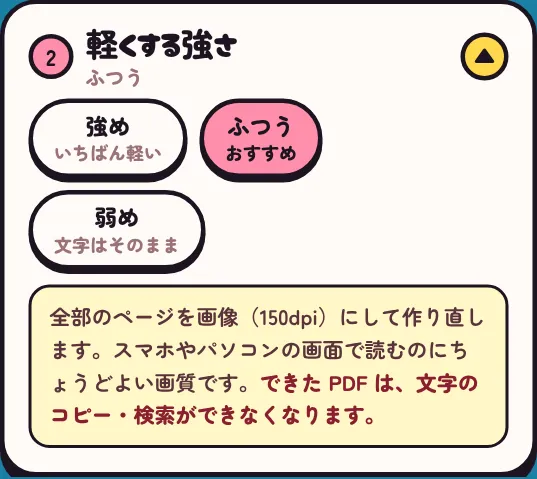
- 強さを3つからえらべる:「強め(いちばん軽い)」は全部のページを100dpiの画像にして作り直します。「ふつう(おすすめ)」は150dpiの画像で、スマホやパソコンの画面で読むのにちょうどよい画質です。「弱め(文字はそのまま)」は、文字・リンク・しおりはそのままで、中の写真(JPEG)だけを長い辺2000ピクセルまでに小さくし直します。
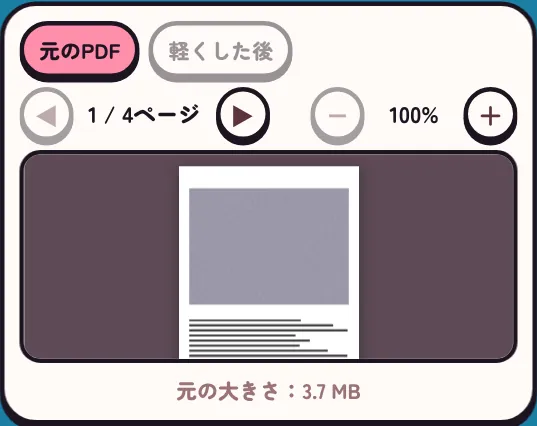
- 元のPDFと見くらべられる:「元のPDF」「軽くした後」を切りかえて、◀ ▶ でページを送ったり、+ で大きくしたりして、文字が読めるか確かめられます。大きさが何%小さくなったかも出ます。
- 何個でもまとめて軽くできる:入れたPDFを1つずつ順番に軽くします。1つずつ保存しても、「まとめて保存」でいっぺんに保存してもOK(ZIPにはしません)。名前には「_compressed」がつきます。
- 小さくならなかった時は元のまま:軽くしても小さくならなかったPDFは、「もう十分軽いので、元のまま」と出て、元のファイルをそのまま残します。
- どこにも送らない:ページの中だけで処理するので、PDFはスマホやパソコンから出ません(PDFを読む部品だけは、PDFを入れた時にIKA LABのサイトから読みこみます)。ずっと無料・透かしなし・回数や個数の制限なしです。
使い方:PDFをえらんでから保存するまで
- ページを開く:Chrome か Edge で「PDFを軽くする」を開きます。スマホでもパソコンでもOKです。
- PDFをえらぶ:「PDFをえらぶ(何個でもOK)」から軽くしたいPDFをえらびます。あとから「+ さらに追加」で足せます。
- 強さを決める:「軽くする強さ」で「強め」「ふつう」「弱め」から1つえらびます。迷ったら「ふつう」です。
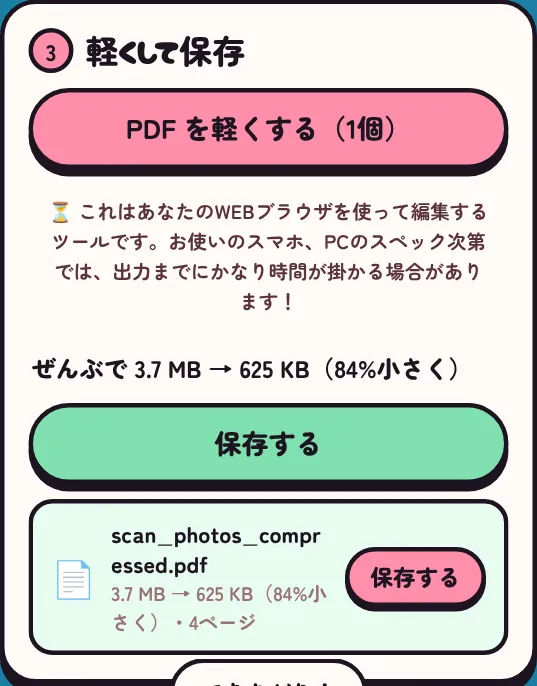
- 軽くする:「PDF を軽くする(○個)」のボタンを押します。
- 見くらべる:上の見本で「元のPDF」と「軽くした後」を切りかえて、読めるか確かめます。
- 保存する:「保存する」か「まとめて保存」を押します。名前は元の名前に「_compressed」がついたものです。
うまく軽くするコツと、注意すること
- 迷ったら「ふつう」から:画面で読むなら、たいていこれで十分です。それでもメールやフォームの上限をこえる時は「強め」をためしてください。細かい文字は少しぼやけるので、見本を大きくして確かめると安心です。
- 文字をコピー・検索したいなら「弱め」:文字・リンク・しおりがそのまま残ります。ただ、写真の少ないPDFはほとんど軽くなりません。
- ページの多いPDFはパソコンで:スマホだと時間がかかったり、とちゅうで止まったりすることがあります。パソコンで使うか、先に PDFのページ削除・分割・整理 で分けてから軽くしてください。
実際に測ってみた:テスト用パソコンの Chrome で、写真の入ったA4・4ページ・3.7MBのPDF(テスト用に作ったスキャン風のもの)を「ふつう」で軽くすると、625KB(84%小さく)になりました。かかる時間は、使う機器の性能しだいで変わります。
正直な注意:「強め」「ふつう」は全部のページを画像にするので、文字のコピー・検索、リンク、しおり、入力欄は使えなくなります(見た目は絵として残ります)。文字だけのPDFはもともと軽いので、ほとんど小さくなりません。開くのにパスワードが要るPDFは使えないので、パスワードを知っていれば先に PDFのパスワードを外す で外してください。また、できたPDFは印刷禁止・コピー禁止などの制限がはずれます(元のファイルは変わりません)。
まとめ
PDFを無料で圧縮したい時も、ソフトを買ったり、書類をどこかに送ったりしなくて大丈夫です。PDFをえらんで、強さを決めて、ボタンを押すだけ。元のPDFと見くらべてから保存できます。
ページが多すぎる時は PDFのページ削除・分割・整理 でいる所だけにしてから、パスワードがかかっている時は PDFのパスワードを外す で外してから使ってみてください。