Publicado:
Para pasar un video MOV a MP4, abre “MOV a MP4”, elige tu video y toca “Convertir a MP4”. Normalmente deja el contenido tal cual y solo cambia el contenedor a MP4, así que la calidad no cambia y termina al instante. Aquí lo comparamos con las formas de siempre y te explicamos cómo usarlo.
Usar la herramienta “MOV a MP4” →¿Te ha pasado esto?
- No abre en la computadora: pasas a la computadora un video grabado con el iPhone y el archivo MOV no se reproduce o no entra en tu app de edición.
- Te piden “solo MP4”: un formulario o un sitio donde publicas solo acepta MP4, y terminas buscando cómo convertir MOV a MP4.
- La conversión tarda o se ve peor: esperaste varios minutos y al final la imagen quedó un poco más borrosa.
Las formas de siempre y sus inconvenientes
Estas son las formas más comunes de pasar de MOV a MP4:
| Forma | Costo | El problema |
|---|---|---|
| Instalar una app o un programa para convertir | Gratis o de pago | Hay que instalarlo. Tiene muchas opciones y es fácil no saber cuál elegir. |
| Sitios web que convierten los archivos que cargas | Gratis o de pago | Tu video va a su servidor, así que esperas la subida y la descarga. Puede haber límites de tamaño o de usos. |
| Exportar de nuevo con un programa de edición de video | Gratis o de pago | Rehace el video, así que tarda y la calidad cambia un poco. Además hay que aprender a usarlo. |
| Esta herramienta | Gratis | Un video a la vez. Necesita Chrome o Edge. “Rehacer en H.264” no está disponible en navegadores que no leen HEVC. |
Los programas de edición son útiles si haces videos seguido, porque también cortan y agregan texto. Pero si solo necesitas este video en MP4, prefieres no instalar nada.
Qué puedes hacer con “MOV a MP4”
- MP4 al instante, con la misma calidad: la imagen y el sonido quedan tal cual y solo cambia el contenedor (MOV → MP4). No se rehace nada, así que la calidad no cambia.
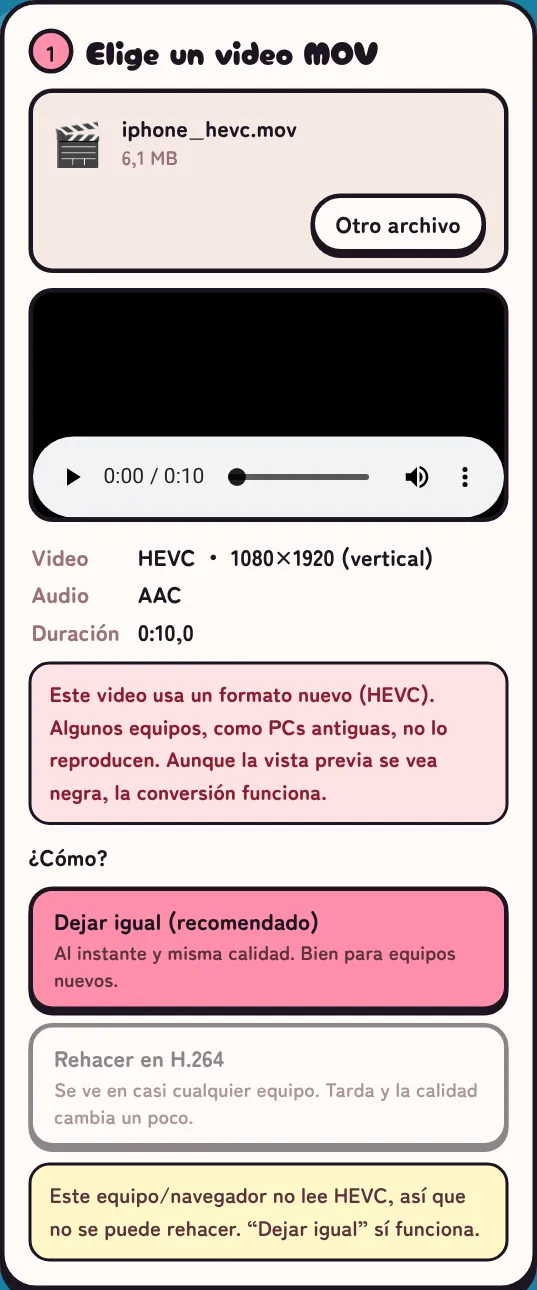
- Ves cómo es el video enseguida: al elegirlo, aparecen el formato del video, el tamaño (vertical u horizontal), el formato del audio y la duración.
- Opciones para videos HEVC: solo si el video es HEVC (el formato que ahorra espacio de los iPhones recientes) aparece “¿Cómo?”. Elige “Dejar igual (recomendado)” o “Rehacer en H.264”, que se ve en casi cualquier equipo.
- Los videos verticales no se giran: también se conserva la orientación. El sonido se deja igual cuando se puede y solo se rehace si está en un formato que no sirve tal cual.
- También MP4 y M4V: además de MOV, puedes elegir archivos .mp4 y .m4v y volver a guardarlos ordenados.
- No se sube nada: todo ocurre dentro de la página, así que tu video no sale de tu celular ni de tu computadora. Sin registro, sin marca de agua y sin límite de usos. Siempre gratis.
¿Cómo convierto MOV a MP4? Paso a paso
- Abre la página: abre “MOV a MP4” en Chrome o Edge, en el celular o en la computadora.
- Elige un video: toca “Elegir video” y elige el MOV que quieres en MP4. Aparecen el video, el audio y la duración.
- Si es HEVC, elige cómo: si aparece “¿Cómo?”, casi siempre basta con “Dejar igual (recomendado)”. Para equipos antiguos, elige “Rehacer en H.264”.
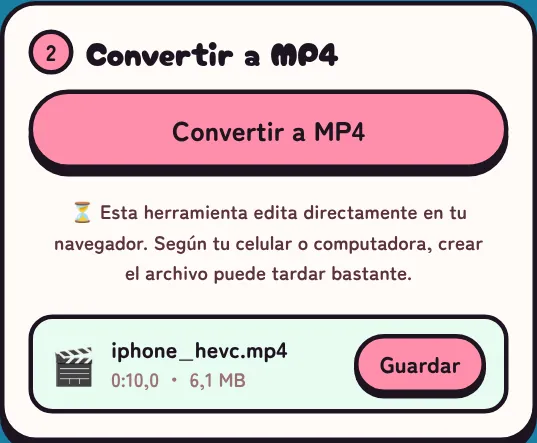
- Convierte: toca “Convertir a MP4”.
- Guarda: cuando aparezcan el nombre, la duración y el tamaño, toca “Guardar”. Se llama “nombre.mp4” (o “nombre_H264.mp4” si lo rehiciste).
Consejos y cosas que conviene saber
- Empieza con “Dejar igual”: la calidad no cambia y termina al instante. Prueba “Rehacer en H.264” solo si el MP4 no se reproduce en el equipo donde lo necesitas.
- Si la vista previa se ve negra, no pasa nada: en navegadores que no leen HEVC, la vista previa del video puede quedarse negra. “Dejar igual” funciona de todos modos.
- Rehacer lleva su tiempo: “Rehacer en H.264” reconstruye la imagen cuadro por cuadro, así que los videos largos tardan más y la calidad cambia un poco. La espera depende mucho de tu celular o computadora.
Lo probamos: en Chrome, en nuestra computadora de prueba, un MOV de 10 segundos, 1080×1920 (vertical), HEVC + AAC y 6,1 MB, convertido con “Dejar igual”, quedó en un MP4 de 6,1 MB en menos de un segundo después de tocar el botón. En celulares y otras computadoras, el tiempo puede cambiar.
Para ser honestos: solo se puede convertir un video a la vez. Además, el Chrome de nuestra computadora de prueba no podía leer HEVC, así que “Rehacer en H.264” no estaba disponible y la vista previa se quedó negra (la conversión sí funcionó). Si se puede rehacer o no depende de tu celular y tu navegador, y la página te avisa cuando no se puede.
En resumen
Para convertir MOV a MP4 no necesitas instalar apps ni mandar tu video a ningún lado. Lo eliges, tocas el botón y tienes un MP4 con la misma calidad enseguida.
¿El video pesa demasiado para enviarlo? Prueba Comprimir video a un tamaño. ¿Quieres quitar partes que no necesitas? Usa Cortar video.