Diterbitkan:
Untuk mengubah video MOV menjadi MP4, buka “MOV ke MP4”, pilih video Anda, lalu ketuk “Ubah ke MP4”. Biasanya isinya dibiarkan apa adanya dan hanya wadahnya yang diganti menjadi MP4, jadi kualitasnya tidak berubah dan selesai dalam sekejap. Di bawah ini, kami membandingkannya dengan cara biasa dan menjelaskan cara memakainya.
Coba alat MOV ke MP4 →Pernah mengalami ini?
- Tidak bisa dibuka di komputer: Anda memindahkan video rekaman iPhone ke komputer, lalu file MOV-nya tidak bisa diputar atau tidak bisa dimasukkan ke aplikasi edit.
- Diminta “hanya MP4”: formulir atau tempat Anda mengunggah hanya menerima MP4, jadi Anda mencari cara ubah MOV ke MP4.
- Konversi lama atau gambarnya turun: Anda sudah menunggu beberapa menit, tetapi hasilnya malah sedikit lebih buram.
Cara biasa dan kekurangannya
Berikut cara yang umum dipakai untuk mengubah MOV menjadi MP4:
| Cara | Biaya | Kekurangannya |
|---|---|---|
| Memasang aplikasi atau program konverter | Gratis atau berbayar | Perlu waktu untuk memasang. Pengaturannya banyak, jadi mudah bingung harus memilih yang mana. |
| Situs yang mengonversi file yang diunggah | Gratis atau berbayar | Video Anda dikirim ke server mereka, jadi harus menunggu unggah dan unduh. Bisa ada batas ukuran atau jumlah pemakaian. |
| Mengekspor ulang dengan software edit video | Gratis atau berbayar | Videonya dibuat ulang, jadi lama dan kualitasnya sedikit berubah. Anda juga perlu belajar memakainya. |
| Alat ini | Gratis | Satu video sekali proses. Perlu Chrome atau Edge. “Buat ulang sebagai H.264” tidak tersedia di browser yang tidak bisa membaca HEVC. |
Software edit berguna jika Anda sering membuat video, karena bisa memotong dan menambah teks juga. Tetapi jika Anda hanya perlu video ini dalam MP4, tentu lebih enak tanpa memasang apa pun.
Yang bisa dilakukan “MOV ke MP4”
- MP4 dalam sekejap, kualitas sama: gambar dan suara di dalamnya tetap apa adanya, hanya wadahnya yang berubah (MOV → MP4). Tidak ada yang dibuat ulang, jadi kualitasnya tidak berubah.
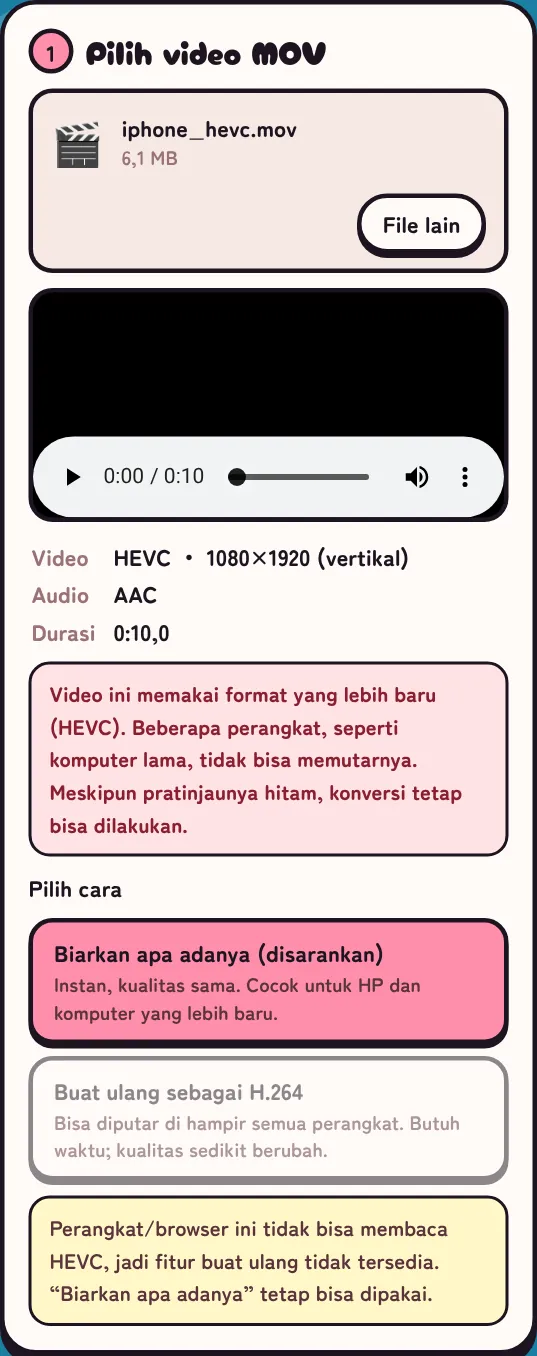
- Isi video langsung terlihat: setelah memilih video, akan muncul format video, ukuran (vertikal atau horizontal), format audio, dan durasinya.
- Pilihan untuk video HEVC: hanya jika videonya HEVC (format hemat ruang yang dipakai iPhone terbaru), muncul “Pilih cara”. Pilih “Biarkan apa adanya (disarankan)” atau “Buat ulang sebagai H.264” yang bisa diputar di hampir semua perangkat.
- Video vertikal tidak jadi miring: info rotasinya tetap disimpan. Suaranya juga dibiarkan apa adanya jika bisa, dan hanya dibuat ulang jika formatnya tidak bisa langsung dipakai.
- MP4 dan M4V juga bisa: selain MOV, Anda bisa memilih file .mp4 dan .m4v lalu menyimpannya ulang dengan rapi.
- Tidak ada yang diunggah: semuanya diproses di dalam halaman, jadi video Anda tidak keluar dari HP atau komputer. Tanpa daftar, tanpa watermark, tanpa batas pemakaian — selalu gratis.
Bagaimana cara mengubah MOV ke MP4? Langkah demi langkah
- Buka halamannya: buka “MOV ke MP4” di Chrome atau Edge, di HP atau komputer.
- Pilih video: ketuk “Pilih video” lalu pilih MOV yang ingin dijadikan MP4. Video, audio, dan durasinya akan muncul.
- Jika HEVC, pilih caranya: saat “Pilih cara” muncul, biasanya “Biarkan apa adanya (disarankan)” sudah cukup. Untuk perangkat lama, pilih “Buat ulang sebagai H.264”.
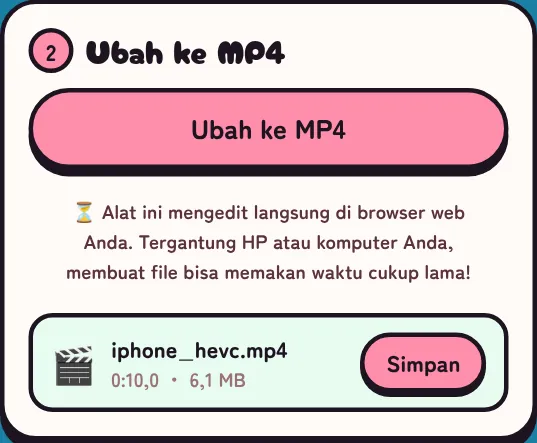
- Ubah: ketuk “Ubah ke MP4”.
- Simpan: setelah nama, durasi, dan ukuran file muncul, ketuk “Simpan”. Namanya menjadi “nama.mp4” (atau “nama_H264.mp4” jika dibuat ulang).
Tips dan hal yang perlu diketahui
- Mulai dengan “Biarkan apa adanya”: kualitasnya sama dan langsung selesai. Coba “Buat ulang sebagai H.264” hanya jika MP4-nya tidak bisa diputar di perangkat yang Anda perlukan.
- Pratinjau hitam tidak masalah: di browser yang tidak bisa membaca HEVC, pratinjau video bisa tetap hitam. “Biarkan apa adanya” tetap bisa dipakai.
- Beri waktu untuk membuat ulang: “Buat ulang sebagai H.264” membangun ulang gambar bingkai demi bingkai, jadi video panjang butuh waktu lebih lama dan kualitasnya sedikit berubah. Lama menunggu sangat bergantung pada HP atau komputer Anda.
Kami sudah mengujinya: di Chrome pada komputer uji kami, MOV berdurasi 10 detik, 1080×1920 (vertikal), HEVC + AAC, 6,1 MB yang diubah dengan “Biarkan apa adanya” menjadi MP4 6,1 MB dalam waktu kurang dari satu detik setelah tombol diketuk. Di HP dan komputer lain, waktunya bisa berbeda.
Jujur saja: hanya satu video yang bisa diubah sekali proses. Selain itu, Chrome di komputer uji kami tidak bisa membaca HEVC, jadi “Buat ulang sebagai H.264” tidak tersedia dan pratinjaunya tetap hitam (konversinya sendiri berhasil). Bisa atau tidaknya membuat ulang tergantung HP dan browser Anda, dan halaman akan memberi tahu jika tidak bisa.
Kesimpulan
Untuk ubah MOV ke MP4, Anda tidak perlu memasang aplikasi atau mengirim video ke mana pun. Pilih, ketuk tombolnya, dan MP4 dengan kualitas yang sama langsung jadi.
Videonya terlalu besar untuk dikirim? Coba Kompres Video ke Ukuran Tertentu. Ingin membuang bagian yang tidak perlu? Pakai Pemotong Video.