公開日:
MOVの動画をMP4にしたい時は、「MOVをMP4に変換」で動画をえらび、「MP4に変換する」を押すだけです。ふだんは中身をそのままにして、入れ物だけをMP4に入れかえるので、画質は変わらず一瞬で終わります。この記事では、これまでのやり方とくらべながら、使い方とコツを紹介します。
「MOVをMP4に変換」ツールを使ってみる →こんなことで困っていませんか?
- パソコンで開けない:iPhoneで撮った動画をパソコンに入れたら、MOVという形で、うまく再生できなかったり、編集アプリに読みこめなかったりすることがあります。
- 送る先が「MP4で」と言っている:提出フォームや投稿先で「MP4のみ」と書かれていて、MOV MP4 変換のやり方を調べることに。
- 変換に時間がかかる・画質が落ちる:変換したら何分も待たされたり、画質が少し荒くなったりして、がっかりしたことはありませんか。
これまでのやり方と、その不便なところ
MOVをMP4にするには、だいたい次のやり方があります。
| やり方 | お金 | 不便なところ |
|---|---|---|
| 変換アプリやソフトを入れる | 無料〜有料 | 入れる手間がかかる。設定が多くて、どれをえらべばいいか迷いやすい。 |
| ファイルを送って変換するサイト | 無料〜有料 | 動画をサーバーに送るので、アップロードとダウンロードを待つ。大きさや回数に上限があることも。 |
| 動画編集ソフトで書き出し直す | 無料〜有料 | 作り直しになるので時間がかかり、画質も少し変わる。使い方を覚える手間もある。 |
| このツール | 無料 | 1本ずつしかできない。Chrome か Edge が必要。HEVCを読めないブラウザでは「H.264に作り直す」が使えない。 |
編集ソフトは、切ったり文字を入れたりもできるので、動画をよく作る人には便利です。いっぽう「この動画をMP4にしたいだけ」という時は、何も入れずにすませたいですよね。
「MOVをMP4に変換」でできること
- 画質そのまま、一瞬でMP4に:中身の映像と音はそのままで、入れ物(MOV→MP4)だけを入れかえます。作り直さないので、画質は変わりません。
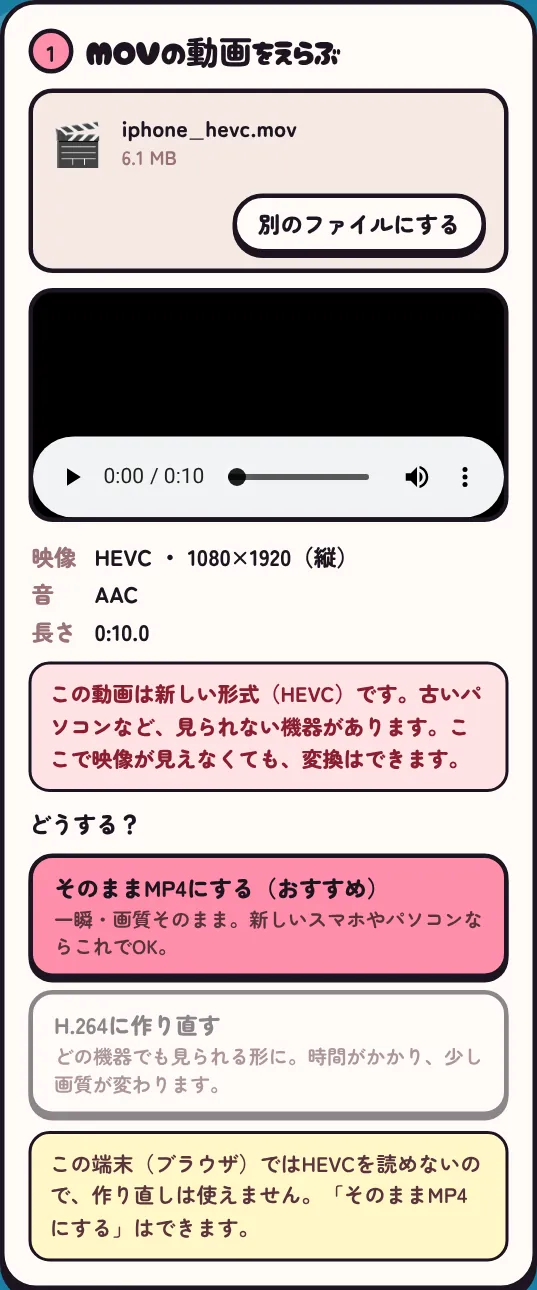
- 動画のようすがすぐわかる:えらぶと、映像の形式・大きさ(縦か横か)・音の形式・長さが出ます。
- HEVCの動画はえらべる:映像がHEVC(最近のiPhoneの、容量が小さい形)の時だけ「どうする?」が出ます。「そのままMP4にする(おすすめ)」か、どの機器でも見られる「H.264に作り直す」をえらべます。
- 縦の動画も横にならない:動画の向きの情報もそのまま引きつぎます。音も、そのまま使える時はそのまま、使えない形の時だけ作り直します。
- MP4やM4Vも入れられる:MOVのほか、.mp4 や .m4v もえらべます。入れ物を整えて保存しなおせます。
- どこにも送らない:ページの中だけで処理するので、動画はスマホやパソコンから出ません。登録なし・透かしなし・回数の制限なしで、ずっと無料です。
使い方:動画をえらんでから保存するまで
- ページを開く:Chrome か Edge で「MOVをMP4に変換」を開きます。スマホでもパソコンでもOKです。
- 動画をえらぶ:「動画をえらぶ」で、MP4にしたいMOVの動画をえらびます。映像・音・長さが出ます。
- HEVCならえらぶ:「どうする?」が出たら、ふだんは「そのままMP4にする(おすすめ)」のままでOK。古い機器で見る時は「H.264に作り直す」にします。
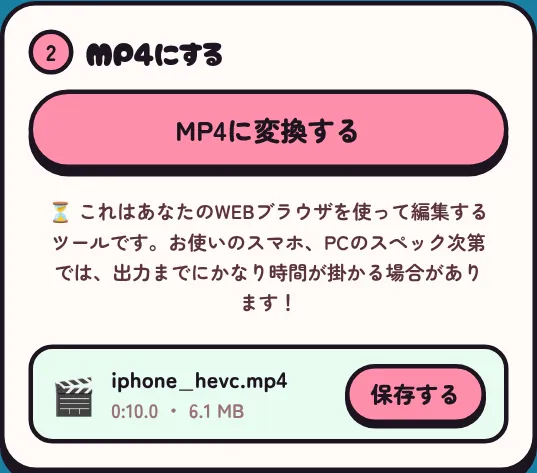
- 変換する:「MP4に変換する」を押します。
- 保存する:できあがりの名前・長さ・容量が出たら「保存する」を押します。名前は「元の名前.mp4」(作り直した時は「元の名前_H264.mp4」)です。
うまく変換するコツと、注意すること
- まずは「そのままMP4にする」で:画質が変わらず一瞬で終わります。できたMP4が見たい機器で再生できなかった時だけ、「H.264に作り直す」をためしてください。
- 見本が黒くても大丈夫:HEVCを読めないブラウザでは、えらんだ動画の見本が黒いままのことがあります。それでも「そのままMP4にする」は使えます。
- 作り直しは時間に余裕を:「H.264に作り直す」は映像を1コマずつ作り直すので、長い動画ほど時間がかかり、少し画質も変わります。スマホやパソコンの性能しだいで待ち時間は大きく変わります。
実際に測ってみた:テスト用パソコンの Chrome で、10秒・1080×1920(縦)・HEVC+AAC・6.1MB の MOV を「そのままMP4にする」で変換すると、押してから1秒かからずに 6.1MB の MP4 ができました。スマホやほかのパソコンでは、かかる時間が変わります。
正直な注意:一度に変換できるのは1本だけです。また、このテスト用の Chrome はHEVCを読めなかったので、「H.264に作り直す」は使えず、画面の見本も黒いままでした(変換そのものはできました)。作り直しが使えるかどうかは、使うスマホやブラウザによって変わり、使えない時は画面に出ます。
まとめ
MOV MP4 変換は、アプリを入れたり、動画をどこかに送ったりしなくても大丈夫です。えらんでボタンを押せば、画質そのままのMP4がすぐできます。
できた動画が大きすぎて送れない時は 動画の容量ぴったり圧縮 を、いらない所を切りたい時は 動画カット を使ってみてください。