Publicado em:
Para passar um vídeo MOV para MP4, abra “MOV para MP4”, escolha seu vídeo e toque em “Converter para MP4”. Normalmente ele mantém o conteúdo como está e só troca o contêiner para MP4, então a qualidade não muda e fica pronto na hora. Aqui comparamos com os jeitos de sempre e mostramos como usar.
Usar a ferramenta “MOV para MP4” →Isso já aconteceu com você?
- Não abre no computador: você passa para o computador um vídeo gravado no iPhone e o arquivo MOV não toca ou não entra no seu app de edição.
- Pedem “só MP4”: um formulário ou um lugar onde você posta só aceita MP4, e você acaba pesquisando como converter MOV para MP4.
- A conversão demora ou piora a imagem: você esperou vários minutos e no fim a imagem ficou um pouco mais borrada.
Os jeitos de sempre e o que incomoda
Estes são os jeitos mais comuns de passar de MOV para MP4:
| Jeito | Custo | O problema |
|---|---|---|
| Instalar um app ou programa conversor | Grátis ou pago | Precisa instalar. Tem muitas opções e é fácil ficar na dúvida sobre qual escolher. |
| Sites que convertem arquivos enviados | Grátis ou pago | Seu vídeo vai para o servidor deles, então você espera o envio e o download. Pode haver limite de tamanho ou de usos. |
| Exportar de novo num programa de edição de vídeo | Grátis ou pago | Refaz o vídeo, então demora e a qualidade muda um pouco. Ainda precisa aprender a usar. |
| Esta ferramenta | Grátis | Um vídeo por vez. Precisa do Chrome ou do Edge. “Refazer em H.264” não fica disponível em navegadores que não leem HEVC. |
Programas de edição são úteis para quem faz vídeo com frequência, porque também cortam e colocam texto. Mas quando você só precisa deste vídeo em MP4, é melhor não instalar nada.
O que dá para fazer com “MOV para MP4”
- MP4 na hora, com a mesma qualidade: a imagem e o som continuam como estão e só o contêiner muda (MOV → MP4). Nada é refeito, então a qualidade não muda.
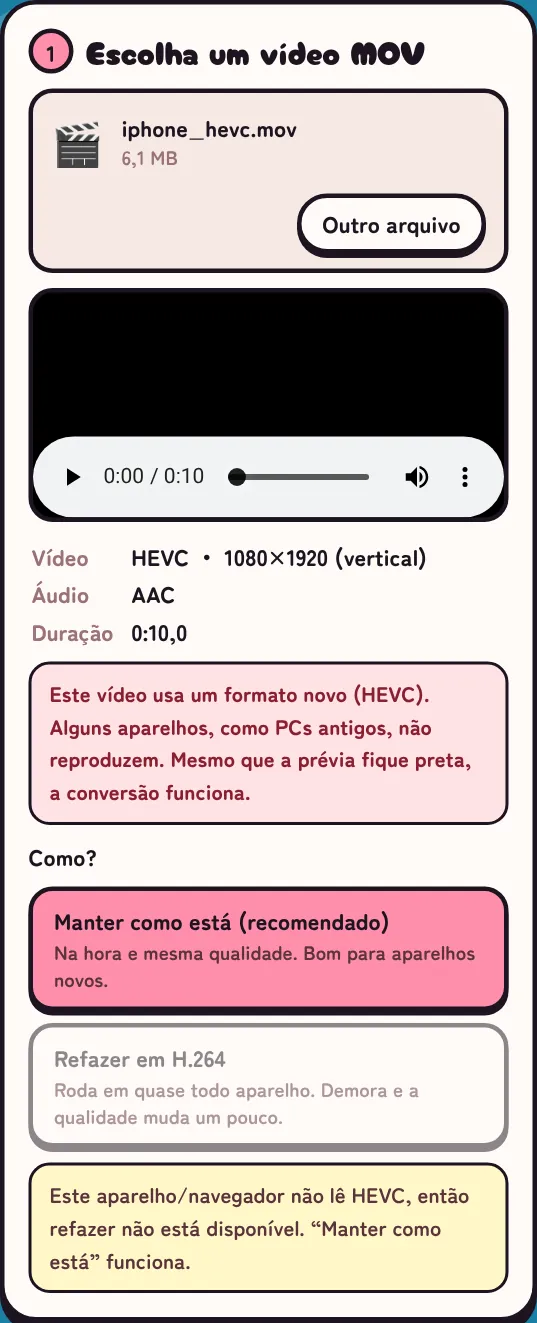
- Você vê como é o vídeo na hora: ao escolher, aparecem o formato do vídeo, o tamanho (em pé ou deitado), o formato do áudio e a duração.
- Opções para vídeos HEVC: só quando o vídeo é HEVC (o formato que economiza espaço dos iPhones recentes) aparece “Como?”. Escolha “Manter como está (recomendado)” ou “Refazer em H.264”, que roda em quase todo aparelho.
- Vídeos em pé não ficam deitados: a informação de orientação também é mantida. O som fica como está quando dá, e só é refeito se estiver num formato que não serve direto.
- MP4 e M4V também: além de MOV, você pode escolher arquivos .mp4 e .m4v e salvar de novo, bem organizados.
- Nada é enviado: tudo acontece dentro da página, então seu vídeo não sai do seu celular nem do computador. Sem cadastro, sem marca d’água e sem limite de usos. Sempre grátis.
Como eu converto MOV para MP4? Passo a passo
- Abra a página: abra “MOV para MP4” no Chrome ou no Edge, no celular ou no computador.
- Escolha um vídeo: toque em “Escolher vídeo” e escolha o MOV que você quer em MP4. Aparecem o vídeo, o áudio e a duração.
- Se for HEVC, escolha o jeito: quando aparecer “Como?”, na maioria das vezes “Manter como está (recomendado)” basta. Para aparelhos antigos, escolha “Refazer em H.264”.
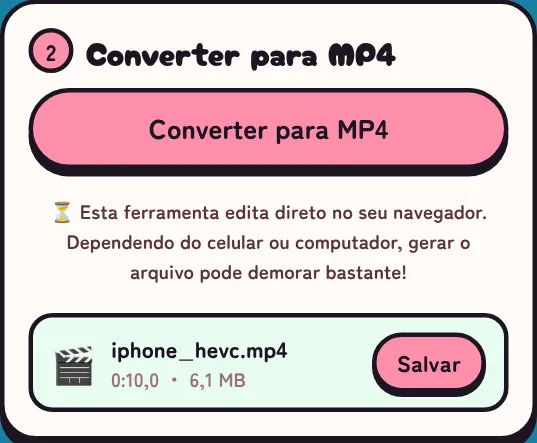
- Converta: toque em “Converter para MP4”.
- Salve: quando aparecerem o nome, a duração e o tamanho, toque em “Salvar”. O nome fica “nome.mp4” (ou “nome_H264.mp4” se foi refeito).
Dicas e coisas para saber
- Comece pelo “Manter como está”: a qualidade não muda e fica pronto na hora. Só tente “Refazer em H.264” se o MP4 não tocar no aparelho em que você precisa.
- Prévia preta não é problema: em navegadores que não leem HEVC, a prévia do vídeo pode ficar preta. “Manter como está” funciona mesmo assim.
- Refazer leva um tempo: “Refazer em H.264” reconstrói a imagem quadro a quadro, então vídeos longos demoram mais e a qualidade muda um pouco. A espera depende muito do seu celular ou computador.
Nós testamos: no Chrome do nosso computador de teste, um MOV de 10 segundos, 1080×1920 (em pé), HEVC + AAC e 6,1 MB, convertido com “Manter como está”, virou um MP4 de 6,1 MB em menos de um segundo depois de tocar no botão. Em celulares e outros computadores, o tempo pode mudar.
Sendo sinceros: dá para converter só um vídeo por vez. Além disso, o Chrome do nosso computador de teste não conseguia ler HEVC, então “Refazer em H.264” não ficou disponível e a prévia ficou preta (a conversão funcionou). Se dá para refazer ou não depende do seu celular e do navegador, e a página avisa quando não dá.
Resumindo
Para converter MOV para MP4, você não precisa instalar app nem mandar seu vídeo para lugar nenhum. É escolher, tocar no botão, e você tem um MP4 com a mesma qualidade na hora.
O vídeo ficou pesado demais para enviar? Experimente Comprimir vídeo para um tamanho. Quer tirar partes que não precisa? Use Cortar vídeo.