प्रकाशित:
MOV वीडियो को MP4 बनाने के लिए “MOV से MP4” खोलें, अपना वीडियो चुनें और “MP4 में बदलें” दबाएँ। आम तौर पर यह अंदर का कंटेंट वैसा ही रखता है और सिर्फ़ कंटेनर को MP4 में बदलता है, इसलिए क्वालिटी नहीं बदलती और काम पल भर में हो जाता है। नीचे आम तरीकों से तुलना और इस्तेमाल का तरीका है।
MOV से MP4 टूल आज़माएँ →क्या आपके साथ ऐसा होता है?
- कंप्यूटर पर नहीं खुलता: iPhone से शूट किया वीडियो कंप्यूटर में डाला, और MOV फ़ाइल चलती नहीं या एडिटिंग ऐप में खुलती नहीं।
- “सिर्फ़ MP4” माँगा गया है: किसी फ़ॉर्म या पोस्ट करने की जगह पर सिर्फ़ MP4 चलता है, और आप ढूँढने लगते हैं कि MOV को MP4 में कैसे बदलें।
- बदलने में देर लगती है या क्वालिटी गिरती है: कई मिनट इंतज़ार किया और आख़िर में तस्वीर थोड़ी धुंधली हो गई।
आम तरीके और उनकी दिक्कतें
MOV को MP4 बनाने के आम तरीके ये हैं:
| तरीका | खर्च | दिक्कत |
|---|---|---|
| कन्वर्टर ऐप या सॉफ़्टवेयर इंस्टॉल करना | मुफ़्त या पैसे वाला | इंस्टॉल करने में समय लगता है। सेटिंग बहुत होती हैं, क्या चुनें समझ नहीं आता। |
| फ़ाइल अपलोड करके बदलने वाली वेबसाइटें | मुफ़्त या पैसे वाला | वीडियो उनके सर्वर पर जाता है, अपलोड और डाउनलोड का इंतज़ार। साइज़ या इस्तेमाल की लिमिट हो सकती है। |
| वीडियो एडिटिंग सॉफ़्टवेयर से दोबारा एक्सपोर्ट करना | मुफ़्त या पैसे वाला | वीडियो दोबारा बनता है, इसलिए देर लगती है और क्वालिटी थोड़ी बदलती है। सीखना भी पड़ता है। |
| यह टूल | मुफ़्त | एक बार में एक ही वीडियो। Chrome या Edge चाहिए। जो ब्राउज़र HEVC नहीं पढ़ सकता, उसमें “H.264 में दोबारा बनाएँ” नहीं चलता। |
एडिटिंग सॉफ़्टवेयर उनके लिए अच्छा है जो अक्सर वीडियो बनाते हैं, क्योंकि उसमें काटना और टेक्स्ट डालना भी होता है। पर जब आपको बस यह एक वीडियो MP4 में चाहिए, तो कुछ इंस्टॉल न करना ही अच्छा है।
“MOV से MP4” क्या कर सकता है
- पल भर में MP4, क्वालिटी वही: अंदर का वीडियो और ऑडियो वैसा ही रहता है, सिर्फ़ कंटेनर बदलता है (MOV → MP4)। कुछ दोबारा नहीं बनता, इसलिए क्वालिटी नहीं बदलती।
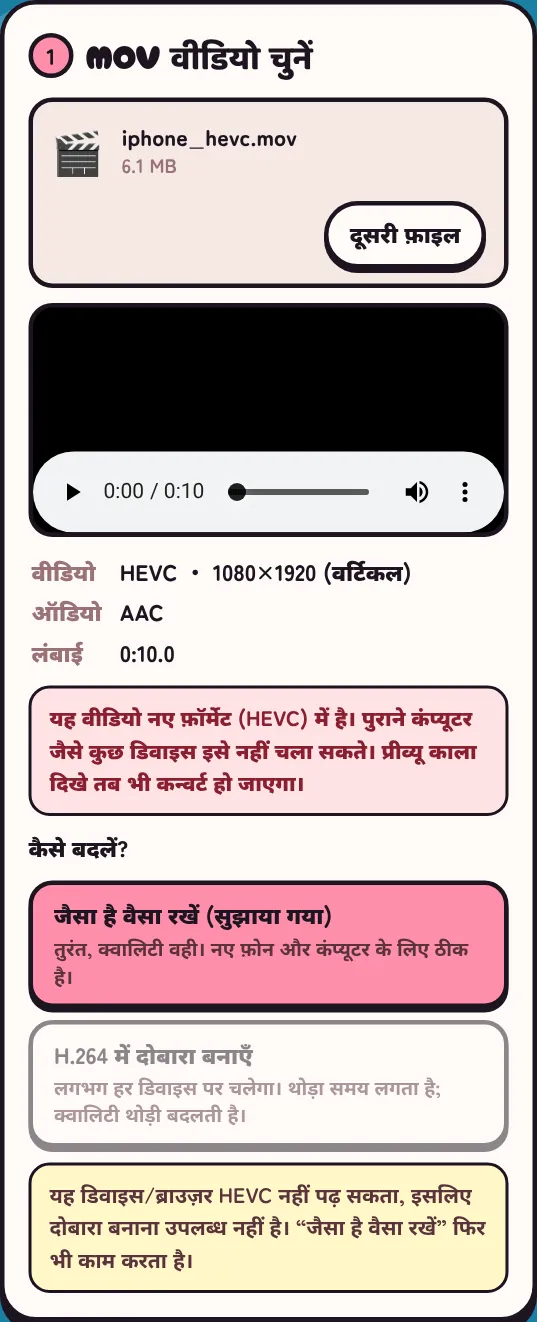
- वीडियो की जानकारी तुरंत दिखती है: वीडियो चुनते ही वीडियो फ़ॉर्मेट, साइज़ (खड़ा या आड़ा), ऑडियो फ़ॉर्मेट और लंबाई दिखती है।
- HEVC वीडियो के लिए विकल्प: सिर्फ़ जब वीडियो HEVC हो (नए iPhone का कम जगह लेने वाला फ़ॉर्मेट), तब “कैसे बदलें?” दिखता है। “जैसा है वैसा रखें (सुझाया गया)” चुनें, या लगभग हर डिवाइस पर चलने वाला “H.264 में दोबारा बनाएँ”।
- खड़े वीडियो आड़े नहीं होते: घुमाव (रोटेशन) की जानकारी भी साथ रहती है। ऑडियो भी हो सके तो वैसा ही रहता है, और सिर्फ़ तब दोबारा बनता है जब उसका फ़ॉर्मेट सीधे काम न करे।
- MP4 और M4V भी: MOV के अलावा आप .mp4 और .m4v फ़ाइलें भी चुनकर साफ़ तरीके से दोबारा सेव कर सकते हैं।
- कुछ भी अपलोड नहीं होता: सब कुछ पेज के अंदर होता है, इसलिए वीडियो आपके फ़ोन या कंप्यूटर से बाहर नहीं जाता। न साइन-अप, न वॉटरमार्क, न इस्तेमाल की लिमिट — हमेशा मुफ़्त।
MOV को MP4 में कैसे बदलें? स्टेप बाय स्टेप
- पेज खोलें: फ़ोन या कंप्यूटर पर Chrome या Edge में “MOV से MP4” खोलें।
- वीडियो चुनें: “वीडियो चुनें” दबाकर वह MOV चुनें जिसे MP4 बनाना है। वीडियो, ऑडियो और लंबाई दिखेगी।
- HEVC हो तो तरीका चुनें: “कैसे बदलें?” दिखे तो ज़्यादातर “जैसा है वैसा रखें (सुझाया गया)” काफ़ी है। पुराने डिवाइस के लिए “H.264 में दोबारा बनाएँ” चुनें।
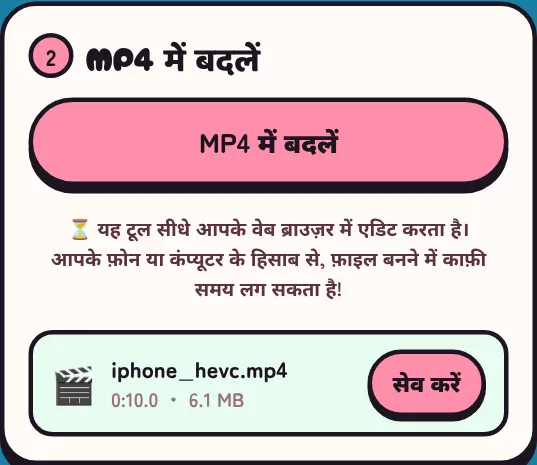
- बदलें: “MP4 में बदलें” दबाएँ।
- सेव करें: नाम, लंबाई और साइज़ दिखने पर “सेव करें” दबाएँ। नाम “फ़ाइल का नाम.mp4” होता है (दोबारा बनाने पर “फ़ाइल का नाम_H264.mp4”)।
टिप्स और ध्यान रखने की बातें
- पहले “जैसा है वैसा रखें” आज़माएँ: क्वालिटी वही रहती है और काम तुरंत होता है। MP4 आपके डिवाइस पर न चले, तभी “H.264 में दोबारा बनाएँ” आज़माएँ।
- प्रीव्यू काला दिखे तो चिंता न करें: जो ब्राउज़र HEVC नहीं पढ़ सकता, उसमें वीडियो का प्रीव्यू काला रह सकता है। “जैसा है वैसा रखें” फिर भी काम करता है।
- दोबारा बनाने में समय दें: “H.264 में दोबारा बनाएँ” तस्वीर को फ़्रेम-दर-फ़्रेम दोबारा बनाता है, इसलिए लंबे वीडियो में ज़्यादा समय लगता है और क्वालिटी थोड़ी बदलती है। इंतज़ार आपके फ़ोन या कंप्यूटर पर बहुत निर्भर करता है।
हमने टेस्ट किया: हमारे टेस्ट कंप्यूटर के Chrome में 10 सेकंड, 1080×1920 (खड़ा), HEVC + AAC, 6.1 MB की MOV को “जैसा है वैसा रखें” से बदला, तो बटन दबाने के एक सेकंड से भी कम में 6.1 MB की MP4 बन गई। फ़ोन और दूसरे कंप्यूटर पर समय अलग हो सकता है।
सच कहें तो: एक बार में सिर्फ़ एक वीडियो बदला जा सकता है। साथ ही, हमारे टेस्ट कंप्यूटर का Chrome HEVC नहीं पढ़ पाया, इसलिए “H.264 में दोबारा बनाएँ” उपलब्ध नहीं था और प्रीव्यू काला ही रहा (कन्वर्ट फिर भी हो गया)। दोबारा बनाना चलेगा या नहीं, यह आपके फ़ोन और ब्राउज़र पर निर्भर है, और न चले तो पेज पर बताया जाता है।
सार
MOV को MP4 में बदलें — इसके लिए न ऐप इंस्टॉल करना है, न वीडियो कहीं भेजना है। चुनें, बटन दबाएँ, और उसी क्वालिटी की MP4 तुरंत तैयार।
वीडियो भेजने के लिए बहुत बड़ा है? वीडियो को तय साइज़ में कंप्रेस करें आज़माएँ। बेकार हिस्से काटने हैं? वीडियो कटर इस्तेमाल करें।