Publicado:
Para subir el volumen de una grabación o video, abre “Subir el volumen”, elige tu archivo, déjalo en “Automático” y toca el botón. Lo sube hasta un volumen como el de la música y los videos normales, y controla solo las partes fuertes para que no se distorsione. Aquí lo comparamos con las formas de siempre y te explicamos cómo usarlo.
Usar la herramienta “Subir el volumen” →¿Te ha pasado esto?
- La grabación de voz quedó bajita: si grabas una reunión, una clase o una entrevista con el celular de lejos, las voces pueden escucharse mal aunque pongas el volumen al máximo.
- Solo el sonido del video está bajo: mandas el video del festival de la escuela o de tu mascota y te dicen “no se oye nada”.
- Lo subiste y se escucha reventado: si solo subes todo, las partes que ya eran fuertes se distorsionan.
Las formas de siempre y sus inconvenientes
Estas son las formas más comunes de subir el volumen:
| Forma | Costo | El problema |
|---|---|---|
| Subir el volumen del celular o la computadora al escuchar | Gratis | Solo te sirve a ti. El archivo sigue bajito y quien lo reciba tiene que subirlo también. |
| Instalar un programa o app de edición de audio o video | Gratis o de pago | Hay que instalarlo y aprender a usarlo. Es difícil saber hasta dónde subir sin que se distorsione. |
| Sitios web que suben el volumen de los archivos que cargas | Gratis o de pago | Tu grabación o video va a su servidor y puede haber límites de tamaño o de usos. |
| Esta herramienta | Gratis | El ruido de fondo también sube. Lo que ya viene distorsionado no se puede arreglar. |
Los programas de edición son útiles si haces audio o video seguido, porque también cortan y unen. Pero si solo necesitas que esta grabación se escuche, prefieres no instalar nada.
Qué puedes hacer con “Subir el volumen”
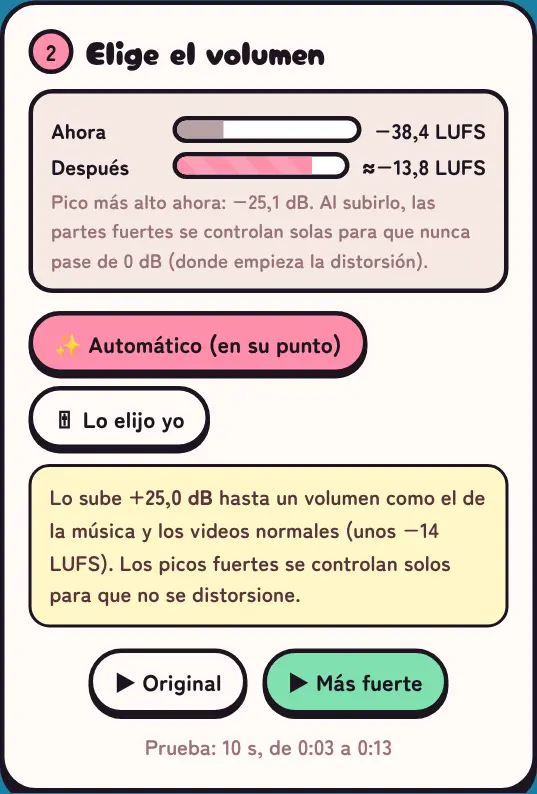
- El automático lo deja en su punto: “✨ Automático (en su punto)” calcula cuántos dB subir para que quede como la música y los videos normales (unos −14 LUFS).
- Controla solo los picos fuertes: después de subirlo, mira un poco hacia adelante y controla solo las partes fuertes para que el sonido quede por debajo de 0 dB, donde empieza la distorsión.
- Ves el antes y el después: el volumen de “Ahora” y “Después” aparece lado a lado, con barras y números.
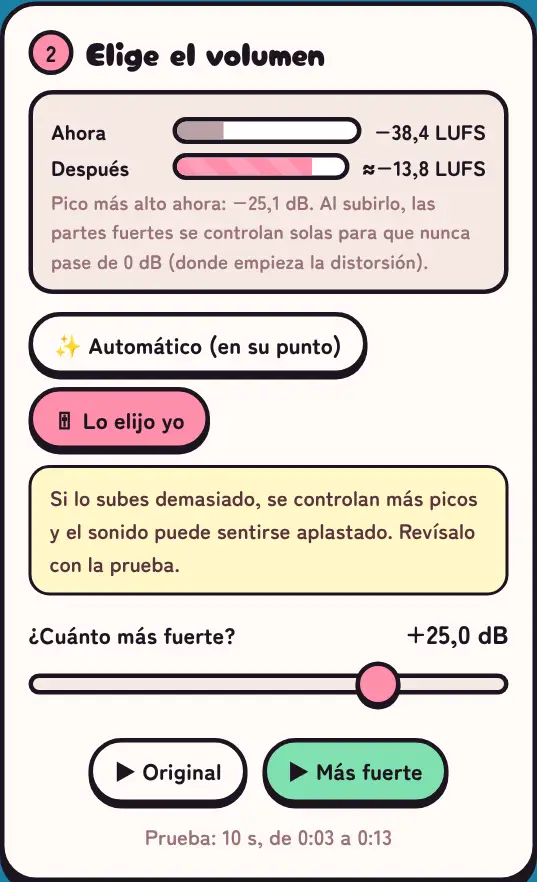
- O lo eliges tú: con “🎚 Lo elijo yo” decides con el control deslizante cuánto subirlo. No pasa del punto donde se distorsionaría fácilmente.
- Puedes escuchar una prueba: compara los 10 segundos con más sonido con “▶ Original” y “▶ Más fuerte”.
- También videos: además de MP3, M4A y WAV, puedes usar videos MP4 y MOV. La imagen se usa tal cual y solo se rehace el sonido, así que la calidad del video no baja.
- No se sube nada: todo ocurre dentro de la página, así que tus archivos no salen de tu dispositivo. Sin registro, sin marca de agua y sin límite de usos. Siempre gratis.
¿Cómo subo el volumen de un audio? Paso a paso
- Abre la página: abre “Subir el volumen” en Chrome o Edge, en el celular o en la computadora.
- Elige un archivo: toca “Elegir audio o video” y elige la grabación o el video. El volumen se mide solo.
- Elige el volumen: casi siempre basta con “Automático”. Escucha la prueba con “▶ Más fuerte” y cambia a “Lo elijo yo” si lo quieres más fuerte o más suave.
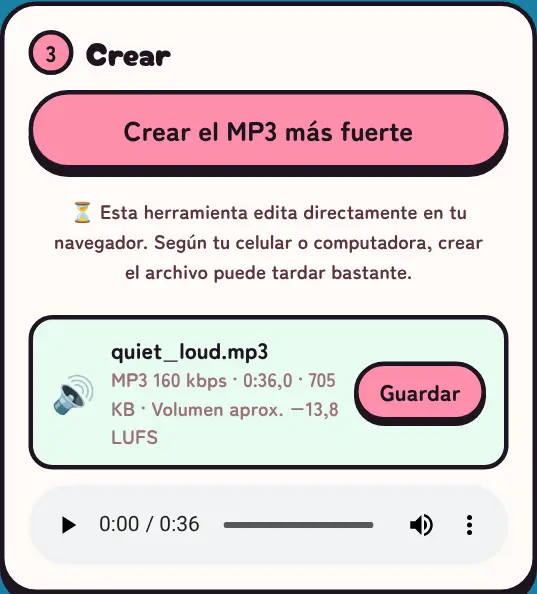
- Créalo: toca “Crear el MP3 más fuerte” (o “Crear el video más fuerte” si es un video).
- Guarda: escucha el resultado y toca “Guardar”. Se llama “nombre_loud.mp3” (.mp4 en los videos).
Consejos y cosas que conviene saber
- Empieza con “Automático”: si lo subes demasiado, se controlan más picos y el sonido puede sentirse aplastado. El automático se detiene en un volumen cómodo.
- ¿Tiene ruido? Límpialo primero: esta herramienta sube todo el sonido, así que el ruido también sube. Si te molesta, usa primero Quitar ruido de fondo y después súbelo.
- Corta lo que sobra antes: si quitas los silencios del inicio y del final con Cortar MP3 antes de subirlo, el volumen se ajusta mejor a la parte que quieres escuchar.
- Archivos largos, en la computadora: con audios largos (en estéreo, más de unos 20 minutos), la página avisa que en el celular puede detenerse por falta de memoria. Si pasa, usa una computadora.
Lo probamos: en Chrome, en nuestra computadora de prueba, una grabación mono bajita de 36 segundos (unos −38,4 LUFS) con “Automático” se subió +25,0 dB y quedó en un MP3 (160 kbps) de unos −13,8 LUFS. Medirla y crear el MP3 tardó menos de un segundo cada uno. En celulares y otras computadoras, el tiempo puede cambiar mucho.
Para ser honestos: lo que ya venía distorsionado en el original no se puede arreglar. En los videos, el sonido queda en AAC si tu navegador puede y, si no, en Opus (algunos reproductores antiguos y apps de edición no reproducen Opus).
En resumen
Subir el volumen de una grabación o video no tiene por qué ser instalar programas ni buscar a mano el punto donde deja de distorsionarse. Lo eliges, tocas el botón y queda con un volumen cómodo de escuchar.
¿Quieres solo el sonido de un video? Usa Video a MP3. ¿Quieres juntar varias grabaciones en un archivo? Prueba Unir audios.