प्रकाशित:
रिकॉर्डिंग या वीडियो की आवाज़ बढ़ाने के लिए “वॉल्यूम बूस्टर” खोलें, अपनी फ़ाइल चुनें, “ऑटो” रहने दें और बटन दबाएँ। यह आवाज़ को आम म्यूज़िक और वीडियो जितना तेज़ करता है, और तेज़ हिस्सों को अपने आप दबाता है ताकि कुछ न फटे। नीचे आम तरीकों से तुलना और इस्तेमाल का तरीका है।
वॉल्यूम बूस्टर टूल आज़माएँ →क्या आपके साथ ऐसा होता है?
- रिकॉर्ड की गई आवाज़ बहुत धीमी है: फ़ोन से दूर से मीटिंग, क्लास या इंटरव्यू रिकॉर्ड करने पर फ़ुल वॉल्यूम में भी आवाज़ ठीक से सुनाई नहीं देती।
- वीडियो की सिर्फ़ आवाज़ धीमी है: स्कूल के फ़ंक्शन या पालतू जानवर का वीडियो भेजा और जवाब आया, “कुछ सुनाई नहीं दे रहा।”
- बढ़ाया तो आवाज़ फट गई: बस सब कुछ तेज़ करने से जो हिस्से पहले से तेज़ थे, वे फटने लगते हैं।
आम तरीके और उनकी दिक्कतें
आवाज़ बढ़ाने के आम तरीके ये हैं:
| तरीका | खर्च | दिक्कत |
|---|---|---|
| सुनते समय फ़ोन या कंप्यूटर का वॉल्यूम बढ़ाना | मुफ़्त | सिर्फ़ आपके लिए। फ़ाइल धीमी ही रहती है, जिसे भेजेंगे उसे भी बढ़ाना पड़ेगा। |
| ऑडियो या वीडियो एडिटिंग सॉफ़्टवेयर या ऐप इंस्टॉल करना | मुफ़्त या पैसे वाला | इंस्टॉल करना और सीखना पड़ता है। कितना बढ़ाने पर आवाज़ फटेगी, यह तय करना मुश्किल है। |
| फ़ाइल अपलोड करके आवाज़ बढ़ाने वाली वेबसाइट | मुफ़्त या पैसे वाली | रिकॉर्डिंग या वीडियो उनके सर्वर पर जाता है, और साइज़ या इस्तेमाल की सीमा हो सकती है। |
| यह टूल | मुफ़्त | बैकग्राउंड का शोर भी तेज़ होता है। जो आवाज़ पहले से फटी है वह ठीक नहीं होती। |
अगर आप अक्सर ऑडियो या वीडियो बनाते हैं तो एडिटिंग सॉफ़्टवेयर काम का है, उसमें काटना और जोड़ना भी होता है। लेकिन जब बस इस रिकॉर्डिंग को सुनने लायक बनाना हो, तो कुछ इंस्टॉल न करना ही बेहतर है।
“वॉल्यूम बूस्टर” से क्या-क्या होता है
- ऑटो सही लेवल चुनता है: “✨ ऑटो (बिल्कुल सही)” हिसाब लगाता है कि कितने dB बढ़ाना है ताकि नतीजा आम म्यूज़िक और वीडियो जितना तेज़ (लगभग −14 LUFS) हो।
- तेज़ हिस्से अपने आप दबते हैं: बढ़ाने के बाद यह थोड़ा आगे देखकर सिर्फ़ तेज़ हिस्सों को दबाता है, ताकि आवाज़ 0 dB से नीचे रहे, जहाँ से फटना शुरू होता है।
- पहले और बाद का लेवल दिखता है: “अभी” और “बाद में” का लेवल बार और नंबर के साथ पास-पास दिखता है।
- या खुद सेट करें: “🎚 खुद सेट करें” में स्लाइडर से तय करें कि कितना तेज़ करना है। यह उस पॉइंट से आगे नहीं जाता जहाँ आवाज़ आसानी से फट सकती है।
- प्रीव्यू सुनें: सबसे ज़्यादा आवाज़ वाले 10 सेकंड “▶ ओरिजिनल” और “▶ तेज़” से तुलना करें।
- वीडियो भी चलते हैं: MP3, M4A और WAV के साथ MP4 और MOV वीडियो भी चलते हैं। तस्वीर जैसी है वैसी रहती है और सिर्फ़ आवाज़ दोबारा बनती है, इसलिए वीडियो की क्वालिटी नहीं घटती।
- कुछ भी अपलोड नहीं होता: सारा काम पेज के अंदर होता है, इसलिए फ़ाइलें आपके डिवाइस से बाहर नहीं जातीं। न साइन-अप, न वॉटरमार्क, न इस्तेमाल की सीमा — हमेशा मुफ़्त।
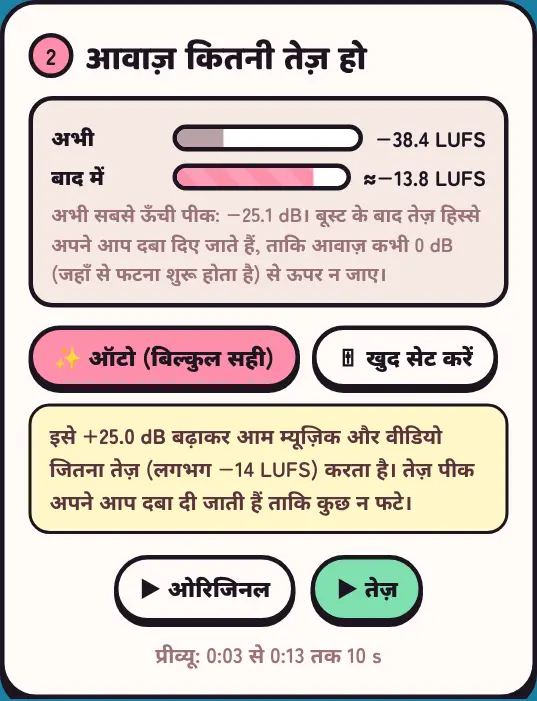
आवाज़ कैसे बढ़ाएँ? स्टेप बाय स्टेप
- पेज खोलें: फ़ोन या कंप्यूटर पर Chrome या Edge में “वॉल्यूम बूस्टर” खोलें।
- फ़ाइल चुनें: “ऑडियो या वीडियो चुनें” दबाकर रिकॉर्डिंग या वीडियो चुनें। आवाज़ का लेवल अपने आप मापा जाता है।
- लेवल चुनें: ज़्यादातर “ऑटो” काफ़ी है। “▶ तेज़” से प्रीव्यू सुनें, और ज़्यादा या कम चाहिए तो “खुद सेट करें” चुनें।
- बनाएँ: “तेज़ MP3 बनाएँ” दबाएँ (वीडियो हो तो “तेज़ वीडियो बनाएँ”)।
- सेव करें: नतीजा सुनकर “सेव करें” दबाएँ। नाम “फ़ाइल का नाम_loud.mp3” होता है (वीडियो में .mp4)।
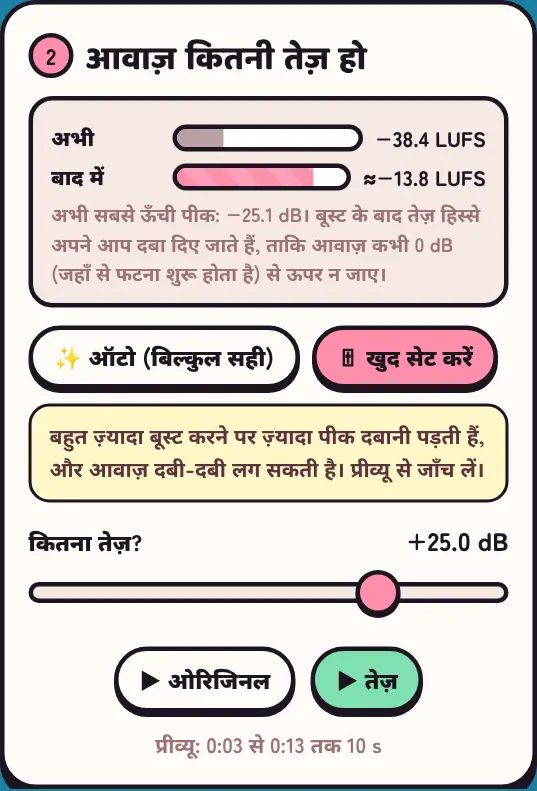
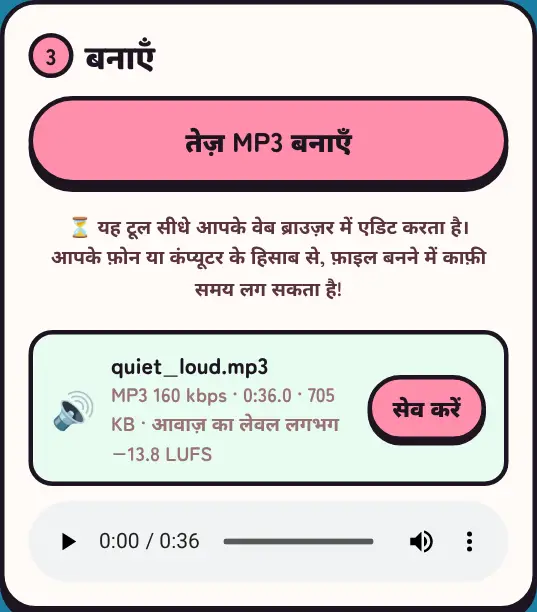
काम की टिप्स और ध्यान रखने वाली बातें
- पहले “ऑटो” से शुरू करें: बहुत ज़्यादा बढ़ाने पर ज़्यादा पीक दबानी पड़ती हैं, और आवाज़ दबी-दबी लग सकती है। ऑटो आराम से सुनने लायक लेवल पर रुकता है।
- शोर है? पहले साफ़ करें: यह टूल पूरी आवाज़ बढ़ाता है, इसलिए सरसराहट भी तेज़ होती है। परेशान करे तो पहले बैकग्राउंड नॉइज़ हटाएँ इस्तेमाल करें, फिर बढ़ाएँ।
- फ़ालतू हिस्सा पहले काटें: शुरू और आख़िर के ख़ाली हिस्से MP3 कटर से काटकर बढ़ाने पर लेवल उस हिस्से के हिसाब से बेहतर बैठता है जो आप सुनना चाहते हैं।
- लंबी फ़ाइल कंप्यूटर पर: लंबे ऑडियो (स्टीरियो में लगभग 20 मिनट से ज़्यादा) पर पेज बताता है कि फ़ोन पर मेमोरी कम होने से यह रुक सकता है। ऐसा हो तो कंप्यूटर इस्तेमाल करें।
हमने टेस्ट किया: हमारे टेस्ट कंप्यूटर के Chrome में 36 सेकंड की धीमी मोनो रिकॉर्डिंग (लगभग −38.4 LUFS) को “ऑटो” पर +25.0 dB बढ़ाया गया और लगभग −13.8 LUFS की MP3 (160 kbps) बनी। मापने और MP3 बनाने में, दोनों में एक सेकंड से कम लगा। फ़ोन और दूसरे कंप्यूटर पर समय काफ़ी बदल सकता है।
सच कहें तो: जो हिस्से ओरिजिनल में पहले से फटे हुए हैं, वे ठीक नहीं हो सकते। वीडियो की आवाज़ ब्राउज़र सपोर्ट करे तो AAC में, नहीं तो Opus में बनती है (कुछ पुराने प्लेयर और एडिटिंग ऐप Opus नहीं चला सकते)।
आख़िर में
रिकॉर्डिंग या वीडियो की आवाज़ बढ़ाने के लिए सॉफ़्टवेयर इंस्टॉल करने या खुद वह लेवल ढूँढने की ज़रूरत नहीं जहाँ आवाज़ न फटे। फ़ाइल चुनें, बटन दबाएँ, और आवाज़ आराम से सुनने लायक हो जाती है।
वीडियो से सिर्फ़ आवाज़ चाहिए? वीडियो से MP3 इस्तेमाल करें। कई रिकॉर्डिंग एक फ़ाइल में चाहिए? ऑडियो फ़ाइलें जोड़ें आज़माएँ।