公開日:
録音や動画の音量を上げたい時は、「音量アップ」でファイルをえらび、「おまかせ」のままボタンを押すだけです。ふつうの音楽や動画くらいの大きさまで上げて、大きい所は割れないように自動でおさえます。この記事では、これまでのやり方とくらべながら、使い方とコツを紹介します。
「音量アップ」ツールを使ってみる →こんなことで困っていませんか?
- 録音した声が小さい:会議や授業、インタビューをスマホで録ったら、遠くて声が小さく、音を最大にしても聞きとりにくいことがあります。
- 動画の音だけ小さい:子どもの発表会やペットの動画を人に送ったら「音が聞こえない」と言われることも。
- 上げたら音が割れた:ただ大きくするだけだと、もともと大きい所が「バリッ」と割れてしまいます。
これまでのやり方と、その不便なところ
音量を上げるには、だいたい次のやり方があります。
| やり方 | お金 | 不便なところ |
|---|---|---|
| 聞く時にスマホやパソコンの音量を上げる | 無料 | 自分が聞く時だけの話で、ファイルは小さいまま。送った相手はまた上げる必要がある。 |
| 音声・動画の編集ソフトやアプリを入れる | 無料〜有料 | 入れる手間と、使い方を覚える手間がかかる。どこまで上げると割れるかの調整がむずかしい。 |
| ファイルを送って音量を上げるサイト | 無料〜 | 録音や動画をサーバーに送る。大きさや回数に上限があることも。 |
| このツール | 無料 | 雑音も一緒に大きくなる。もう割れている音は直せない。 |
編集ソフトは、切ったりつないだりもできるので、音や動画をよく作る人には便利です。いっぽう「この録音を聞こえる大きさにしたいだけ」という時は、何も入れずにすませたいですよね。
「音量アップ」でできること
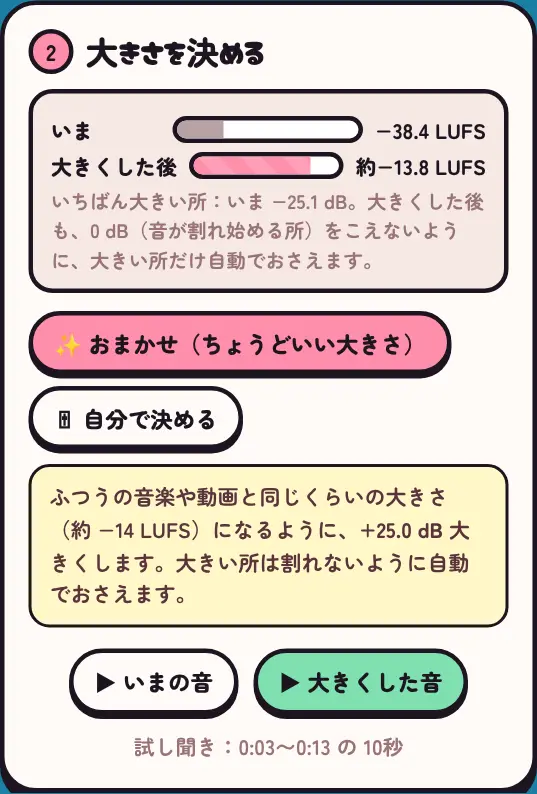
- おまかせで、ちょうどいい大きさに:「✨ おまかせ(ちょうどいい大きさ)」は、ふつうの音楽や動画と同じくらいの大きさ(約 −14 LUFS)になるように、何 dB 上げるかを自動で決めます。
- 割れないように自動でおさえる:大きくした後も 0 dB(音が割れ始める所)をこえないように、大きい所だけを少し先読みしておさえます。
- 前と後の大きさが見える:「いま」と「大きくした後」の大きさが、バーと数字で並んで出ます。
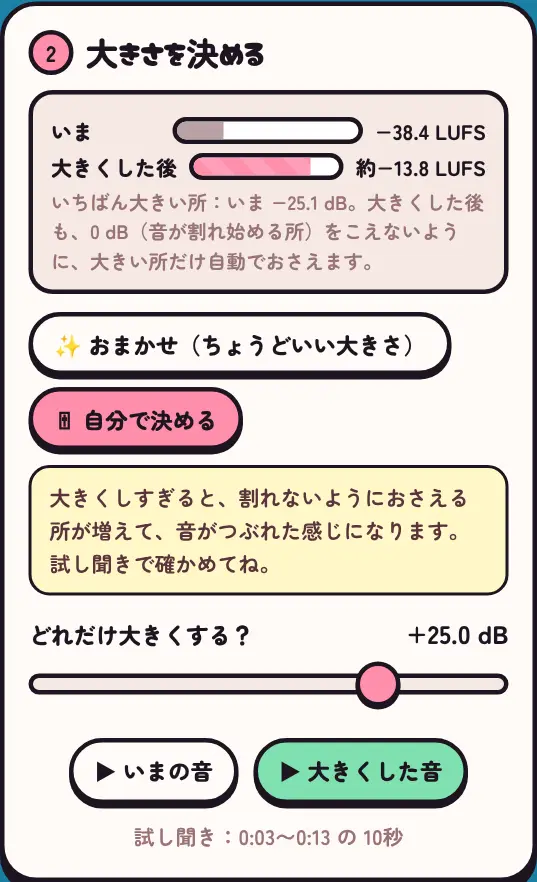
- 自分で決めることも:「🎚 自分で決める」で、どれだけ大きくするかをスライダーで決められます。上げすぎて割れやすくなる所から上には行きません。
- 試し聞きできる:音がいちばん多い10秒を「▶ いまの音」「▶ 大きくした音」でくらべられます。
- 動画もOK:MP3・M4A・WAV のほか、MP4・MOV の動画も使えます。動画は映像をそのまま使い、音だけを作り直すので画質は落ちません。
- どこにも送らない:ページの中だけで処理するので、ファイルはスマホやパソコンから出ません。登録なし・透かしなし・回数の制限なしで、ずっと無料です。
使い方:ファイルをえらんでから保存するまで
- ページを開く:Chrome か Edge で「音量アップ」を開きます。スマホでもパソコンでもOKです。
- ファイルをえらぶ:「音声か動画をえらぶ」で、大きくしたい録音や動画をえらびます。音の大きさを自動で調べます。
- 大きさを決める:ふだんは「おまかせ」のままでOK。「▶ 大きくした音」で試し聞きして、もっと上げたい・下げたい時は「自分で決める」にします。
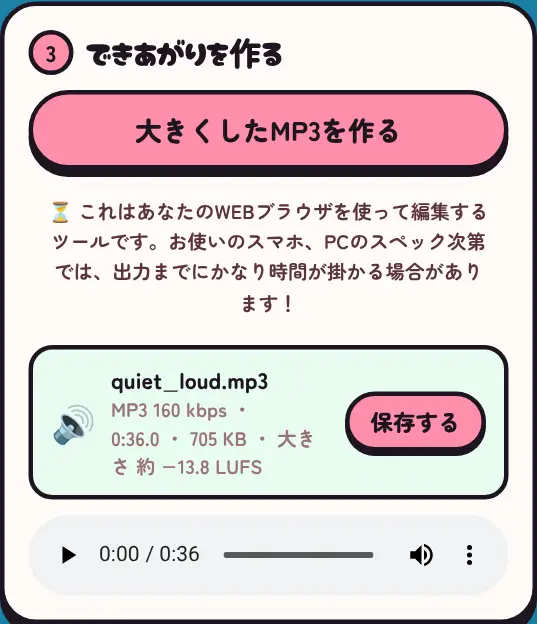
- 作る:「大きくしたMP3を作る」(動画なら「大きくした動画を作る」)を押します。
- 保存する:できあがりを聞いて確かめてから「保存する」を押します。名前は「元の名前_loud.mp3」(動画は .mp4)になります。
うまく音量を上げるコツと、注意すること
- まずは「おまかせ」で:上げすぎると、割れないようにおさえる所が増えて、音がつぶれた感じになります。おまかせなら、聞きやすい大きさで止まります。
- 雑音が気になる時は先に消す:このツールは全体を大きくするので、「サー」という雑音も一緒に大きくなります。気になる時は、先に 録音のノイズ除去 を使ってから大きくするのがおすすめです。
- いらない所は先に切る:始めや終わりのむだな所を MP3カット で切ってから大きくすると、聞きたい所に合わせた大きさになりやすいです。
- 長いファイルはパソコンで:長い音(ステレオで20分くらいより長い時)は、スマホではメモリが足りずに止まることがあると画面に出ます。その時はパソコンで使ってください。
実際に測ってみた:テスト用パソコンの Chrome で、36秒・モノラルの小さい録音(約 −38.4 LUFS)を「おまかせ」にすると、+25.0 dB 上げて約 −13.8 LUFS の MP3(160 kbps)になりました。音を調べるのも、MP3 を作るのも、それぞれ1秒かかりませんでした。スマホやほかのパソコンでは、かかる時間が大きく変わります。
正直な注意:元の録音でもう割れている所は直せません。動画の音は、ブラウザができる時は AAC、できない時は Opus になります(Opus は、古いプレーヤーや一部の編集アプリで再生できないことがあります)。
まとめ
録音や動画の音量を上げたい時も、ソフトを入れたり、割れない大きさを自分でさがしたりしなくて大丈夫です。えらんでボタンを押せば、聞きやすい大きさになります。
動画から音だけを取り出したい時は 動画から音声を取り出す を、いくつかの録音を1つにまとめたい時は 音声をつなぐ を使ってみてください。