Publicado em:
Para aumentar o volume de uma gravação ou vídeo, abra “Aumentar o volume”, escolha seu arquivo, deixe em “Automático” e toque no botão. Ele aumenta até um volume parecido com o de músicas e vídeos normais e segura sozinho as partes fortes para não distorcer. Aqui comparamos com os jeitos de sempre e mostramos como usar.
Usar a ferramenta “Aumentar o volume” →Isso já aconteceu com você?
- A gravação de voz ficou baixinha: quando você grava uma reunião, aula ou entrevista com o celular de longe, as vozes podem ficar difíceis de ouvir mesmo no volume máximo.
- Só o som do vídeo está baixo: você manda o vídeo da apresentação da escola ou do seu pet e ouve “não dá para escutar nada”.
- Aumentou e ficou estourado: só aumentar tudo faz as partes que já eram fortes distorcerem.
Os jeitos de sempre e o que incomoda
Estes são os jeitos mais comuns de aumentar o volume:
| Jeito | Custo | O problema |
|---|---|---|
| Aumentar o volume do celular ou do computador na hora de ouvir | Grátis | Só resolve para você. O arquivo continua baixo e quem receber também vai ter que aumentar. |
| Instalar um programa ou app de edição de áudio ou vídeo | Grátis ou pago | Precisa instalar e aprender. É difícil saber até onde dá para subir sem distorcer. |
| Sites que aumentam o volume de arquivos enviados | Grátis ou pago | Sua gravação ou vídeo vai para o servidor deles e pode haver limite de tamanho ou de usos. |
| Esta ferramenta | Grátis | O ruído de fundo também aumenta. O que já veio distorcido não dá para consertar. |
Programas de edição são úteis para quem faz áudio ou vídeo com frequência, porque também cortam e juntam. Mas quando você só precisa que esta gravação dê para ouvir, é melhor não instalar nada.
O que dá para fazer com “Aumentar o volume”
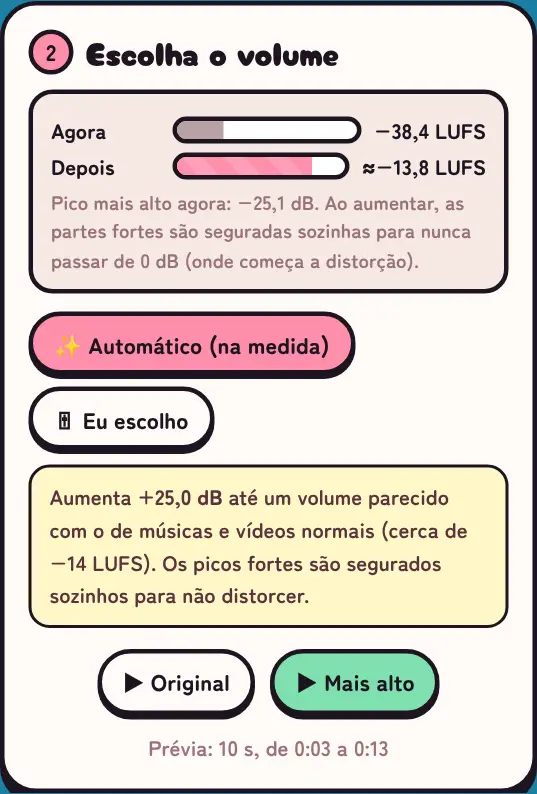
- O automático deixa na medida: “✨ Automático (na medida)” calcula quantos dB aumentar para ficar como músicas e vídeos normais (cerca de −14 LUFS).
- Segura só os picos fortes: depois de aumentar, ele olha um pouco à frente e segura só as partes fortes para o som ficar abaixo de 0 dB, onde começa a distorção.
- Dá para ver o antes e o depois: o volume de “Agora” e “Depois” aparece lado a lado, em barras e números.
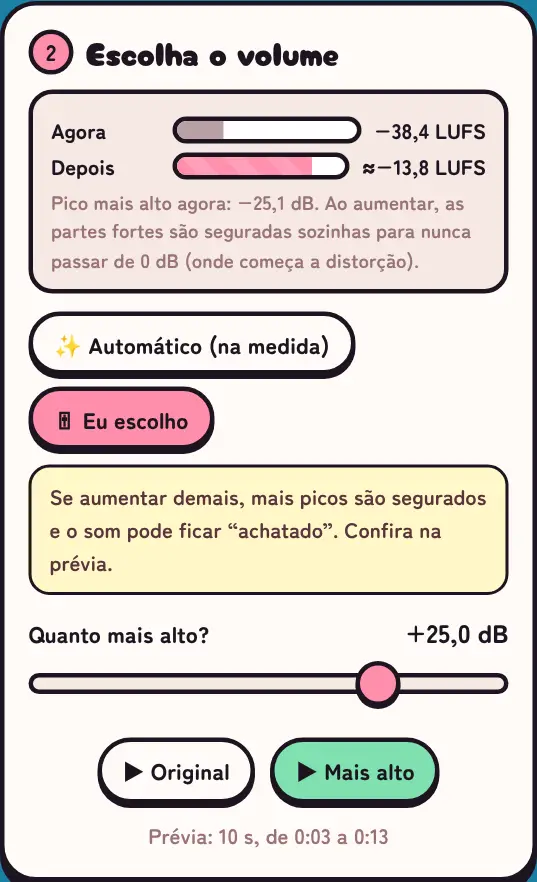
- Ou você escolhe: em “🎚 Eu escolho”, você define no controle deslizante quanto aumentar. Ele não passa do ponto em que distorceria fácil.
- Dá para ouvir uma prévia: compare os 10 segundos com mais som em “▶ Original” e “▶ Mais alto”.
- Vídeos também: além de MP3, M4A e WAV, dá para usar vídeos MP4 e MOV. A imagem é usada como está e só o som é refeito, então a qualidade do vídeo não cai.
- Nada é enviado: tudo acontece dentro da página, então seus arquivos não saem do seu aparelho. Sem cadastro, sem marca d’água e sem limite de usos. Sempre grátis.
Como eu aumento o volume de um áudio? Passo a passo
- Abra a página: abra “Aumentar o volume” no Chrome ou no Edge, no celular ou no computador.
- Escolha um arquivo: toque em “Escolher áudio ou vídeo” e escolha a gravação ou o vídeo. O volume é medido sozinho.
- Escolha o volume: na maioria das vezes, “Automático” basta. Ouça a prévia em “▶ Mais alto” e mude para “Eu escolho” se quiser mais alto ou mais baixo.
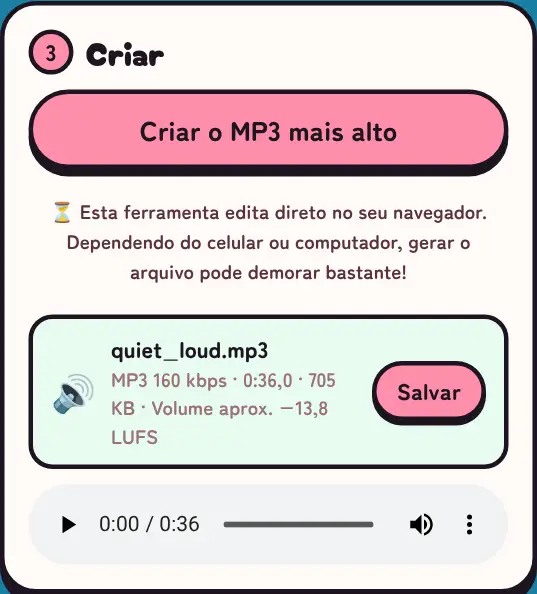
- Crie: toque em “Criar o MP3 mais alto” (ou “Criar o vídeo mais alto” se for vídeo).
- Salve: ouça o resultado e toque em “Salvar”. O nome fica “nome_loud.mp3” (.mp4 nos vídeos).
Dicas e coisas para saber
- Comece pelo “Automático”: se aumentar demais, mais picos são segurados e o som pode ficar “achatado”. O automático para num volume confortável.
- Tem chiado? Limpe antes: esta ferramenta aumenta todo o som, então o chiado também aumenta. Se incomodar, use antes Remover ruído de fundo e depois aumente.
- Corte o que sobra antes: tirar os trechos vazios do começo e do fim com Cortar MP3 antes de aumentar ajuda o volume a ficar certo para a parte que você quer ouvir.
- Arquivos longos, no computador: em áudios longos (em estéreo, mais de uns 20 minutos), a página avisa que no celular pode parar por falta de memória. Se acontecer, use um computador.
Nós testamos: no Chrome do nosso computador de teste, uma gravação mono baixinha de 36 segundos (cerca de −38,4 LUFS) no “Automático” foi aumentada +25,0 dB e virou um MP3 (160 kbps) de cerca de −13,8 LUFS. Medir e criar o MP3 levou menos de um segundo cada. Em celulares e outros computadores, o tempo pode mudar bastante.
Sendo sinceros: o que já veio distorcido no original não dá para consertar. Nos vídeos, o som fica em AAC quando o navegador consegue e, se não, em Opus (alguns players antigos e apps de edição não tocam Opus).
Resumindo
Aumentar o volume de uma gravação ou vídeo não precisa ser instalar programa nem procurar na mão o ponto em que para de distorcer. É escolher, tocar no botão, e ele fica num volume confortável de ouvir.
Quer só o som de um vídeo? Use Vídeo para MP3. Quer juntar várias gravações num arquivo só? Experimente Juntar áudios.