Diterbitkan:
Untuk mengeraskan suara rekaman atau video, buka “Penguat Volume”, pilih file Anda, biarkan di “Otomatis”, lalu ketuk tombolnya. Suaranya dinaikkan hingga sekitar sekeras musik dan video biasa, dan bagian yang keras ditahan otomatis agar tidak ada distorsi. Di bawah ini kami bandingkan dengan cara biasa dan jelaskan cara pakainya.
Coba alat Penguat Volume →Pernah mengalami ini?
- Rekaman suara terlalu pelan: saat merekam rapat, kelas, atau wawancara dengan HP dari jauh, suaranya bisa sulit didengar meski volume sudah maksimal.
- Hanya suara videonya yang pelan: Anda mengirim video pentas sekolah atau hewan peliharaan, lalu dibalas “tidak kedengaran apa-apa”.
- Setelah dikeraskan, suaranya pecah: kalau semuanya hanya dibesarkan, bagian yang memang sudah keras jadi pecah.
Cara biasa dan kekurangannya
Ini cara-cara yang umum untuk mengeraskan suara:
| Cara | Biaya | Kekurangan |
|---|---|---|
| Menaikkan volume HP atau komputer saat mendengarkan | Gratis | Hanya membantu Anda. Filenya tetap pelan, jadi penerima juga harus menaikkan volume. |
| Memasang software atau aplikasi edit audio atau video | Gratis atau berbayar | Harus dipasang dan dipelajari. Sulit menentukan sampai mana bisa dinaikkan sebelum pecah. |
| Situs yang mengeraskan file yang diunggah | Gratis atau berbayar | Rekaman atau video dikirim ke server mereka, dan mungkin ada batas ukuran atau pemakaian. |
| Alat ini | Gratis | Bising di latar juga ikut keras. Suara yang sudah pecah tidak bisa diperbaiki. |
Software edit berguna bagi yang sering membuat audio atau video, karena juga bisa memotong dan menyambung. Tapi kalau Anda hanya perlu rekaman ini cukup keras untuk didengar, lebih enak tidak memasang apa pun.
Yang bisa dilakukan “Penguat Volume”
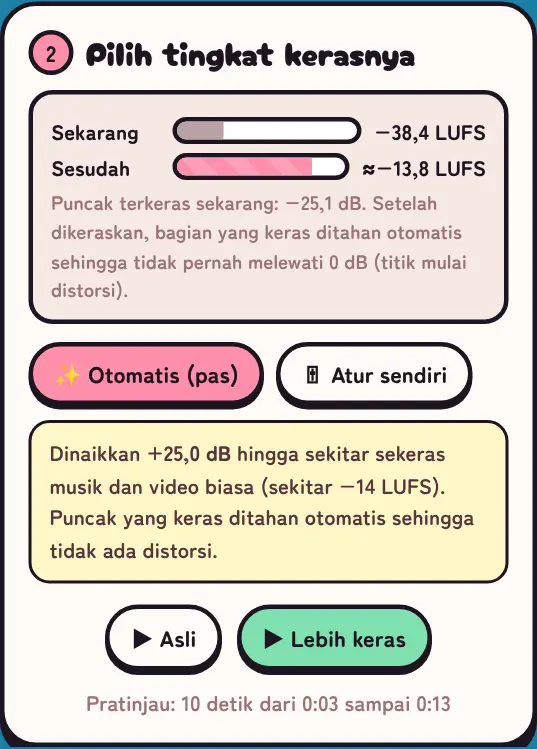
- Otomatis memilih tingkat yang pas: “✨ Otomatis (pas)” menghitung berapa dB yang perlu ditambah agar hasilnya sekitar sekeras musik dan video biasa (sekitar −14 LUFS).
- Bagian keras ditahan otomatis: setelah dikeraskan, alat ini melihat sedikit ke depan dan hanya menahan bagian yang keras, sehingga suara tetap di bawah 0 dB, titik mulai distorsi.
- Terlihat sebelum dan sesudahnya: tingkat keras “Sekarang” dan “Sesudah” tampil berdampingan dengan bar dan angka.
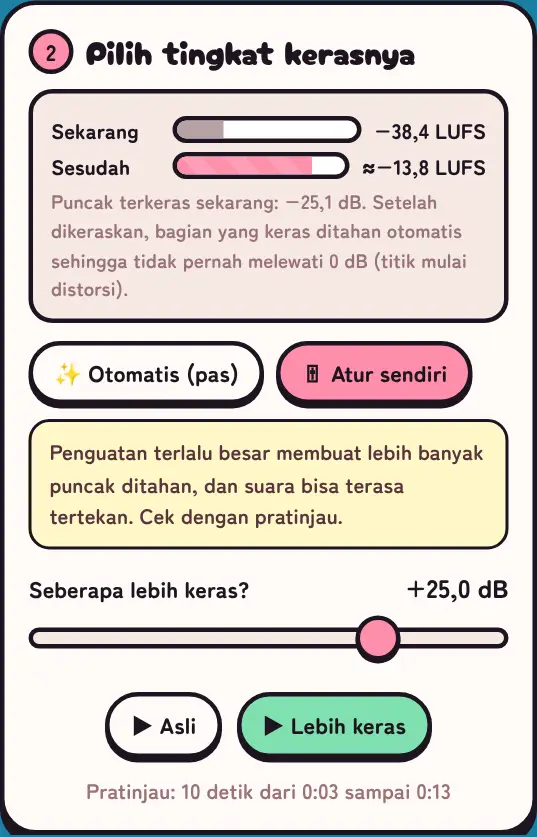
- Atau atur sendiri: dengan “🎚 Atur sendiri”, tentukan seberapa keras dengan slider. Slider tidak melewati titik di mana distorsi mudah terjadi.
- Bisa didengar dulu: bandingkan 10 detik yang paling banyak suaranya dengan “▶ Asli” dan “▶ Lebih keras”.
- Video juga bisa: selain MP3, M4A, dan WAV, video MP4 dan MOV juga bisa dipakai. Gambarnya dipakai apa adanya dan hanya suaranya yang dibuat ulang, jadi kualitas video tidak turun.
- Tidak ada yang diunggah: semuanya terjadi di dalam halaman, jadi file Anda tidak keluar dari perangkat. Tanpa daftar, tanpa watermark, tanpa batas pemakaian — selalu gratis.
Bagaimana cara mengeraskan suara? Langkah demi langkah
- Buka halamannya: buka “Penguat Volume” di Chrome atau Edge, di HP atau komputer.
- Pilih file: ketuk “Pilih audio atau video” lalu pilih rekaman atau videonya. Tingkat kerasnya diukur otomatis.
- Pilih tingkat kerasnya: biasanya “Otomatis” sudah cukup. Dengarkan pratinjau dengan “▶ Lebih keras”, dan pindah ke “Atur sendiri” jika ingin lebih keras atau lebih pelan.
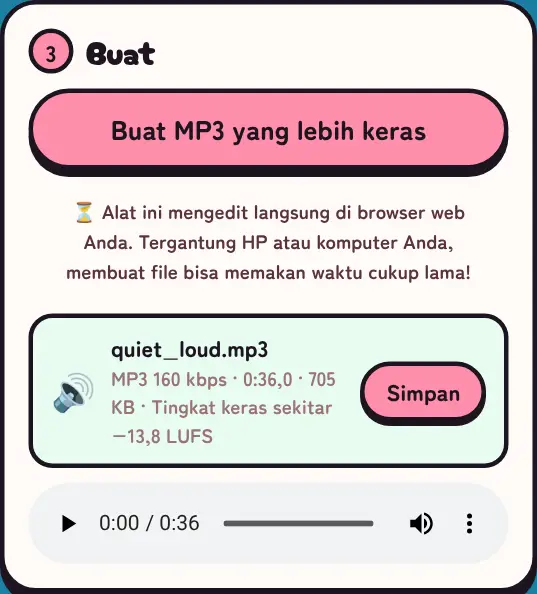
- Buat: ketuk “Buat MP3 yang lebih keras” (atau “Buat video yang lebih keras” untuk video).
- Simpan: dengarkan hasilnya, lalu ketuk “Simpan”. Namanya menjadi “nama_loud.mp3” (.mp4 untuk video).
Tips dan hal yang perlu diketahui
- Mulai dengan “Otomatis”: penguatan terlalu besar membuat lebih banyak puncak ditahan, dan suara bisa terasa tertekan. Otomatis berhenti di tingkat yang nyaman didengar.
- Ada bising? Bersihkan dulu: alat ini menaikkan seluruh suara, jadi desis juga ikut keras. Jika mengganggu, pakai Hapus Noise Latar dulu, lalu keraskan.
- Potong bagian yang tidak perlu dulu: memotong bagian kosong di awal dan akhir dengan Pemotong MP3 sebelum dikeraskan membantu tingkat kerasnya pas dengan bagian yang ingin didengar.
- File panjang? Pakai komputer: untuk audio panjang (stereo lebih dari sekitar 20 menit), halaman memberi peringatan bahwa di HP proses bisa berhenti karena memori kurang. Jika terjadi, gunakan komputer.
Kami sudah mencobanya: di Chrome pada komputer uji kami, rekaman mono pelan berdurasi 36 detik (sekitar −38,4 LUFS) dengan “Otomatis” dinaikkan +25,0 dB menjadi MP3 (160 kbps) sekitar −13,8 LUFS. Mengukur dan membuat MP3 masing-masing kurang dari satu detik. Di HP dan komputer lain, waktunya bisa sangat berbeda.
Terus terang saja: bagian yang sudah pecah di file aslinya tidak bisa diperbaiki. Untuk video, suaranya menjadi AAC jika browser Anda bisa, jika tidak menjadi Opus (beberapa pemutar dan aplikasi edit lama tidak bisa memutar Opus).
Kesimpulan
Mengeraskan suara rekaman atau video tidak perlu memasang software atau mencari sendiri titik di mana suara tidak pecah. Pilih filenya, ketuk tombolnya, dan suaranya jadi nyaman didengar.
Hanya ingin suara dari video? Pakai Video ke MP3. Ingin menggabungkan beberapa rekaman jadi satu file? Coba Gabung File Audio.