Publicado:
Para unir PDF gratis, abre “Unir PDF”, elige los archivos, ordénalos y toca un botón. Funciona en el celular y en la computadora, y tus archivos nunca se suben. Aquí lo comparamos con las formas de siempre y te explicamos cómo usarlo.
Usar la herramienta “Unir PDF” →¿Te ha pasado esto?
- “Mándalo todo en un solo PDF”: en trámites y solicitudes muchas veces piden la identificación, documentos y comprobantes en un solo archivo. Mandar muchos PDF sueltos también es incómodo para quien los recibe.
- El formulario acepta un solo archivo: si solo puedes adjuntar uno, no puedes mandar varios PDF tal cual.
- No quieres subir documentos privados: contratos o papeles con tu dirección no son algo que quieras dejar en un servidor que no conoces.
Las formas de siempre y sus inconvenientes
Estas son las formas más comunes de juntar PDF:
| Forma | Costo | El problema |
|---|---|---|
| Programas de pago para editar PDF | Muchas veces de pago | Tienes que instalarlo o registrarte aunque lo uses muy de vez en cuando. |
| Sitios web que unen archivos subidos | Gratis o de pago | Tus archivos van a su servidor. La versión gratis puede limitar el tamaño o los usos por día. |
| Imprimir todo y escanearlo otra vez | Papel y tinta | Tarda, y el texto queda borroso y ya no se puede buscar ni copiar. |
| Esta herramienta | Gratis | No conserva los marcadores. Los PDF con contraseña para abrir no entran tal cual. |
Los programas de pago son muy útiles si trabajas con PDF todos los días, porque también editan y reordenan páginas. Pero si hoy solo necesitas juntar unos cuantos PDF, seguro prefieres no instalar nada ni pagar.
Qué puedes hacer con “Unir PDF”
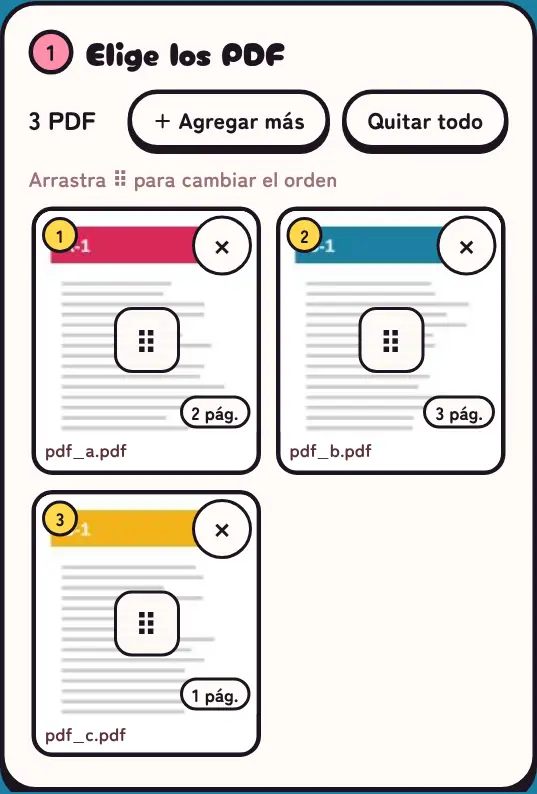
- Juntar varios PDF en uno: elige dos o más y se convierten en un solo PDF. Puedes agregar más después con “+ Agregar más”.
- Cambiar el orden con el dedo: arrastra el ícono ⠿ para cambiar el orden. Cada archivo muestra su número de páginas, así sabes el total antes de unir.
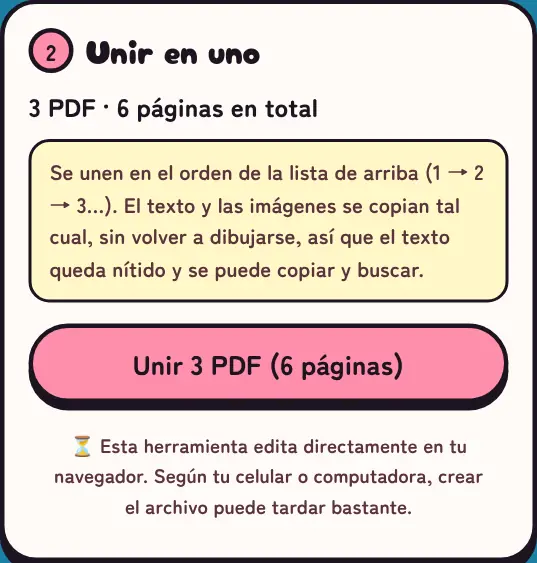
- El texto queda nítido: el texto y las imágenes se copian tal cual, sin volver a dibujarse. Puedes copiar y buscar el texto igual que en los originales.
- Los enlaces dentro de las páginas siguen funcionando: se conservan los enlaces a sitios web y a otras páginas del mismo PDF.
- No se sube nada: todo ocurre dentro de la página, así que tus documentos no salen de tu dispositivo. Sin registro, sin marca de agua y sin límite de usos. Siempre gratis.
¿Cómo unir mis PDF? Paso a paso
- Abre la página: abre “Unir PDF” en Chrome o Edge, en el celular o en la computadora.
- Elige los PDF: elige al menos dos. Si te faltan, usa “+ Agregar más”.
- Ordénalos: arrastra los ⠿ para que el archivo que quieres primero quede arriba.
- Únelos: toca el botón “Unir … PDF”.
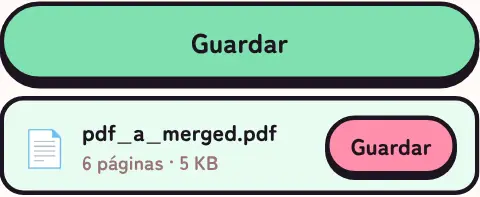
- Guarda: toca “Guardar” debajo del resultado. El archivo lleva el nombre del primer PDF con “_merged” al final.
Consejos y cosas que conviene saber
- Pon primero el archivo correcto: el PDF unido toma el nombre del primero. Si ese ya tiene el nombre que quieres mandar, no tendrás que cambiarlo.
- Revisa el tamaño al terminar: un PDF unido pesa más. Si es demasiado grande para mandarlo por correo, hazlo más ligero con Comprimir PDF.
- Para archivos enormes, usa la computadora: todos los PDF se leen en tu dispositivo, así que si juntos pesan cientos de MB, el celular puede detenerse a la mitad. Usa la computadora o únelos en varias tandas.
Para ser honestos: no se conservan los marcadores (el índice) ni las etiquetas de accesibilidad. Los formularios rellenables se ven igual, pero puede que ya no se puedan llenar. Los PDF que piden contraseña para abrirse no se pueden unir; si sabes la contraseña, quítala primero con Quitar contraseña de PDF. Los PDF que solo limitan imprimir o editar sí funcionan, pero el PDF unido no conserva esas limitaciones.
En resumen
Cuando te pidan “un solo PDF”, no necesitas instalar programas ni subir documentos privados a un sitio que no conoces. Eliges, ordenas, tocas un botón, y el texto queda nítido.
¿Quieres agregar documentos en papel o fotos? Primero conviértelos en PDF con Imagen a PDF. ¿Solo necesitas una parte? Sepárala con Eliminar, dividir y ordenar páginas de PDF.