प्रकाशित:
PDF मुफ़्त में मर्ज करने के लिए “PDF मर्ज करें” खोलें, फ़ाइलें चुनें, क्रम तय करें और एक बटन दबाएँ। यह फ़ोन और कंप्यूटर दोनों पर चलता है, और आपकी फ़ाइलें कहीं अपलोड नहीं होतीं। नीचे आम तरीकों से तुलना और इस्तेमाल का तरीका है।
PDF मर्ज करें टूल आज़माएँ →क्या आपके साथ ऐसा होता है?
- “सब एक ही PDF में भेजें”: फ़ॉर्म और आवेदन में अक्सर पहचान पत्र, दस्तावेज़ और रसीदें एक ही फ़ाइल में माँगी जाती हैं। अलग-अलग PDF भेजने से पाने वाले को भी परेशानी होती है।
- फ़ॉर्म में सिर्फ़ एक फ़ाइल लगती है: अगर सिर्फ़ एक अटैचमेंट की जगह है, तो कई PDF वैसे ही नहीं भेजी जा सकतीं।
- निजी दस्तावेज़ अपलोड नहीं करना चाहते: कॉन्ट्रैक्ट या पते वाले काग़ज़ किसी अनजान सर्वर पर डालना ठीक नहीं लगता।
आम तरीके और उनकी दिक्कतें
PDF जोड़ने के आम तरीके ये हैं:
| तरीका | खर्च | दिक्कत |
|---|---|---|
| पैसे वाला PDF एडिटिंग सॉफ़्टवेयर | अक्सर पैसे लगते हैं | कभी-कभार काम के लिए भी इंस्टॉल या साइन-अप करना पड़ता है। |
| फ़ाइल अपलोड करके जोड़ने वाली वेबसाइट | मुफ़्त या पैसे वाली | फ़ाइलें उनके सर्वर पर जाती हैं। मुफ़्त प्लान में साइज़ या रोज़ के इस्तेमाल की सीमा हो सकती है। |
| सब प्रिंट करके फिर से स्कैन करना | काग़ज़ और स्याही | समय लगता है, टेक्स्ट धुंधला हो जाता है और सर्च या कॉपी नहीं होता। |
| यह टूल | मुफ़्त | बुकमार्क नहीं रहते। खोलने के पासवर्ड वाली PDF वैसे ही नहीं जुड़तीं। |
अगर आप रोज़ PDF पर काम करते हैं तो पैसे वाला सॉफ़्टवेयर बहुत काम का है, क्योंकि उसमें पेज एडिट और बदलने की सुविधा भी होती है। लेकिन अगर आज बस कुछ PDF जोड़नी हैं, तो शायद आप कुछ इंस्टॉल करना या पैसे देना नहीं चाहेंगे।
“PDF मर्ज करें” से क्या-क्या होता है
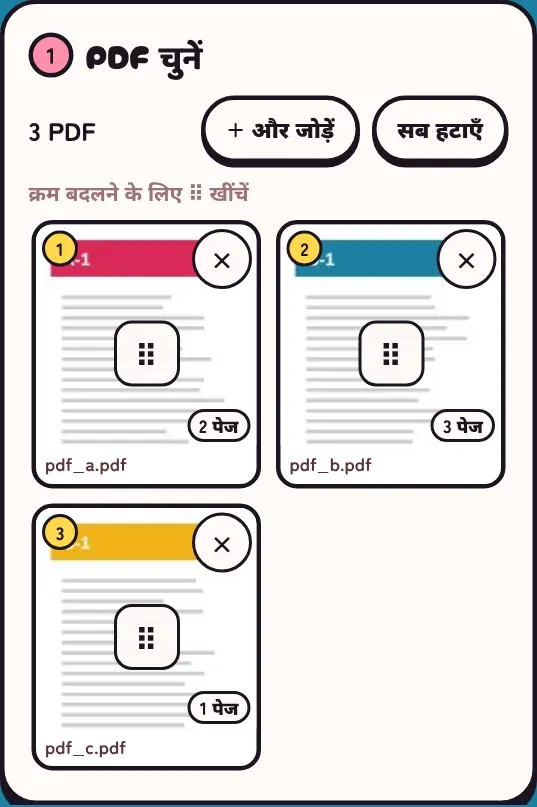
- कई PDF को एक बनाना: दो या ज़्यादा चुनें, वे एक PDF बन जाएँगी। बाद में “+ और जोड़ें” से और भी जोड़ सकते हैं।
- उँगली से क्रम बदलें: ⠿ निशान को पकड़कर खींचें। हर फ़ाइल के पेज भी दिखते हैं, इसलिए जोड़ने से पहले कुल पेज पता चल जाते हैं।
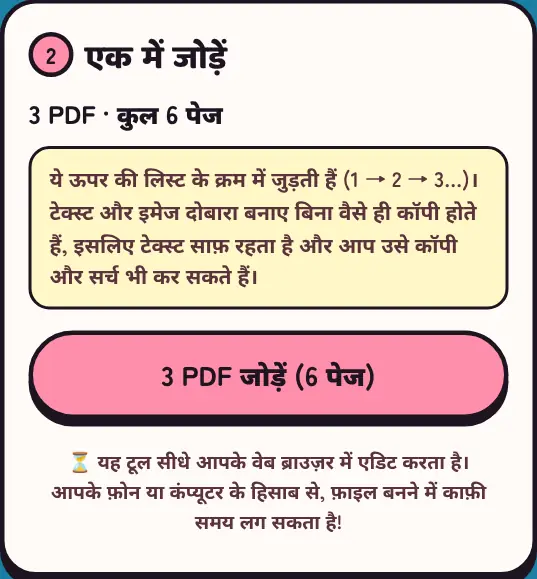
- टेक्स्ट साफ़ रहता है: टेक्स्ट और इमेज दोबारा बनाए बिना वैसे ही कॉपी होते हैं। मूल PDF की तरह टेक्स्ट कॉपी और सर्च कर सकते हैं।
- पेज के अंदर के लिंक चलते रहते हैं: वेबसाइट के लिंक और उसी PDF के दूसरे पेज के लिंक बने रहते हैं।
- कुछ भी अपलोड नहीं होता: सारा काम पेज के अंदर होता है, इसलिए दस्तावेज़ आपके डिवाइस से बाहर नहीं जाते। न साइन-अप, न वॉटरमार्क, न इस्तेमाल की सीमा — हमेशा मुफ़्त।
PDF कैसे जोड़ें? स्टेप बाय स्टेप
- पेज खोलें: फ़ोन या कंप्यूटर पर Chrome या Edge में “PDF मर्ज करें” खोलें।
- PDF चुनें: कम से कम दो चुनें। और चाहिए तो “+ और जोड़ें” दबाएँ।
- क्रम सेट करें: ⠿ को खींचकर जो फ़ाइल सबसे पहले चाहिए, उसे ऊपर रखें।
- जोड़ें: “… PDF जोड़ें” बटन दबाएँ।
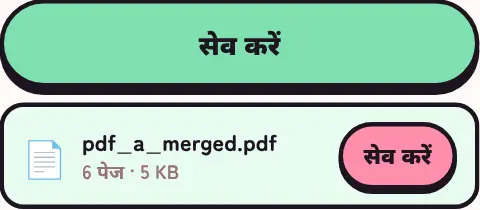
- सेव करें: नतीजे के नीचे “सेव करें” दबाएँ। फ़ाइल का नाम पहली PDF के नाम के बाद “_merged” लगाकर बनता है।
काम की टिप्स और ध्यान रखने वाली बातें
- सही फ़ाइल को पहले रखें: जुड़ी हुई फ़ाइल का नाम पहली PDF से बनता है। अगर उसका नाम पहले से वही है जो आप भेजना चाहते हैं, तो नाम बदलना नहीं पड़ेगा।
- जोड़ने के बाद साइज़ देखें: जुड़ी हुई PDF बड़ी हो जाती है। ईमेल के लिए बड़ी हो तो भेजने से पहले PDF कंप्रेस करें से छोटी करें।
- बहुत बड़ी फ़ाइलों के लिए कंप्यूटर: सारी PDF आपके डिवाइस में ही पढ़ी जाती हैं, इसलिए अगर कुल सैकड़ों MB हों तो फ़ोन बीच में रुक सकता है। कंप्यूटर इस्तेमाल करें या कुछ हिस्सों में जोड़ें।
सच बताएँ तो: बुकमार्क (सूची) और ऐक्सेसिबिलिटी टैग साथ नहीं आते। भरने वाले फ़ॉर्म दिखते वैसे ही हैं, पर शायद भरे न जा सकें। खोलने के पासवर्ड वाली PDF नहीं जुड़तीं — पासवर्ड पता हो तो पहले PDF पासवर्ड हटाएँ से हटा लें। सिर्फ़ प्रिंट या एडिट की रोक वाली PDF चल जाती हैं, पर जुड़ी हुई PDF में वह रोक नहीं रहती।
सार
जब कोई “एक PDF” माँगे, तो सॉफ़्टवेयर इंस्टॉल करने या निजी दस्तावेज़ किसी अनजान साइट पर डालने की ज़रूरत नहीं। चुनें, क्रम लगाएँ, बटन दबाएँ — और टेक्स्ट साफ़ रहता है।
काग़ज़ के दस्तावेज़ या फ़ोटो भी जोड़ने हैं? पहले इमेज से PDF से उन्हें PDF बनाएँ। नतीजे का सिर्फ़ कुछ हिस्सा चाहिए? PDF पेज हटाएँ, बाँटें और व्यवस्थित करें से अलग करें।