Diterbitkan:
Untuk menggabungkan PDF secara gratis, buka “Gabung PDF”, pilih file, atur urutannya, lalu ketuk satu tombol. Bisa di HP maupun komputer, dan file Anda tidak pernah di-upload. Di bawah ini kami bandingkan dengan cara biasa dan jelaskan cara pakainya.
Coba alat Gabung PDF →Pernah mengalami ini?
- “Tolong kirim dalam satu PDF saja”: saat mendaftar atau mengajukan sesuatu, KTP, dokumen, dan bukti sering diminta dalam satu file. Mengirim banyak PDF terpisah juga merepotkan penerimanya.
- Formulirnya hanya menerima satu file: kalau kolom upload cuma bisa satu lampiran, beberapa PDF tidak bisa dikirim begitu saja.
- Tidak ingin meng-upload dokumen pribadi: kontrak atau surat berisi alamat Anda bukan sesuatu yang ingin Anda titipkan ke server yang tidak dikenal.
Cara biasa dan kekurangannya
Ini cara-cara yang umum dipakai untuk menggabungkan PDF:
| Cara | Biaya | Kekurangan |
|---|---|---|
| Software edit PDF berbayar | Sering berbayar | Harus dipasang atau daftar, padahal hanya sesekali dipakai. |
| Situs yang menggabungkan file yang di-upload | Gratis atau berbayar | File Anda dikirim ke server mereka. Versi gratis bisa membatasi ukuran atau jumlah pemakaian per hari. |
| Mencetak semua lalu memindai ulang | Kertas dan tinta | Lama, dan teks jadi buram serta tidak bisa dicari atau disalin. |
| Alat ini | Gratis | Bookmark tidak ikut. PDF yang butuh kata sandi untuk dibuka tidak bisa langsung dimasukkan. |
Software berbayar sangat berguna kalau Anda mengurus PDF setiap hari, karena bisa mengedit dan mengatur halaman juga. Tapi kalau hari ini Anda hanya perlu menyatukan beberapa PDF, mungkin Anda tidak ingin memasang apa pun atau membayar.
Yang bisa dilakukan “Gabung PDF”
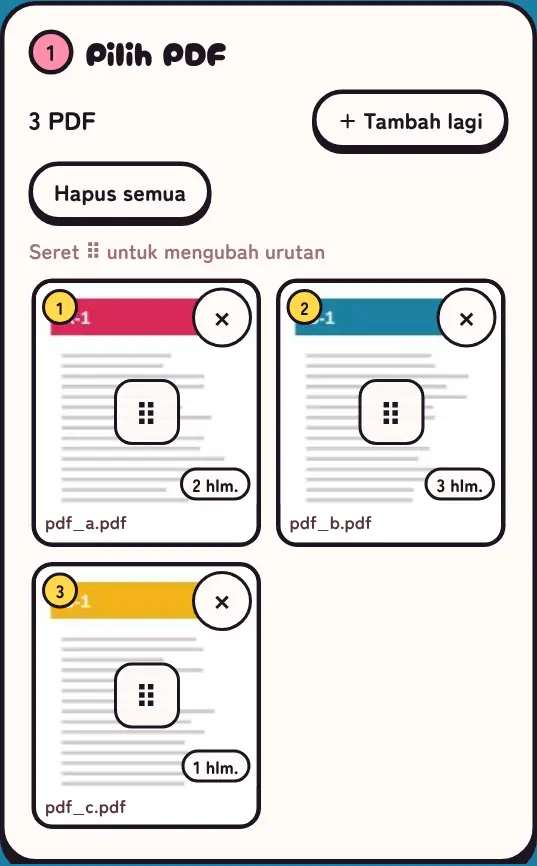
- Menyatukan beberapa PDF jadi satu: pilih dua atau lebih, lalu semuanya jadi satu PDF. Bisa ditambah lagi lewat “+ Tambah lagi”.
- Atur urutan dengan jari: seret tanda ⠿ untuk mengubah urutan. Jumlah halaman tiap file terlihat, jadi Anda tahu totalnya sebelum menggabungkan.
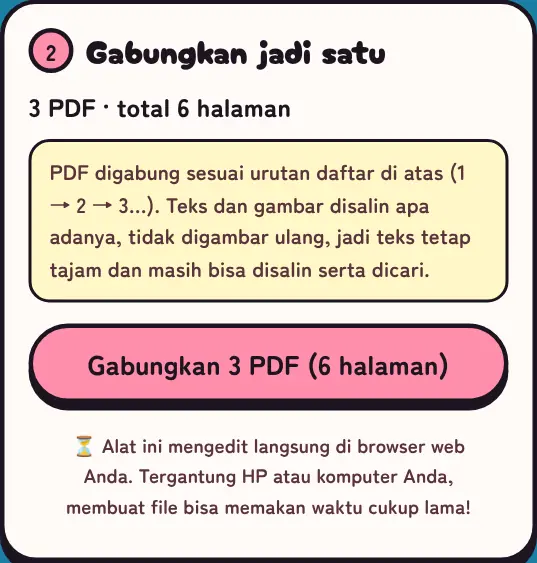
- Teks tetap tajam: teks dan gambar disalin apa adanya, tidak digambar ulang. Teks masih bisa disalin dan dicari seperti di file aslinya.
- Link di dalam halaman tetap jalan: link ke situs web dan ke halaman lain di PDF yang sama tetap ada.
- Tidak ada yang di-upload: semua proses berjalan di dalam halaman, jadi dokumen Anda tidak keluar dari perangkat. Tanpa daftar, tanpa watermark, tanpa batas pemakaian. Selalu gratis.
Bagaimana cara menggabungkan PDF? Langkah demi langkah
- Buka halamannya: buka “Gabung PDF” di Chrome atau Edge, di HP atau komputer.
- Pilih PDF: pilih minimal dua. Kurang? Pakai “+ Tambah lagi”.
- Atur urutan: seret tanda ⠿ supaya file yang ingin Anda taruh pertama ada di paling atas.
- Gabungkan: ketuk tombol “Gabungkan … PDF”.
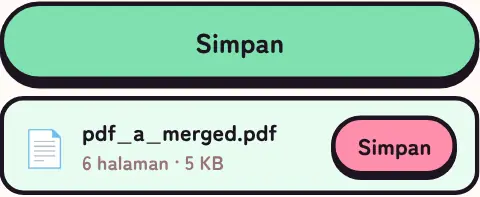
- Simpan: ketuk “Simpan” di bawah hasilnya. Nama file diambil dari PDF pertama dengan tambahan “_merged”.
Tips dan hal yang perlu diketahui
- Taruh file yang tepat di urutan pertama: nama file gabungan diambil dari PDF pertama. Kalau namanya sudah sesuai dengan yang ingin Anda kirim, Anda tidak perlu mengganti nama.
- Cek ukurannya setelah digabung: PDF gabungan jadi lebih besar. Kalau terlalu besar untuk email, kecilkan dulu dengan Kompres PDF.
- Untuk file sangat besar, pakai komputer: semua PDF dibaca di perangkat Anda, jadi kalau totalnya ratusan MB, HP bisa berhenti di tengah jalan. Pakai komputer atau gabungkan dalam beberapa tahap.
Terus terang saja: bookmark (daftar isi) dan tag aksesibilitas tidak ikut. Formulir isian tampilannya tetap, tapi mungkin tidak bisa diisi lagi. PDF yang butuh kata sandi untuk dibuka tidak bisa digabung; kalau Anda tahu kata sandinya, hapus dulu dengan Hapus Kata Sandi PDF. PDF yang hanya dibatasi untuk mencetak atau mengedit tetap bisa dipakai, tapi PDF gabungannya tidak membawa batasan itu.
Kesimpulan
Saat diminta “satu PDF saja”, Anda tidak perlu memasang software atau meng-upload dokumen pribadi ke situs yang tidak dikenal. Pilih, atur, ketuk — dan teksnya tetap tajam.
Ingin menambahkan dokumen kertas atau foto? Ubah dulu jadi PDF dengan Gambar ke PDF. Hanya butuh sebagian hasilnya? Pisahkan dengan Hapus, Pisah & Atur Halaman PDF.