公開日:
PDFを無料で結合したい時は、「PDF結合」のページでPDFをえらんで、順番を決めてボタンを押すだけで1つにまとまります。スマホでもパソコンでも使えて、ファイルはどこにも送りません。この記事では、これまでのやり方とくらべながら、使い方とコツを紹介します。
「PDF結合」ツールを使ってみる →こんなことで困っていませんか?
- 「1つのファイルにまとめて送って」と言われた:申し込みや提出で、身分証・書類・見積書などを「PDF1つで」とたのまれることがあります。バラバラのまま送ると、受け取る人が開くのも大変です。
- メールやフォームに1つしか付けられない:添付できるファイルが1つだけの入力フォームだと、何枚もあるPDFをそのままでは出せません。
- 大事な書類をよく知らないサイトに上げたくない:契約書や住所の入った書類を、どこかのサーバーに送るのは少し不安です。
これまでのやり方と、その不便なところ
PDFをまとめるには、だいたい次のやり方があります。
| やり方 | お金 | 不便なところ |
|---|---|---|
| PDFを作る・編集する有料ソフト | 有料のことが多い | たまにしか使わないのに、入れたり契約したりが必要。 |
| ファイルを送って結合するサイト | 無料〜 | ファイルをサーバーに送る。無料だと1日の回数や大きさに上限があることも。 |
| 印刷してスキャンしなおす | 紙・インク代 | 時間がかかるうえ、文字がぼやけて検索やコピーもできなくなる。 |
| このツール | 無料 | しおり(目次)は引きつがない。開くときのパスワードがかかったPDFは、そのままでは入れられない。 |
有料ソフトは、ページの入れかえや編集もできて、PDFを毎日あつかう人には便利です。いっぽう「今日だけ、何個かのPDFを1つにしたい」という時は、入れる手間もお金もかけずにすませたいですよね。
「PDF結合」でできること
- いくつかのPDFを1つにまとめる:2個以上えらべば、まとめて1つのPDFになります。あとから「+ さらに追加」で足すこともできます。
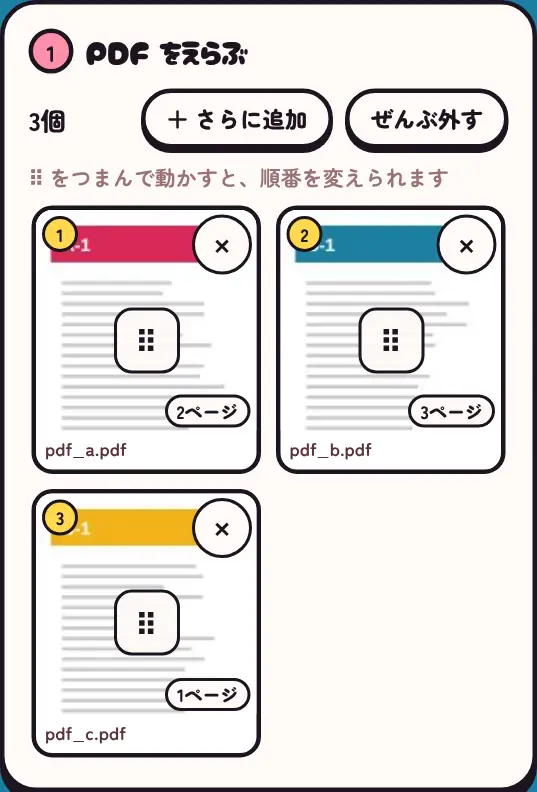
- 順番は指で入れかえ:⠿ のマークをつまんで動かすと、まとめる順番を変えられます。それぞれのページ数も見えるので、全部で何ページになるかもすぐわかります。
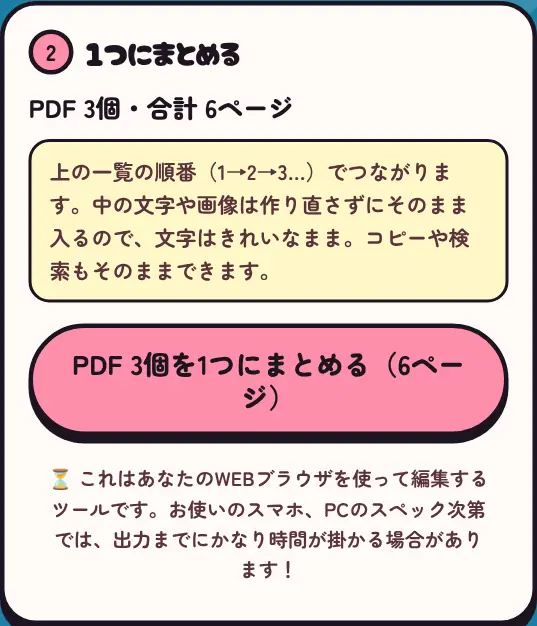
- 文字はきれいなまま:中の文字や画像は作り直さずにそのまま写すので、ぼやけません。文字のコピーや検索も、元のPDFと同じようにできます。
- ページの中のリンクは残る:ホームページへのリンクや、同じPDFの中のページへのリンクはそのまま使えます。
- どこにも送らない:ページの中だけで処理するので、書類はスマホやパソコンから出ません。登録なし・透かしなし・回数の制限なしで、ずっと無料です。
使い方:PDFをえらんでから保存するまで
- ページを開く:Chrome か Edge で「PDF結合」を開きます。スマホでもパソコンでもOKです。
- PDFをえらぶ:まとめたいPDFを2個以上えらびます。足りない時は「+ さらに追加」から足せます。
- 順番をならべる:⠿ をつまんで、上から「1つ目にしたいPDF」の順にならべます。
- まとめる:「PDF ○個を1つにまとめる」のボタンを押します。
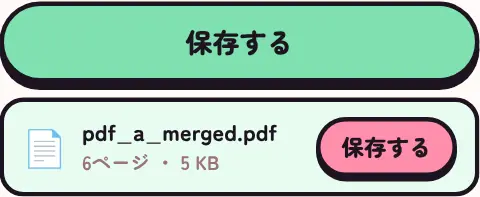
- 保存する:できあがりの「保存する」を押します。名前は1番目のPDFの名前に「_merged」がついたものになります。
うまくまとめるコツと、注意すること
- 1番目のPDFの名前に気をつける:できたファイルの名前は1番目のPDFの名前から作られます。送る相手に見せたい名前のPDFを1番目にしておくと、名前を変える手間がへります。
- まとめたら、大きさを確かめる:PDFをまとめると、そのぶん大きくなります。メールで送れない大きさになった時は、PDFを軽くする で軽くしてから送りましょう。
- とても大きいPDFはパソコンで:えらんだPDFはぜんぶ使っている機器の中で読むので、合わせて数百MBのように大きい時は、スマホだと途中で止まることがあります。パソコンで使うか、何回かに分けてまとめてください。
正直な注意:しおり(目次)と、読み上げソフトのための情報(タグ)は引きつぎません。入力欄のあるPDFは、見た目は残りますが入力できなくなることがあります。また、開くときのパスワードがかかったPDFはまとめられないので、パスワードを知っていれば、先に PDFのパスワードを外す で外してから入れてください。印刷や編集の制限だけがかかったPDFは使えますが、できあがりのPDFには制限が引きつがれません。
まとめ
「PDF1つにまとめて送って」と言われても、ソフトを入れたり、書類をよく知らないサイトに上げたりしなくて大丈夫です。このツールなら、えらんで、ならべて、ボタンを押すだけ。文字もきれいなままです。
紙の書類や写真をいっしょに入れたい時は、先に 画像をPDFに変換 でPDFにしてから、まとめたPDFの一部だけがほしい時は PDFのページ削除・分割・整理 で分けてから使ってみてください。