Publicado em:
Para juntar PDFs de graça, abra “Juntar PDF”, escolha os arquivos, arrume a ordem e toque em um botão. Funciona no celular e no computador, e seus arquivos nunca são enviados. Aqui comparamos com os jeitos de sempre e mostramos como usar.
Usar a ferramenta “Juntar PDF” →Isso já aconteceu com você?
- “Mande tudo em um PDF só”: em cadastros e inscrições, é comum pedirem documento, comprovantes e formulários em um único arquivo. Mandar vários PDFs soltos também dá trabalho para quem recebe.
- O formulário aceita só um arquivo: se dá para anexar apenas um, você não consegue mandar vários PDFs do jeito que estão.
- Você não quer enviar documentos pessoais: contratos e papéis com seu endereço não são algo que você quer deixar em um servidor desconhecido.
Os jeitos de sempre e o que incomoda
Estes são os jeitos mais comuns de juntar PDFs:
| Jeito | Custo | O problema |
|---|---|---|
| Programas pagos de edição de PDF | Muitas vezes pago | Você precisa instalar ou se cadastrar, mesmo usando só de vez em quando. |
| Sites que juntam arquivos enviados | Grátis ou pago | Seus arquivos vão para o servidor deles. A versão grátis pode limitar o tamanho ou os usos por dia. |
| Imprimir tudo e escanear de novo | Papel e tinta | Demora, e o texto fica borrado e não dá mais para buscar nem copiar. |
| Esta ferramenta | Grátis | Não mantém os marcadores. PDFs com senha para abrir não entram do jeito que estão. |
Programas pagos são ótimos para quem mexe com PDF todo dia, porque também editam e reorganizam páginas. Mas quando você só precisa juntar alguns PDFs hoje, provavelmente não quer instalar nada nem pagar.
O que dá para fazer com “Juntar PDF”
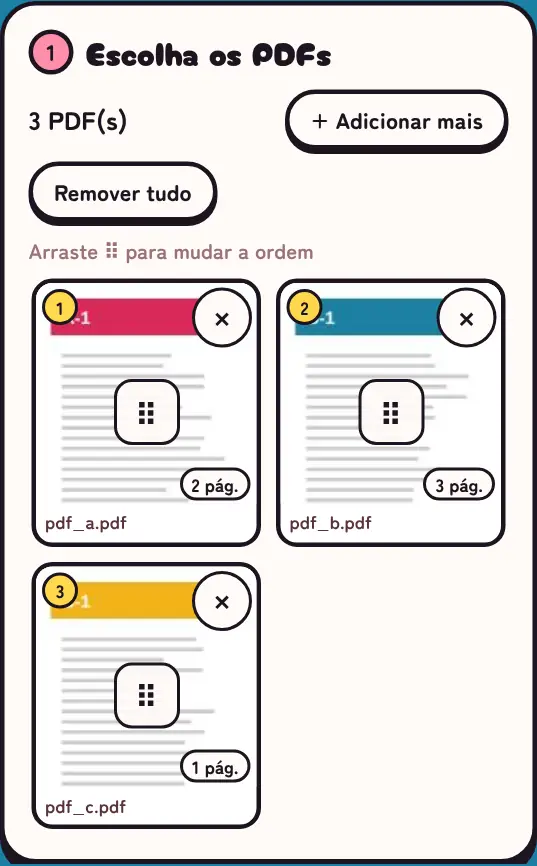
- Juntar vários PDFs em um: escolha dois ou mais e eles viram um PDF só. Dá para adicionar mais depois com “+ Adicionar mais”.
- Mudar a ordem com o dedo: arraste o ícone ⠿ para trocar a ordem. Cada arquivo mostra quantas páginas tem, então você já sabe o total antes de juntar.
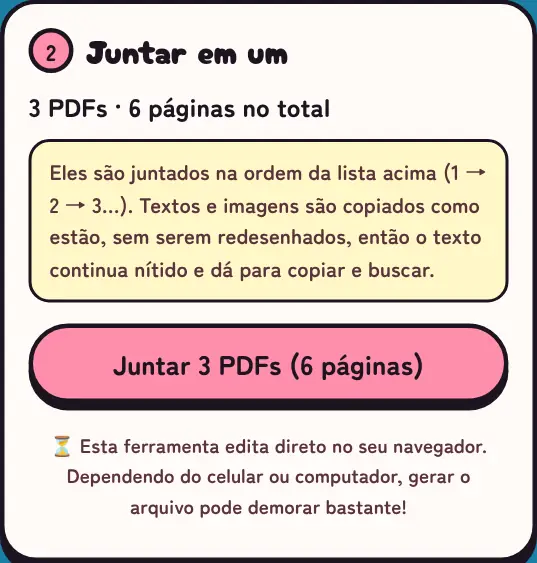
- O texto continua nítido: textos e imagens são copiados como estão, sem serem redesenhados. Dá para copiar e buscar o texto como nos originais.
- Os links dentro das páginas continuam funcionando: links para sites e para outras páginas do mesmo PDF são mantidos.
- Nada é enviado: tudo acontece dentro da página, então seus documentos não saem do seu aparelho. Sem cadastro, sem marca d’água e sem limite de usos. Sempre grátis.
Como eu junto meus PDFs? Passo a passo
- Abra a página: abra “Juntar PDF” no Chrome ou no Edge, no celular ou no computador.
- Escolha os PDFs: escolha pelo menos dois. Faltou algum? Use “+ Adicionar mais”.
- Arrume a ordem: arraste os ⠿ para que o arquivo que você quer primeiro fique em cima.
- Junte: toque no botão “Juntar … PDFs”.
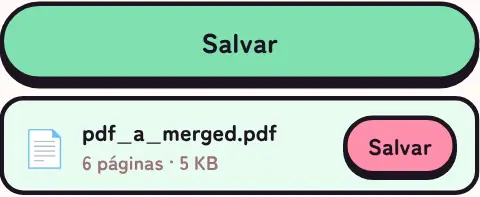
- Salve: toque em “Salvar” embaixo do resultado. O arquivo recebe o nome do primeiro PDF com “_merged” no final.
Dicas e coisas para saber
- Coloque o arquivo certo em primeiro: o PDF juntado recebe o nome do primeiro. Se esse já tiver o nome que você quer mandar, não precisa renomear.
- Confira o tamanho no final: um PDF juntado fica maior. Se ficar grande demais para mandar por e-mail, deixe mais leve com Comprimir PDF.
- Para arquivos enormes, use o computador: todos os PDFs são lidos no seu aparelho, então se juntos tiverem centenas de MB, o celular pode parar no meio. Use o computador ou junte em algumas etapas.
Sendo sinceros: os marcadores (o índice) e as etiquetas de acessibilidade não são mantidos. Formulários preenchíveis continuam com a mesma aparência, mas podem deixar de ser preenchíveis. PDFs que pedem senha para abrir não podem ser juntados; se você souber a senha, tire-a antes com Remover senha de PDF. PDFs que só limitam imprimir ou editar funcionam, mas o PDF juntado não mantém essas limitações.
Resumindo
Quando pedirem “um PDF só”, você não precisa instalar programa nem enviar documentos pessoais para um site desconhecido. É escolher, arrumar e tocar no botão, e o texto continua nítido.
Quer incluir documentos em papel ou fotos? Transforme em PDF antes com Imagem para PDF. Precisa só de uma parte? Separe com Excluir, dividir e organizar páginas de PDF.