Publicado:
Para convertir un PDF a JPG, abre “PDF a JPG”, elige tu PDF, escoge la resolución y toca el botón. Cada página se vuelve su propio JPG, en el celular o en la computadora. Aquí lo comparamos con las formas de siempre y te explicamos cómo usarlo.
Usar la herramienta “PDF a JPG” →¿Te ha pasado esto?
- Un PDF es incómodo para publicar o mandar: si un aviso o volante te llega en PDF pero quieres subirlo a redes, mandarlo en un chat o ponerlo en una presentación, muchas veces un JPG es más práctico.
- Algunos sitios solo aceptan imágenes: el campo para subir dice “solo JPG o PNG” y tu PDF no pasa.
- Las capturas quedan chicas y borrosas: capturar la pantalla y recortar lleva tiempo, y el texto pequeño se ve mal.
Las formas de siempre y sus inconvenientes
Estas son las formas más comunes de pasar un PDF a imágenes:
| Forma | Costo | El problema |
|---|---|---|
| Tomar capturas de pantalla y recortarlas | Gratis | Hay que acercar, capturar y recortar cada página. Solo sale del tamaño de la pantalla y el texto pequeño queda borroso. |
| Exportar desde un programa de PDF de pago | Muchas veces de pago | Queda bien, pero tienes que instalarlo o registrarte aunque casi no lo uses. |
| Sitios web que convierten archivos subidos | Gratis o de pago | Tu PDF va a su servidor y puede haber límites de páginas o de usos. |
| Esta herramienta | Gratis | Una vez que es imagen, ya no puedes copiar ni buscar el texto. |
Los programas de pago son útiles si trabajas mucho con PDF, porque también hacen otras ediciones. Pero si solo necesitas este PDF en imágenes ahora mismo, prefieres no instalar nada.
Qué puedes hacer con “PDF a JPG”
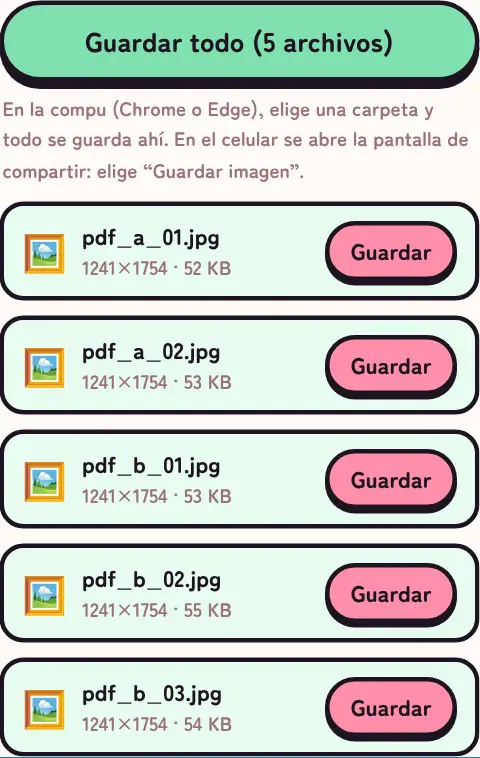
- Un JPG por página: un PDF de 10 páginas da 10 imágenes, llamadas “nombre_01.jpg”, “nombre_02.jpg”… con el número de página (un PDF de 1 página da “nombre.jpg”).
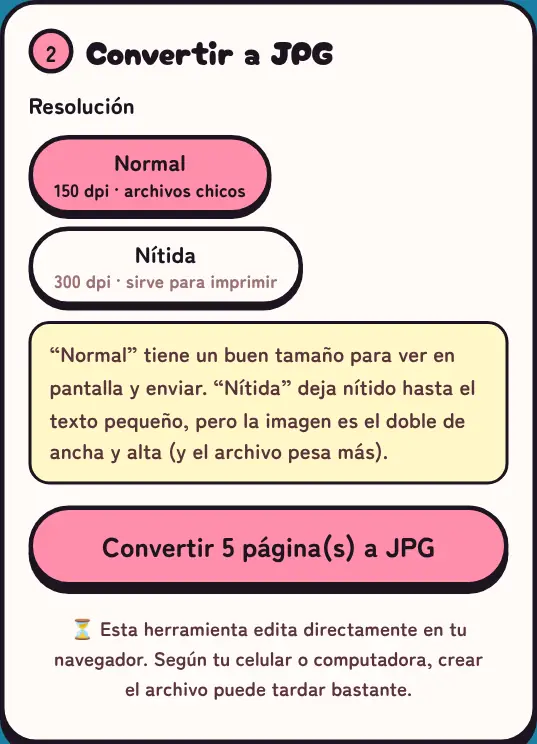
- Dos resoluciones para elegir: “Normal” (150 dpi) tiene un buen tamaño para ver y mandar; “Nítida” (300 dpi) deja nítido hasta el texto pequeño y sirve para imprimir. En una página A4, Normal da unos 1240×1754 píxeles y Nítida unos 2480×3508.
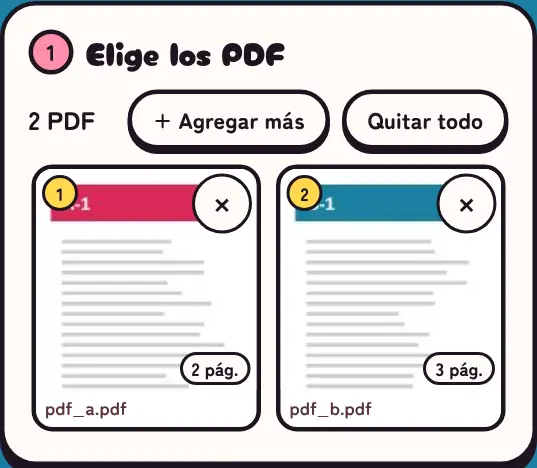
- Todos los PDF que quieras: si eliges varios, se convierten todas las páginas de todos. Guarda las imágenes una por una o todas juntas.
- Funcionan los PDF con contraseña: si sabes la contraseña, la escribes al convertir. La contraseña tampoco se manda a ningún lado.
- No se sube nada: todo ocurre dentro de la página, así que tus PDF no salen de tu dispositivo. Sin registro, sin marca de agua y sin límite de usos. Siempre gratis.
¿Cómo convierto un PDF a JPG? Paso a paso
- Abre la página: abre “PDF a JPG” en Chrome o Edge, en el celular o en la computadora.
- Elige los PDF: elige el PDF que quieres en imágenes, todos los que quieras.
- Elige la resolución: usa “Normal” casi siempre, o “Nítida” para imprimir o si hay texto muy pequeño.
- Convierte: toca el botón “Convertir … página(s) a JPG”.
- Guarda: toca “Guardar” en cada imagen o “Guardar todo” para todas.
Consejos y cosas que conviene saber
- Para mandar, “Normal” alcanza: “Nítida” duplica el ancho y el alto, y los archivos pesan más. Si solo vas a mandarlas o verlas en pantalla, usa Normal.
- ¿Pesan demasiado? Hazlas más ligeras: si el lugar donde las vas a mandar tiene un límite de peso, después de convertir usa Reducir el peso de imágenes para quedar por debajo.
- Las partes transparentes quedan blancas: el JPG no puede ser transparente, así que las páginas sin fondo salen sobre blanco.
Para ser honestos: cada página se vuelve a dibujar como imagen, así que no puedes copiar ni buscar el texto de las imágenes, y los enlaces dejan de funcionar. Si un PDF no trae sus fuentes, se usan fuentes parecidas de tu dispositivo, así que el texto puede verse un poco distinto. En páginas muy grandes (como PDF hechos con fotos), la imagen puede salir un poco más chica para que tu celular pueda crearla; el resultado te avisa cuando pasa.
En resumen
Convertir un PDF a JPG no tiene por qué ser recortar capturas página por página ni instalar programas. Lo eliges, tocas el botón y cada página se vuelve una imagen nítida.
¿Al revés? Junta imágenes en un PDF con Imagen a PDF. ¿Solo necesitas algunas páginas? Usa primero Eliminar, dividir y ordenar páginas de PDF.