प्रकाशित:
PDF को JPG में बदलने के लिए “PDF से JPG” खोलें, अपनी PDF चुनें, रिज़ॉल्यूशन चुनें और बटन दबाएँ। हर पेज एक अलग JPG बन जाता है, फ़ोन या कंप्यूटर दोनों पर। नीचे आम तरीकों से तुलना और इस्तेमाल का तरीका है।
PDF से JPG टूल आज़माएँ →क्या आपके साथ ऐसा होता है?
- PDF पोस्ट करना या भेजना मुश्किल: कोई नोटिस या फ़्लायर PDF में आए और आप उसे सोशल मीडिया या चैट में डालना या स्लाइड में लगाना चाहें, तो अक्सर JPG ज़्यादा आसान होता है।
- कुछ जगह सिर्फ़ इमेज चलती है: अपलोड बॉक्स में “सिर्फ़ JPG या PNG” लिखा हो, तो PDF नहीं जाती।
- स्क्रीनशॉट छोटा और धुंधला: स्क्रीन कैप्चर करके क्रॉप करने में समय लगता है, और छोटे अक्षर धुंधले हो जाते हैं।
आम तरीके और उनकी दिक्कतें
PDF को इमेज बनाने के आम तरीके ये हैं:
| तरीका | खर्च | दिक्कत |
|---|---|---|
| स्क्रीनशॉट लेकर क्रॉप करना | मुफ़्त | हर पेज को ज़ूम, कैप्चर और क्रॉप करना पड़ता है। स्क्रीन जितना ही बनता है, छोटे अक्षर धुंधले रहते हैं। |
| पैसे वाले PDF सॉफ़्टवेयर से एक्सपोर्ट | अक्सर पैसे लगते हैं | नतीजा अच्छा, पर कभी-कभार के काम के लिए भी इंस्टॉल या साइन-अप करना पड़ता है। |
| फ़ाइल अपलोड करके बदलने वाली वेबसाइट | मुफ़्त या पैसे वाली | PDF उनके सर्वर पर जाती है, और पेज या इस्तेमाल की सीमा हो सकती है। |
| यह टूल | मुफ़्त | इमेज बनने के बाद टेक्स्ट कॉपी या सर्च नहीं होता। |
अगर आप PDF पर बहुत काम करते हैं तो पैसे वाला सॉफ़्टवेयर काम का है, क्योंकि उसमें दूसरी एडिटिंग भी होती है। लेकिन अगर अभी बस इस PDF की इमेज चाहिए, तो कुछ इंस्टॉल न करना ही बेहतर है।
“PDF से JPG” से क्या-क्या होता है
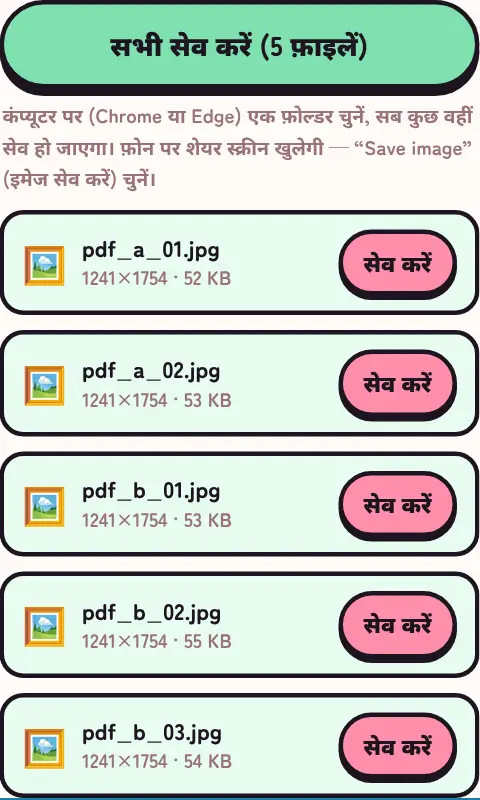
- हर पेज की एक JPG: 10 पेज की PDF से 10 इमेज मिलती हैं, जिनके नाम “name_01.jpg”, “name_02.jpg”… पेज नंबर के साथ होते हैं (1 पेज की PDF से “name.jpg”)।
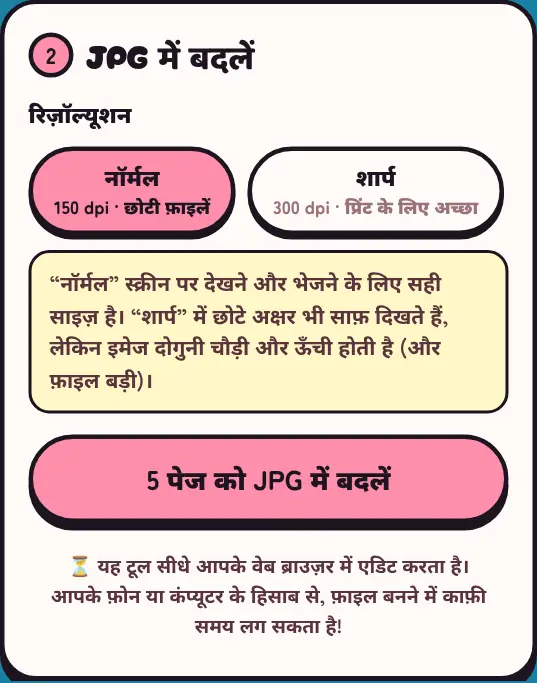
- दो रिज़ॉल्यूशन: “नॉर्मल” (150 dpi) देखने और भेजने के लिए सही साइज़ है; “शार्प” (300 dpi) में छोटे अक्षर भी साफ़ रहते हैं और प्रिंट के लिए भी अच्छा है। A4 पेज पर नॉर्मल लगभग 1240×1754 और शार्प लगभग 2480×3508 पिक्सेल होता है।
- जितनी चाहें उतनी PDF: कई PDF चुनें तो सबके सारे पेज बदल जाते हैं। इमेज एक-एक करके या सब एक साथ सेव करें।
- पासवर्ड वाली PDF भी चलती हैं: पासवर्ड पता हो तो बदलते समय डाल दें। पासवर्ड भी कहीं नहीं भेजा जाता।
- कुछ भी अपलोड नहीं होता: सारा काम पेज के अंदर होता है, इसलिए PDF आपके डिवाइस से बाहर नहीं जाती। न साइन-अप, न वॉटरमार्क, न इस्तेमाल की सीमा — हमेशा मुफ़्त।
PDF को JPG में कैसे बदलें? स्टेप बाय स्टेप
- पेज खोलें: फ़ोन या कंप्यूटर पर Chrome या Edge में “PDF से JPG” खोलें।
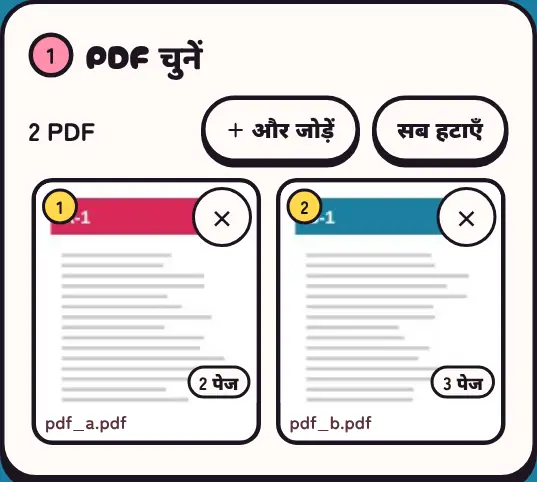
- PDF चुनें: जिस PDF की इमेज चाहिए, उसे चुनें — जितनी चाहें।
- रिज़ॉल्यूशन चुनें: ज़्यादातर “नॉर्मल”, और प्रिंट या बहुत छोटे अक्षरों के लिए “शार्प” दबाएँ।
- बदलें: “… पेज को JPG में बदलें” बटन दबाएँ।
- सेव करें: हर इमेज पर “सेव करें” या सबके लिए “सभी सेव करें” दबाएँ।
काम की टिप्स और ध्यान रखने वाली बातें
- भेजने के लिए “नॉर्मल” काफ़ी है: “शार्प” में चौड़ाई-ऊँचाई दोगुनी होती है और फ़ाइल बड़ी बनती है। सिर्फ़ भेजना या स्क्रीन पर देखना हो तो नॉर्मल चुनें।
- फ़ाइल भारी है? छोटी करें: जहाँ भेजना है वहाँ साइज़ की सीमा हो, तो बदलने के बाद इमेज को तय साइज़ तक कंप्रेस करें से उससे छोटा करें।
- पारदर्शी हिस्सा सफ़ेद होता है: JPG पारदर्शी नहीं हो सकती, इसलिए बिना बैकग्राउंड वाले पेज सफ़ेद पर बनते हैं।
सच बताएँ तो: हर पेज तस्वीर के रूप में दोबारा बनता है, इसलिए इमेज का टेक्स्ट कॉपी या सर्च नहीं होता और लिंक काम नहीं करते। अगर PDF में फ़ॉन्ट शामिल न हों, तो आपके डिवाइस के मिलते-जुलते फ़ॉन्ट इस्तेमाल होते हैं, इसलिए अक्षर थोड़े अलग दिख सकते हैं। बहुत बड़े पेज (जैसे फ़ोटो से बनी PDF) में इमेज थोड़ी छोटी बन सकती है ताकि फ़ोन उसे बना सके — ऐसा होने पर नतीजे में बताया जाता है।
सार
PDF को JPG में बदलने के लिए हर पेज का स्क्रीनशॉट क्रॉप करने या सॉफ़्टवेयर इंस्टॉल करने की ज़रूरत नहीं। चुनें, बटन दबाएँ, और हर पेज साफ़ इमेज बन जाता है।
उल्टा करना है? इमेज को PDF में जोड़ने के लिए इमेज से PDF इस्तेमाल करें। सिर्फ़ कुछ पेज चाहिए? पहले PDF पेज हटाएँ, बाँटें और व्यवस्थित करें इस्तेमाल करें।