公開日:
PDFをJPGに変換したい時は、「PDFをJPEGに変換」でPDFをえらび、きめ細かさを決めてボタンを押すだけです。1ページが1枚のJPG画像になり、スマホでもパソコンでも使えます。この記事では、これまでのやり方とくらべながら、使い方とコツを紹介します。
「PDFをJPEGに変換」ツールを使ってみる →こんなことで困っていませんか?
- PDFのままだと貼れない・送りにくい:お知らせやチラシがPDFで届いても、SNSやメッセージアプリに画像として貼りたい時や、スライドや資料に入れたい時は、JPGのほうが使いやすいことがあります。
- 画像しか受けつけない所がある:アップロードのらんが「JPG・PNGのみ」で、PDFを出せないことがあります。
- スクショだと小さくてぼやける:画面を写して切り取ると、手間がかかるうえ、小さい文字がつぶれてしまいます。
これまでのやり方と、その不便なところ
PDFを画像にするには、だいたい次のやり方があります。
| やり方 | お金 | 不便なところ |
|---|---|---|
| 画面のスクリーンショットを撮って切り取る | 無料 | ページごとに拡大・撮影・切り取りが必要。画面の大きさまでしか写らず、小さい文字はぼやける。 |
| PDFを編集する有料ソフトで書き出す | 有料のことが多い | きれいにできるが、たまにしか使わないのに入れたり契約したりが必要。 |
| ファイルを送って変換するサイト | 無料〜 | PDFをサーバーに送る。ページ数や回数に上限があることも。 |
| このツール | 無料 | 画像になった後は、文字のコピーや検索はできない。 |
有料ソフトは、ほかの編集もいっしょにできるので、PDFをよくあつかう人には便利です。いっぽう「このPDFを今すぐ画像にしたい」という時は、何も入れずにすませたいですよね。
「PDFをJPEGに変換」でできること
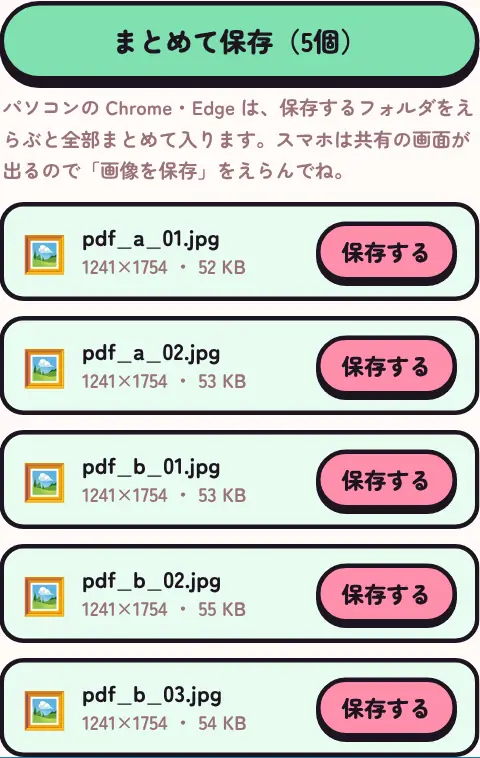
- 1ページが1枚のJPGに:10ページのPDFなら10枚の画像になります。名前は「元の名前_01.jpg」「元の名前_02.jpg」…と、ページの番号がつきます(1ページだけのPDFは「元の名前.jpg」)。
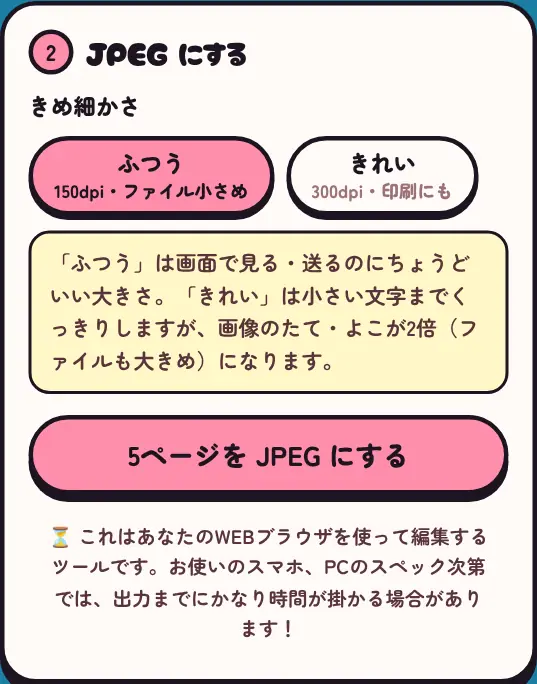
- きめ細かさを2つから選べる:「ふつう」(150dpi)は画面で見る・送るのにちょうどいい大きさ、「きれい」(300dpi)は小さい文字までくっきりで、印刷にも向きます。A4の1ページなら、ふつうはおよそ 1240×1754、きれいはおよそ 2480×3508 ピクセルです。
- PDFを何個でもまとめて:いくつかのPDFをえらんでも、ぜんぶのページをまとめて画像にします。できた画像は1枚ずつでも、まとめてでも保存できます。
- パスワード付きのPDFもOK:パスワードを知っていれば、変換する時に入れて使えます。パスワードもどこにも送りません。
- どこにも送らない:ページの中だけで処理するので、PDFはスマホやパソコンから出ません。登録なし・透かしなし・回数の制限なしで、ずっと無料です。
使い方:PDFをえらんでから保存するまで
- ページを開く:Chrome か Edge で「PDFをJPEGに変換」を開きます。スマホでもパソコンでもOKです。
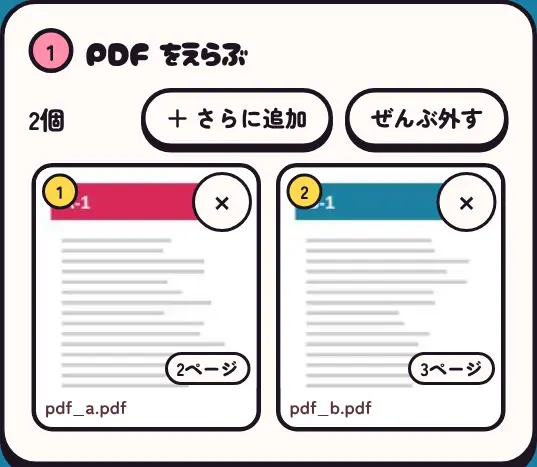
- PDFをえらぶ:画像にしたいPDFをえらびます。何個でもえらべます。
- きめ細かさを決める:ふだんは「ふつう」、印刷したい時や小さい文字がある時は「きれい」を押します。
- 変換する:「○ページを JPEG にする」のボタンを押します。
- 保存する:できた画像を1枚ずつ「保存する」か、「まとめて保存」で全部保存します。
うまく変換するコツと、注意すること
- 送るだけなら「ふつう」で十分:「きれい」は画像のたて・よこが2倍になり、ファイルも大きくなります。メッセージで送る・画面で見るだけなら「ふつう」がおすすめです。
- 画像が重すぎる時は軽くする:送り先に「〇MBまで」と決まっている時は、変換したあと 画像の容量を小さくする で決めた大きさより小さくできます。
- すけている所は白になる:JPGはすける色を持てないので、背景のないページは白い背景で画像になります。
正直な注意:ページを「絵」として描き直すので、画像の中の文字はコピーや検索ができず、リンクも押せなくなります。また、PDFの中に文字の形(フォント)が入っていない時は、使っている機器にある文字で代わりに表示するので、見た目が少し変わることがあります。写真を貼っただけのPDFなどでページがとても大きい時は、スマホで作れる大きさに合わせて少し小さくすることがあります(その時は結果にそう出ます)。
まとめ
PDFをJPGに変換したい時も、スクショで1ページずつ切り取ったり、ソフトを入れたりしなくて大丈夫です。えらんでボタンを押せば、ページごとにきれいな画像になります。
反対に、画像をPDFにまとめたい時は 画像をPDFに変換 を、PDFの一部のページだけを使いたい時は PDFのページ削除・分割・整理 を使ってみてください。