Publicado em:
Para converter um PDF para JPG, abra “PDF para JPG”, escolha seu PDF, escolha a resolução e toque no botão. Cada página vira um JPG, no celular ou no computador. Aqui comparamos com os jeitos de sempre e mostramos como usar.
Usar a ferramenta “PDF para JPG” →Isso já aconteceu com você?
- PDF é ruim de postar ou mandar: quando um aviso ou folheto chega em PDF mas você quer postar nas redes, mandar no chat ou colocar numa apresentação, um JPG costuma ser mais prático.
- Alguns lugares só aceitam imagem: o campo de envio diz “só JPG ou PNG” e seu PDF não passa.
- Print fica pequeno e borrado: tirar print da tela e recortar dá trabalho, e o texto pequeno fica ruim de ler.
Os jeitos de sempre e o que incomoda
Estes são os jeitos mais comuns de transformar um PDF em imagens:
| Jeito | Custo | O problema |
|---|---|---|
| Tirar prints da tela e recortar | Grátis | Precisa dar zoom, tirar print e recortar cada página. Fica limitado ao tamanho da tela e o texto pequeno sai borrado. |
| Exportar de um programa de PDF pago | Muitas vezes pago | Fica bom, mas você precisa instalar ou se cadastrar mesmo usando pouco. |
| Sites que convertem arquivos enviados | Grátis ou pago | Seu PDF vai para o servidor deles e pode haver limite de páginas ou de usos. |
| Esta ferramenta | Grátis | Depois que vira imagem, não dá para copiar nem buscar o texto. |
Programas pagos são úteis para quem mexe muito com PDF, porque fazem outras edições também. Mas quando você só precisa deste PDF em imagens agora, é melhor não instalar nada.
O que dá para fazer com “PDF para JPG”
- Um JPG por página: um PDF de 10 páginas dá 10 imagens, chamadas “nome_01.jpg”, “nome_02.jpg”… com o número da página (um PDF de 1 página dá “nome.jpg”).
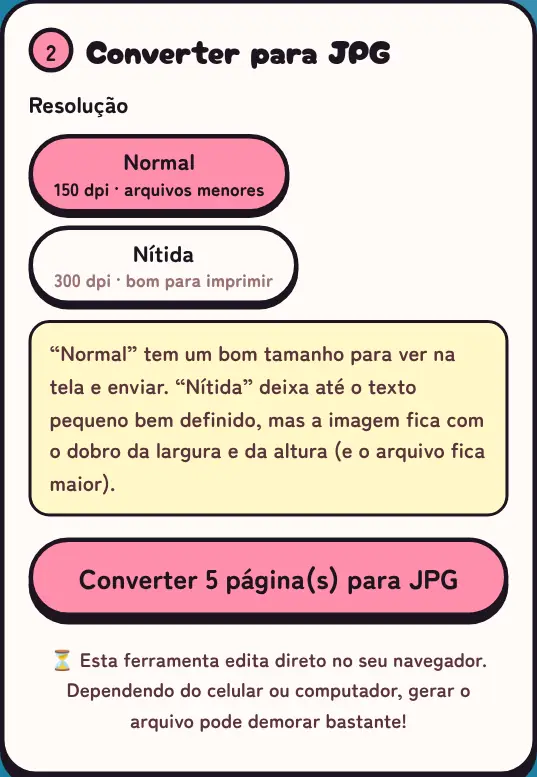
- Duas resoluções para escolher: “Normal” (150 dpi) tem um bom tamanho para ver e mandar; “Nítida” (300 dpi) deixa até o texto pequeno bem definido e serve para imprimir. Numa página A4, Normal dá cerca de 1240×1754 pixels e Nítida cerca de 2480×3508.
- Quantos PDFs você quiser: escolhendo vários, todas as páginas de todos são convertidas. Salve as imagens uma por uma ou todas juntas.
- PDFs com senha funcionam: se você souber a senha, digita na hora de converter. A senha também não é enviada para lugar nenhum.
- Nada é enviado: tudo acontece dentro da página, então seus PDFs não saem do seu aparelho. Sem cadastro, sem marca d’água e sem limite de usos. Sempre grátis.
Como eu converto um PDF para JPG? Passo a passo
- Abra a página: abra “PDF para JPG” no Chrome ou no Edge, no celular ou no computador.
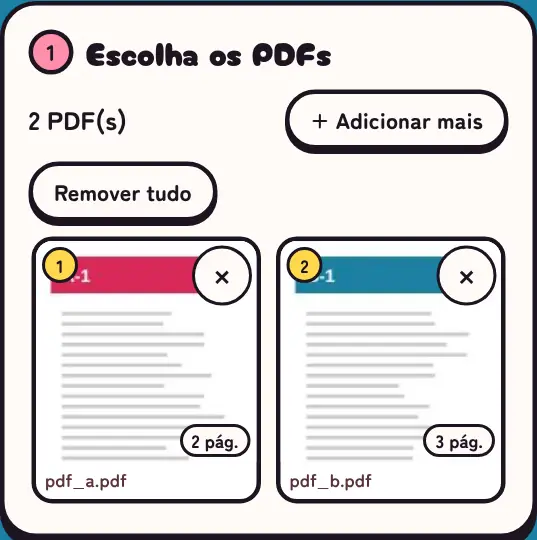
- Escolha os PDFs: escolha o PDF que você quer em imagens, quantos quiser.
- Escolha a resolução: use “Normal” na maioria das vezes, ou “Nítida” para imprimir ou quando tiver texto bem pequeno.
- Converta: toque no botão “Converter … página(s) para JPG”.
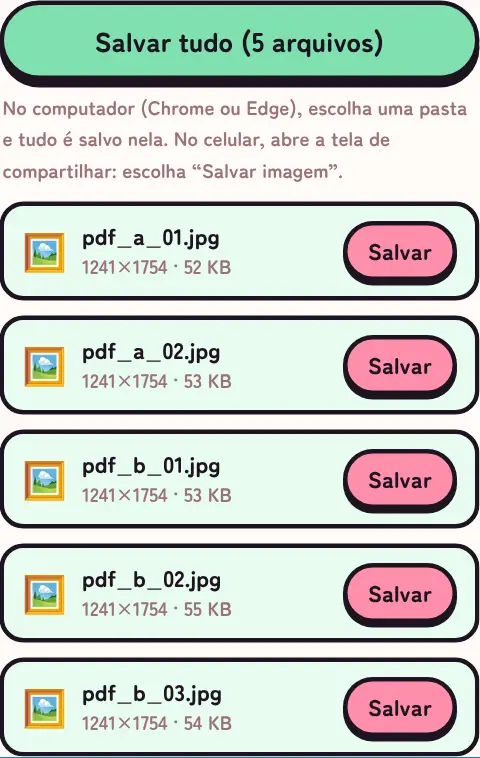
- Salve: toque em “Salvar” em cada imagem ou em “Salvar tudo” para todas.
Dicas e coisas para saber
- Para mandar, “Normal” basta: “Nítida” dobra a largura e a altura, e os arquivos ficam maiores. Se for só mandar ou ver na tela, fique com Normal.
- Ficou pesado demais? Deixe mais leve: se o lugar para onde vai mandar tiver limite de tamanho, depois de converter use Reduzir o tamanho de imagens para ficar abaixo dele.
- Partes transparentes ficam brancas: o JPG não pode ser transparente, então páginas sem fundo saem sobre branco.
Sendo sinceros: cada página é redesenhada como imagem, então não dá para copiar nem buscar o texto das imagens, e os links deixam de funcionar. Se um PDF não tiver as fontes dentro dele, são usadas fontes parecidas do seu aparelho, então o texto pode ficar um pouco diferente. Em páginas muito grandes (como PDFs feitos de fotos), a imagem pode sair um pouco menor para caber no que seu celular consegue criar; o resultado avisa quando isso acontece.
Resumindo
Converter um PDF para JPG não precisa ser recortar prints página por página nem instalar programa. É escolher, tocar no botão, e cada página vira uma imagem nítida.
Quer o contrário? Junte imagens em um PDF com Imagem para PDF. Precisa só de algumas páginas? Use Excluir, dividir e organizar páginas de PDF antes.